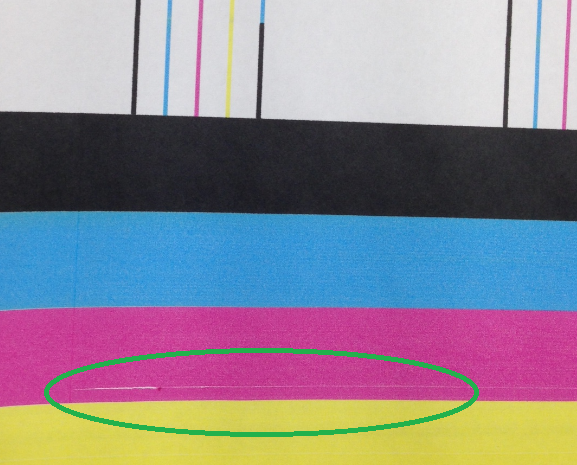
エプソンのプリンターを使った際に、罫線や文字、絵などがぶれて印刷されてしまったことはございませんか。
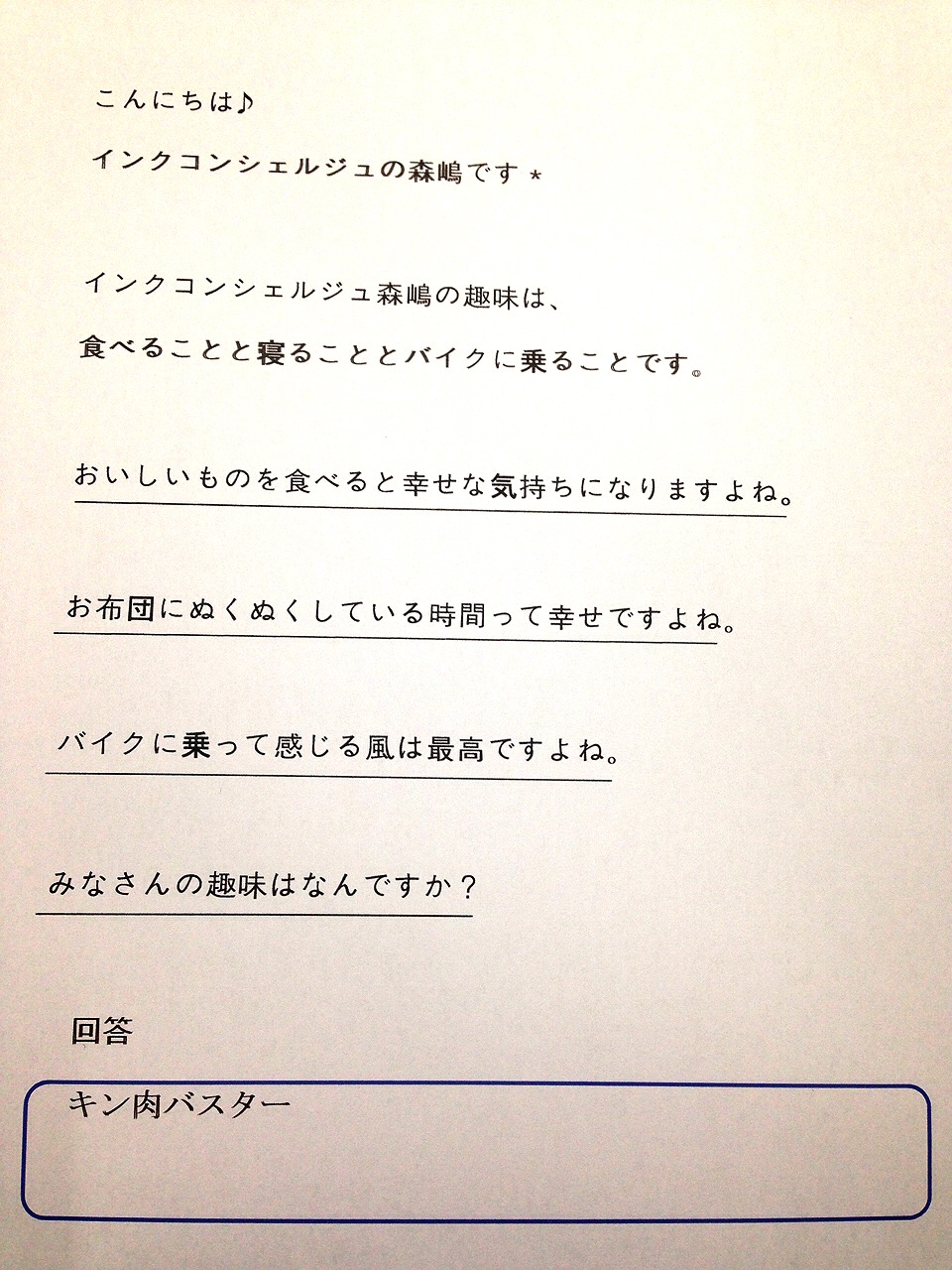
▼印刷物サンプル
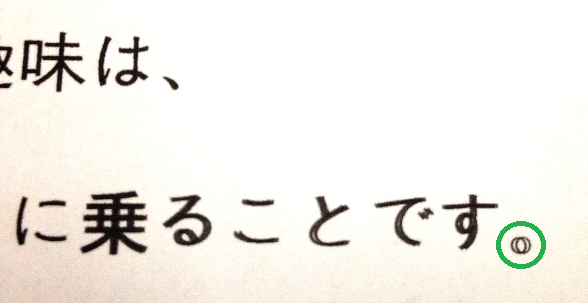
 ▼該当箇所のアップ
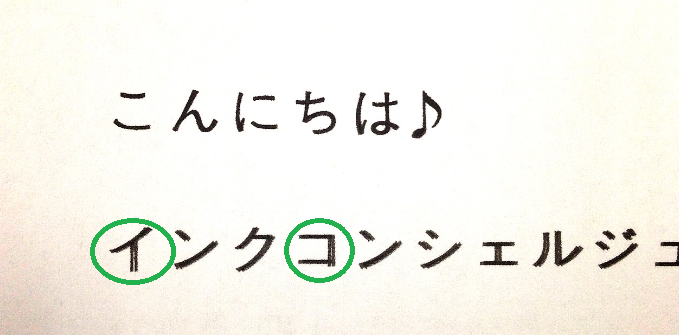
印刷物がぶれてしまう原因は、印刷時にプリントヘッドが左右に移動する際、インクを吐出す位置と印刷面の位置がずれてしまうことが考えられます。
そんな時は、「ギャップ調整」というプリンターに搭載されている機能を活用してみましょう。
「ギャップ調整」を行うと、印刷時に起こるズレ(ギャップ)を調整することができます。
本日はその「ギャップ調整」についてご案内致します。
ギャップ調整の方法
ギャップ調整は、プリンターの操作パネルより行う場合と、パソコンから行う場合の2パターンあります。
プリンターの操作パネルよりギャップ調整を行う場合
使用しているプリンターに液晶画面がついている場合、操作パネルよりギャップ調整を行うことができます。
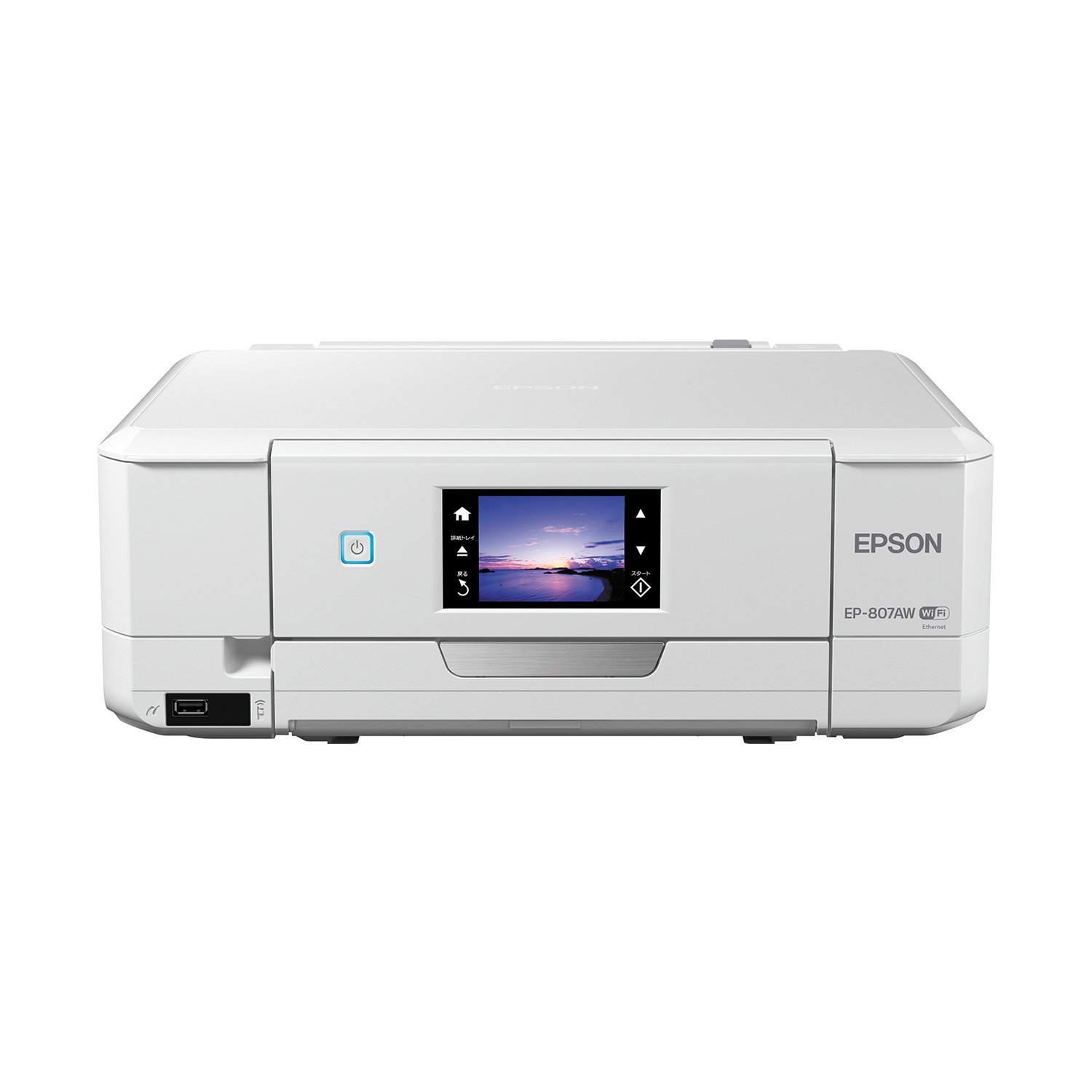
例:EP-807A
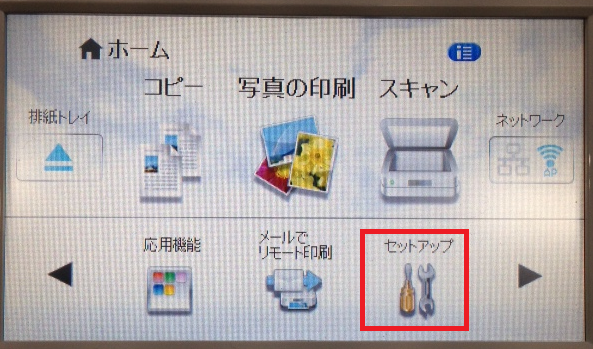
 「セットアップ」をタッチ
 ↓↓↓
↓↓↓
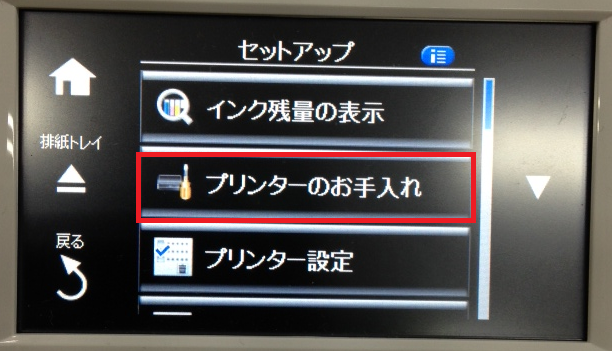
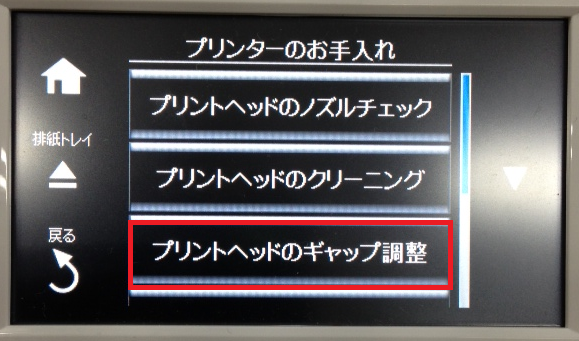
「プリンターのお手入れ」をタッチ
 ↓↓↓
↓↓↓
「プリントヘッドのギャップ調整」
 ↓↓↓
↓↓↓
「スタート」をタッチ
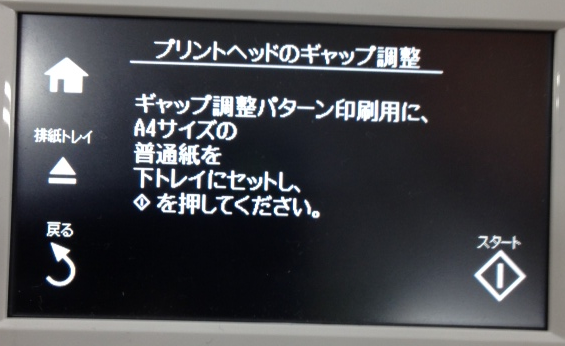
すると、ギャップ調整パターン印刷が出力されます。
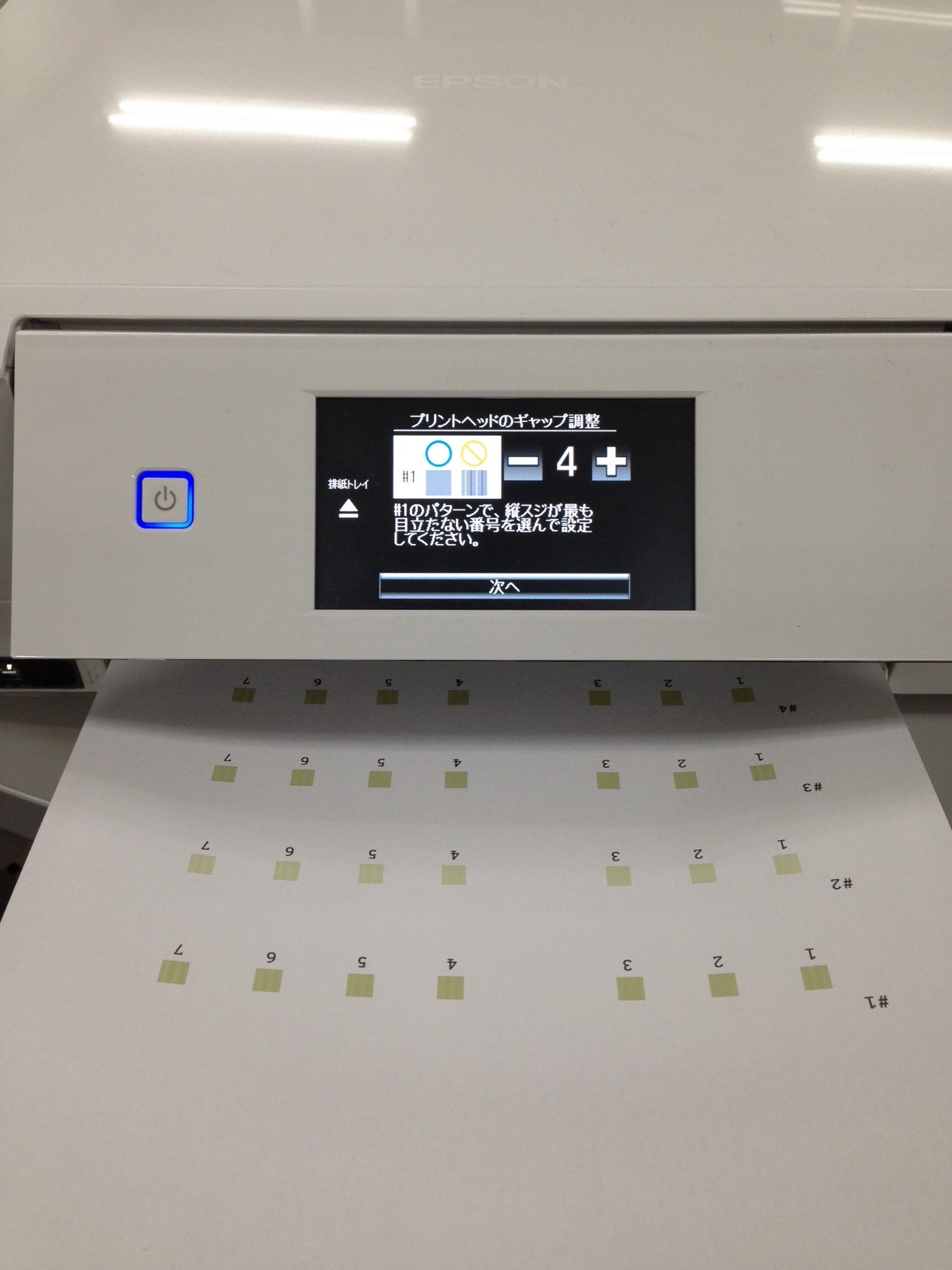 液晶画面で、縦筋が最も目立たない番号を選択したら、ギャップ調整は完了です。
パソコンからギャップ調整を行う場合
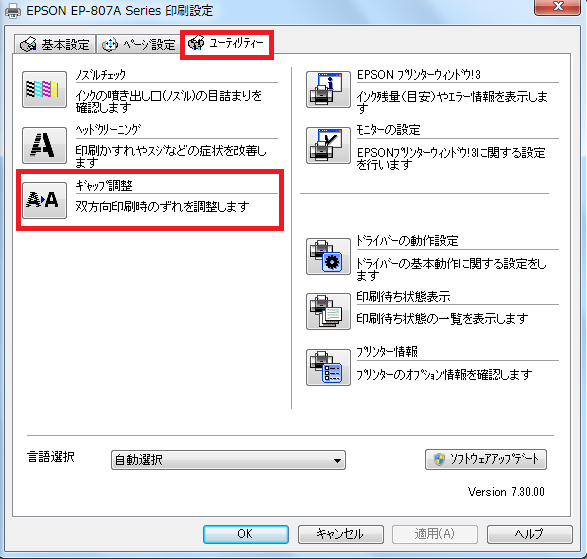
「印刷設定」より「ユーティリティ」のタブを選択し、「ギャップ調整」をクリック
ギャップ調整の案内画面が表示されるので、「実行」を選択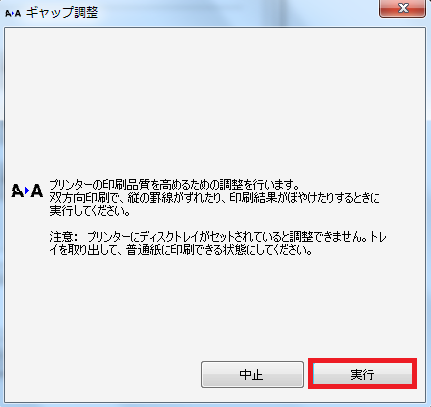
ギャップ調整パターンが印刷されるので、それを元にギャップを調整していきます。
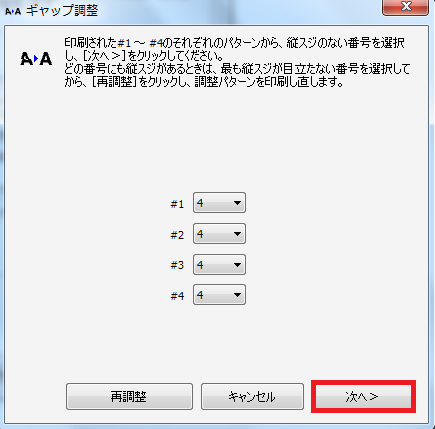
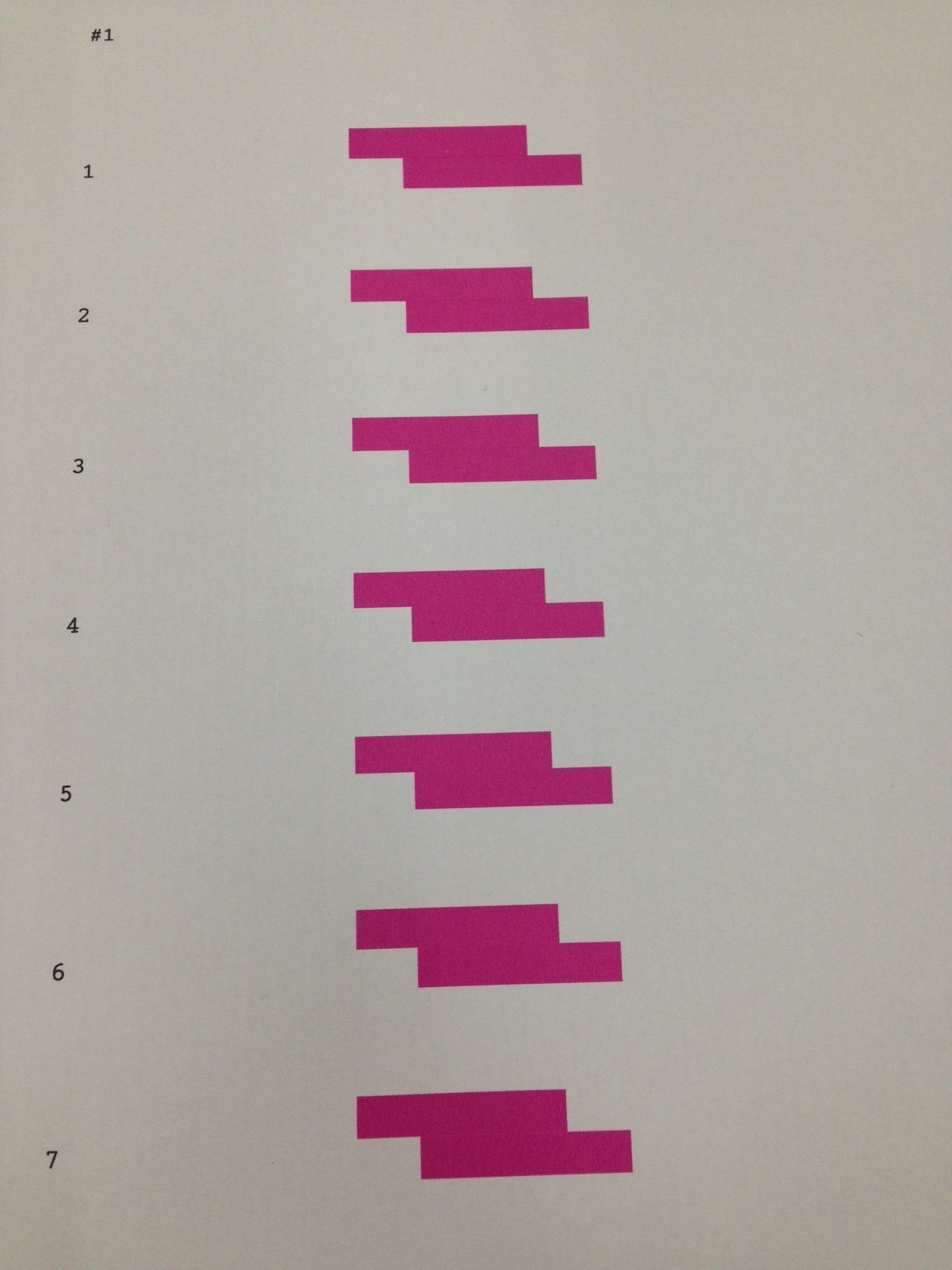
次に、カラー印刷の紙送り調整パターンも印刷されるので、それを元に調整を行います。
▼ カラー印刷の紙送り調整パターン
▼ギャップ調整画面
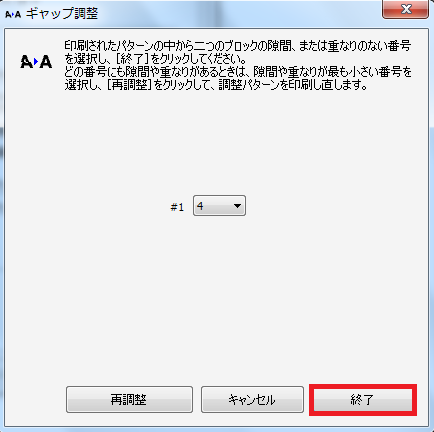
以上で、ギャップ調整は終了です。
最後に
罫線や文字、絵などがぶれて印刷されてしまった際には、「ギャップ調整」の機能を試してみてください。
基本的に、どのプリンターでも上記方法でギャップ調整を行うことができますが、詳細につきましては使用しているプリンターの取り扱い説明書をご覧頂ければ幸いです。