

この記事では、ブラザーのプリンターがオフラインになってパソコンから印刷出来なくなった時の対処方法を説明しています。
解決方法①プリンターとパソコンの接続を確認
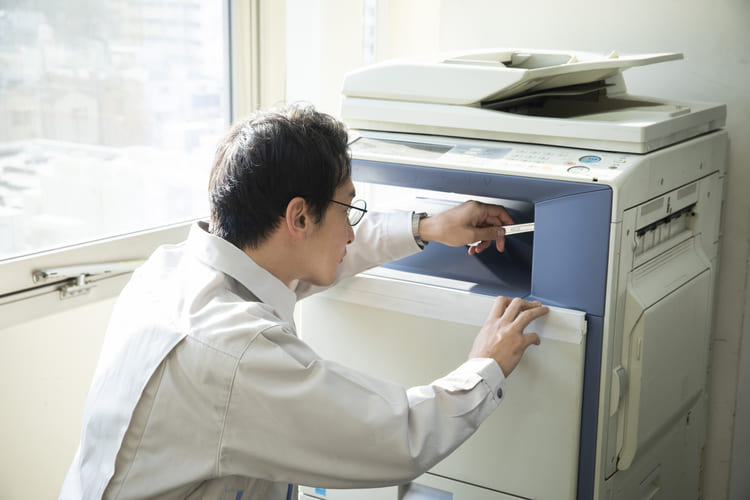
プリンターがオフラインになった時、まず考えられる原因はプリンターの電源がオフになっているか、パソコンとの接続が切れているということです。
これらをふまえ、詳しい対処法をそれぞれ見ていきましょう。
■プリンターの電源を確認する
気づかないうちに何かのはずみでプリンターの電源がオフになってしまっていたり、電源コードが抜けていたということがあります。まずはプリンターの電源を確認してみましょう。
■プリンターとパソコンが正しく接続されているか確認する
プリンターとパソコンを有線LANやUSBケーブルで接続している場合、それぞれの差込口にしっかりケーブルが入っているか確認してみてください。ケーブル自体に問題があることもあるため、別のケーブルに交換してオンラインになるかも試してみましょう。
無線LAN接続している場合は、ブラザーの公式サイトでダウンロードできるネットワーク診断修復ツールを使用してネットワークを再接続してください。
■プリンター、パソコンをそれぞれ再起動する
上の2つを確認してもうまくいかなければ、プリンター、パソコンの電源を一度切ってから再起動することでオンラインになることがあります。
解決方法②パソコンの設定を確認

プリンターとの接続に問題がなければ、パソコンの設定上の問題かもしれません。
以下にあげる対処方法も参考にしてください。
■印刷待ちデータが残っていれば消す
印刷の途中でプリンターの電源を切るなど、何らかが原因で印刷が中断されると印刷待ちデータが残って問題を起こすことがあります。
Windowsのスタート画面から【設定】→【デバイス】→【プリンターとスキャナー】の順に選択し、使用しているブラザーのプリンターをクリックして【キューを開く】を選択します。
【プリンター】のメニューから【すべてのドキュメントの取り消し】を選択すれば印刷待ちデータを消すことができます。
■プリンタードライバーを確認する
使用しているプリンターのドライバーが「オフラインで使用する」という設定になっていないか確認してみましょう。
印刷待ちデータを削除する場合と同様に、【プリンターとスキャナー】から使用しているブラザーのプリンターをクリックして【キューを開く】選択します。
【プリンター】のメニューから【プリンターをオフラインで使用する】のチェックを外せばオフラインを解除できます。
■印刷するポートを再設定する
プリンタードライバーで設定した印刷ポートが実際に使っているポートと異なっていると、オフラインになって印刷できません。
この場合、印刷するポートをプロパティから再設定します。
- プリンターからネットワーク設定リストを印刷し、プリンターのIPアドレスを確認します。
- PC画面でプリンターのプロパティ、ポートのタブから【ポートの追加】をクリックし、「Standard TCP/IP Port」を選択して【新しいポート】をクリックします。
- 画面の指示に従ってすすみ、【プリンタ名またはIPアドレス】の欄にプリンターのIPアドレスを入力し、完了をクリックします。
- ポートの画面で作成したポートが選択されていることを確認し、【適用】をクリックして完了です。
■SNMPステータスの確認
ネットワーク上のノイズなどの影響でSNMP通信がうまく動作せずパソコンとプリンターの接続が切れてしまう場合があります。
プリンターのプロパティ、ポートのタブから【ポートの構成】をクリックし、「SNMPステータスを有効にする」のチェックを外すことで改善する可能性があります。
■プリンタードライバーを再インストールする/ファームウェア(本体ソフトウェア)のバージョンアップ
以上の対処方法を試してみても改善しない場合は、今入っているプリンタードライバーを削除して再度インストールし直してみましょう。
また、プリンターのファームウェアも新しいものに更新することで問題解決する可能性があります。
まとめ
プリンターがオフライン状態になって印刷できない状況になっても、解決方法が分かっていれば慌てず対処できますね。
もし今回ご紹介した方法で改善できなければ、ブラザーに問い合わせをしてみてください。






