

EW-M630TBを利用しているとインクが出ない状態になり困るケースがあります。そこで、この記事ではEW-M630TBでインクが出ない場合の詳しい対処方法や具体的な手順について解説します。
ヘッドクリーニングをする

EW-M630TBを利用していてインクが出ない場合は、ヘッドクリーニングをすると良いでしょう。ヘッドクリーニングをすることで目詰まりを解消できます。インクが出ない原因としてインクの目詰まりはよくあることであり、ヘッドクリーニングで解決するケースは多いです。ヘッドクリーニングは目詰まりを強制的に排除することができ、EW-M630TBにはその機能が備わっています。
EW-M630TBでヘッドクリーニングをする際の手順は下記の通りです。
- ホーム画面から「プリンターのお手入れ」を選ぶ
- 「プリントヘッドのクリーニング」を選択する
- 「開始」を選択してヘッドクリーニングを実行する
- ノズルチェックパターンの印刷をする
最後のノズルチェックパターンの印刷は、「プリンターのお手入れ」の画面から選べます。ノズルチェックパターンの印刷によってノズルの状態を確認できるのです。このときにすべての線がしっかりと印刷されていれば問題ありません。
注意点としてヘッドクリーニングは必要以上に行わないでください。ヘッドクリーニングをする度にインクが消費されるため、インク残量が足りなくなります。また、ヘッドクリーニング中はプリンターに触らないようにしましょう。電源を切ったり蓋を開けたりするとEW-M630TBの故障の原因となります。
ヘッドクリーニングでもインクが出ない場合は強力クリーニングをする
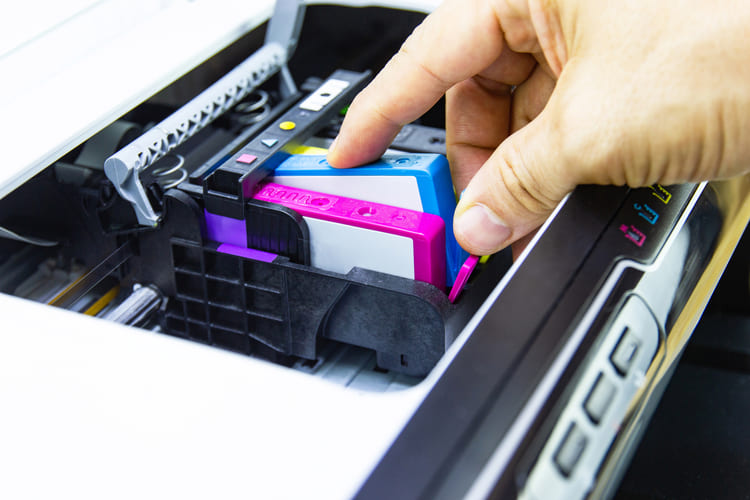
ヘッドクリーニングをしてもインクが出ない場合は、電源を切ってEW-M630TBを12時間以上放置してください。これだけでも改善されるケースがあります。
それでも解決しない場合には強力クリーニングを実行しましょう。強力クリーニングとはインクチューブ内にあるインクをすべて入れ替えることです。
強力クリーニングのための手順は下記の通りです。
- プリンターの電源を切る
- 電源ボタンと?ボタンを同時に長押しする
- 画面の指示にしたがって強力クリーニングを行う
- 強力クリーニングを終えてからノズルチェックをする
注意点として、強力クリーニングを実行する際には、大量のインクを使うため、あらかじめインクの残量を確認してください。
インクタンクの中に3割程度のインクが残されている必要があります。不足している場合は補充しましょう。
また、強力クリーニングは12時間以内に再び実行することはできません。一度実行してから12時間後に十分な効果が出るため、実行後は12時間放置しましょう。
強力クリーニングでも解決できない場合の対処方法

もし強力クリーニングでも解決できない場合は、インクカートリッジに問題のあるケースを検討しましょう。
カートリッジの初期不良やインク残量が少なすぎる、長い間放置していたインクカートリッジの利用などが原因として考えられます。また、いろいろな会社の互換インクを併用しているとインクが上手く出ない場合があるため注意しましょう。
インクカートリッジを新しく交換してもインクが出ない場合は、EW-M630TBの故障が考えられます。素人では技術的に解決することが難しい場合があるため、エプソンの修理窓口に問い合わせをしてみましょう。修理窓口であれば、専門家が親切に対応してくれます。場合によっては、プリンターを修理に出す可能性もあるでしょう。






