

エプソンEW-M571TWプリンターはコスパの良い大容量インクタンクを採用しています。ただし、慣れないとインク交換が難しいという声も聞かれます。そこでEW-M571TWプリンターのインク交換の方法と注意点をまとめました。
EW-M571TWは1回のインク交換で長く使える人気機種

「インクのコストを下げたい!」「すぐインクがなくなってしまい、交換するのが面倒!」という人におすすめのプリンターが大容量インクタンクを搭載したエプソンのEW-M571TWです。
EW-M571TWはコンパクトタイプのA4対応の複合機で、コピーやプリント、スキャナなど一台あればさまざまなシーンで活躍します。
大容量インクタンク方式を採用しているので1回のインク交換でカラーインク約6000ページ、ブラックインク約7500ページが印刷できます。
コスパが良いことで大人気機種となっていますが、カートリッジタイプに慣れているとインク交換が難しく感じる人も多いようです。
そこで、この記事ではEW-M571TWのインク交換方法やポイントを詳しく解説します。
まず、インク交換をする際にはEW-M571TWに対応したインクを購入しましょう。EW-M571TWに対応したインクは次の通りです。
- ブラック:YAD-BK(ヤドカリ)
- シアン:HAR-C(ハリネズミ)
- マゼンタ:HAR-M(ハリネズミ)
- イエロー :HAR-Y(ハリネズミ)
エプソンでは対応したインクがわかりやすいようにパッケージにイメージ写真を掲載しています。カッコ内はイメージ写真になりますので購入の際の参考にしてください。
また、EW-M571TWのインクに対応した互換インクも販売されています。コストに優れたEW-M571TWの純正インクよりもさらに安価なので、コスパが気になる方は利用してみてくださいね。
EW-M571TWのインク交換方法
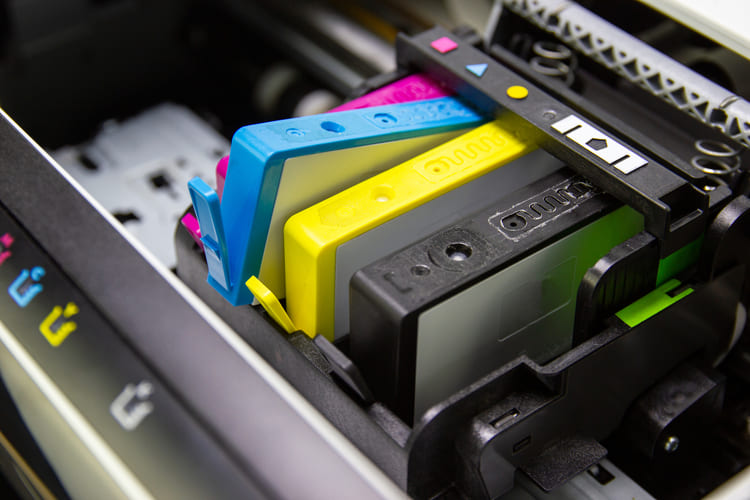
EW-M571TWのインク交換方法を解説します。カートリッジタイプとはかなり異なりますがポイントを押さえれば簡単にできますよ。
【残量確認】
EW-M571TWのインクの残量は実際にインクタンクを目で見て確認します。
インクの液面が下限の線に近づいたら新しいインクを補充しましょう。
【インクの交換方法】
EW-M571TWではカートリッジのように新しいものと交換するのではなくインクタンクにインクボトルからインクを補充します。
- EW-M571TWプリンターの電源を入れる
- 操作パネルのホーム画面から「プリンターのお手入れ」を選択
- 「インク残量情報を更新」→「OK」
- 画面の表示に従い操作をし、本体のスキャナーユニットを開ける
- インクタンクユニットのカバーを開ける
- インクを補充するインクのキャップを開ける
- インクボトルのキャップを外す
- インクタンクの注入口の手前の溝にインクボトルの先を合わせて、ゆっくりと立てながら挿す
- インクをまっすぐ立てるとインクの注入が開始される
- インクが上限まで注入されると自動で止まるので倒れないように手を添えておく
- インクの注入が止まったらボトルを抜き、インクタンクのキャップを閉める
- インクタンクユニット→スキャナーユニットの順番でしっかり閉める
- 操作パネルの指示に従って操作し、補充したインクの残量情報をリセットする
EW-M571TWのインク交換の注意点
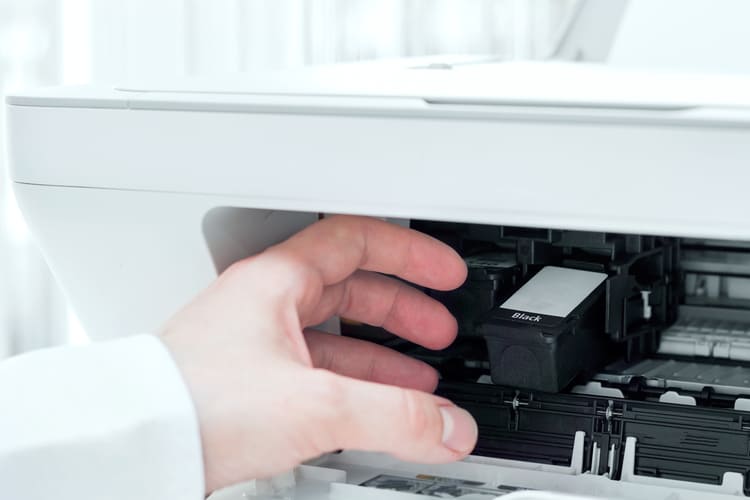
最後にEW-M571TWのインク交換方法の注意点を紹介します。
- プリンターの電源が「オフ」の状態でインクを補充したり、インクを上限線まで補充せずにインク残量情報をリセットしたりすると、インクの残量が正しく検出できなくなります。正常に印刷ができなくなる可能性があるので気を付けましょう。
- インクボトルは振らないようにしましょう。インクがあふれる可能性があります。
- キャップを開けたインクボトルの先端は触らないようにしましょう。インクで汚れる可能性があります。
- インク残量がインクタンクの下限の線を下回る状態で印刷し続けると故障することがあります。早急にインク交換しましょう。
- インク交換後インクボトルにインクが残ったらキャップをしっかり閉めて、立てた状態で保管しましょう。
- 使用済みのインクボトルはビニール袋などに入れて、自治体の指示に従い廃棄してください。






