

エプソンのプリンターには、コピーやスキャン機能がついている複合機があります。この記事では、コピー印刷ができなかったときの解決方法について解説していきます。
コピー印刷できなかったとき、まず確認すること
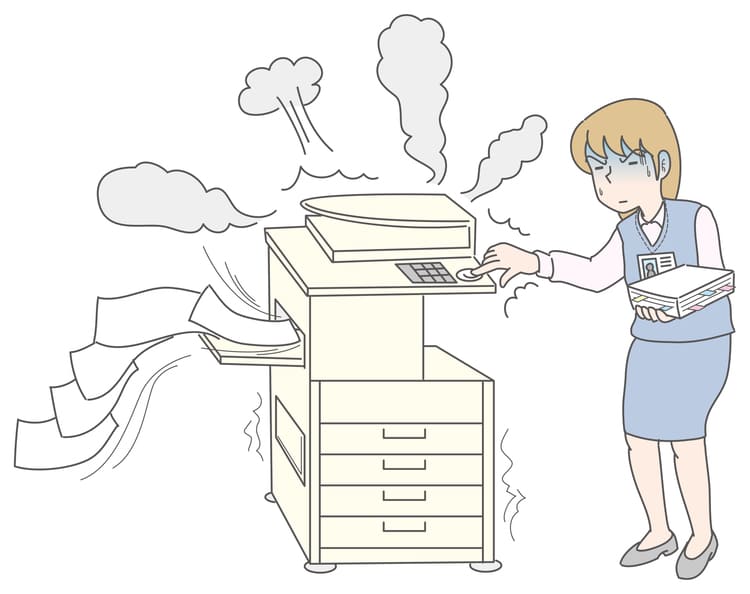
コピー印刷がうまくいかなかったとき、まず次の4点を確認してみてください。
■原稿がきちんと置かれているか
原稿が裏返しになっていたり、浮いてしまっているなどデータを読み取るガラス面にきちんと接していなかったりすると、コピーがうまくいかない場合があります。
■インクは充分に残っているか
インクが少なくなっていると、機種によってはコピー機能が使えなくなる場合があります。
■パソコンからの印刷はできるか
パソコンからの印刷も白紙になってしまう場合、プリンターのインク詰まりなどが考えられます。
■スキャンしたデータは印刷できるか
コピー機能があるプリンターには、スキャン機能も付属しています。
スキャンも正常にできない場合は原稿を読み取りする箇所が故障していることが考えられるので、修理が必要になります。
コピー印刷できなかったときの解決方法

コピー印刷ができなかった場合の解決方法は、以下の5つです。
- 原稿の文字や画像を濃くする
- プリンターのヘッドクリーニングを行う
- 最新のファームウェアに更新する
- プリンタードライバーをインストールし直す
- プリンターの用紙設定を確認する
順に見ていきましょう。
■原稿の文字や画像を濃くする
原稿の文字や画像が薄いと、プリンターがうまく読み取れずに白紙で印刷されてしまうことがあります。
ちょっと薄いかもしれない、と感じたら原稿を濃いめに作りなおしてみましょう。
■プリンターのヘッドクリーニングを行う
パソコンからの印刷はできたのにコピーの時だけ印刷できないという場合でも、徐々に印刷が薄くなっていく、かすれていくなどという場合にはインクが出にくくなっているのかもしれません。
まずはノズルチェックを行ってみて、ヘッドクリーニングをしたら印刷できるようになったという事例もあります。
■最新のファームウェアに更新する
ファームウェアとは、プリンターなどの機器を直接制御して動作するためのソフトウェアです。
古いファームウェアを更新せずそのまま使用していると、パソコンのOSが新しくなったときに対応できなくなったり動作が不安定になったりします。
ファームウェアはプリンターをセットアップしたときにインストールした「Epson Software Update」というソフトから更新できます。
新しいファームウェアに更新することで、不具合が解消されることがあります。
■プリンタードライバーをインストールし直す
ドライバーとは、パソコンのOSがプリンターなどの外部機器を制御するためのソフトウェアです。
プリンターのセットアップのときにあらかじめインストールしているものですが、一度削除してエプソンのホームページから再度インストールしなおすことで状況が改善する可能性があります。
■プリンターの用紙設定を確認する
コピーしようとすると、「無効な用紙設定です」というエラー表示が出ることがあります。
機種によっては、用紙トレイの設定と実際にセットした用紙が異なっているとエラーが出てコピーできなくなるということがあるので、コピーのメニューと用紙トレイの設定を合わせておきましょう。
まとめ
プリンターでコピーもできるというのは便利な機能ですが、使えなくなると困りますね。
意外と、原稿を裏返しにセットしたことによる失敗もよくあります。
この記事で挙げたものを試してみても改善されない場合は故障が考えられますので、修理に出すか買い換えを検討してみてください。






