

みなさんは、プリンターで両面を印刷されておられるでしょうか。
環境改善やエコの精神に則り、ペーパーレス化の推奨は国としても求めているところです。自宅やオフィスにおいて、両面印刷をする機会と言うのは増えているのではないでしょうか。
ここでは、プリンターで両面を印刷する方法について詳しくご説明したいと思います。
エプソンのプリンターにおける両面印刷方法について
エプソンのプリンターで両面印刷を簡単にすることができます。
ここでは、具体的な両面の印刷方法をご紹介したいと思います。
- 排紙トレイが出ているときは、トレイの上に何もないことを確認し、手で押して戻します。
- 前面カバーを開けます。
- プリンターが動作していないことを確認して、用紙トレイを引き抜きます。
- 用紙ガイドをいっぱいまで広げます。
- 手前の用紙ガイドを用紙サイズに合わせます。
- 印刷する面を下にして、手前の用紙ガイドに合わせてセットします。なお、トレイ先端の三角マーク下の線を越えてセットしないでください。また、普通紙は用紙ガイドの三角マークが示す線を越えてセットしないでください。1つの用紙トレイに種類の異なる用紙をセットしないことも注意してください。A4サイズより大きい用紙は、トレイ先端の三角マークに合わせて、トレイから用紙がはみ出した状態でセットしてください。用紙を押し込んではいけません。
- 右側の用紙ガイドを動かして、用紙の側面にガイドを合わせます。
- 奥に突き当たるまで用紙トレイを差し込みます。
- 用紙サイズと用紙種類を登録します。[便利機能の設定]の[印刷前の用紙確認]が有効になっている場合、 プリンターにセットしている用紙と印刷設定が異なるときに、用紙設定ミスを防ぐためのメッセージが表示されます。
- 排紙トレイを引き出します。
- エプソン純正プリンタードライバーをインストールしていない場合は、インストールします。
- 印刷するファイルを開きます。
- [ファイル]メニューの[印刷](または[プリント]など)を選択します。
- プリンターを選択します。
- [プロパティ](または[詳細設定]など)をクリックして、プリンタードライバー(詳細な印刷設定)の画面を表示させます。
- [ページ設定]タブの[両面印刷]でとじ方を選択します。
- [とじ方設定]をクリックし、各項目を設定して[OK]をクリックします。なお、冊子を作成するには[ブックレット]をチェックします。
- [基本設定]タブと[ページ設定]タブの各項目を設定して[OK]をクリックします。
- [印刷]をクリックします。
両面印刷するコツについて
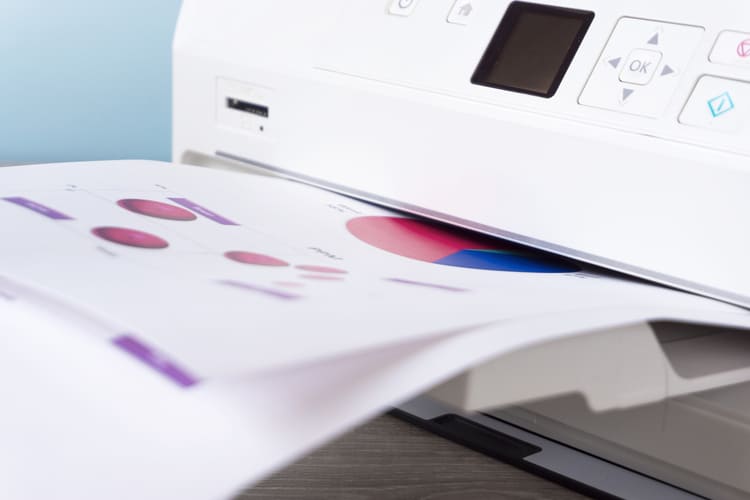
プリンタードライバーが自動的に奇数ページと偶数ページを分けて印刷します。奇数ページの印刷が終了したら、案内に従って用紙を裏返して偶数ページを印刷します。用紙を折ったときに冊子になるように印刷することもできます。
まとめ
このように、プリンターで簡単に両面印刷をすることができます。
ペーパーレス化できるとランニングコストを抑えることもできますので、是非とも実施するようにしてください。
両面印刷で困っておられる方にとって、本記事がご活用頂ければ幸いです。



この記事の制作・監修



