

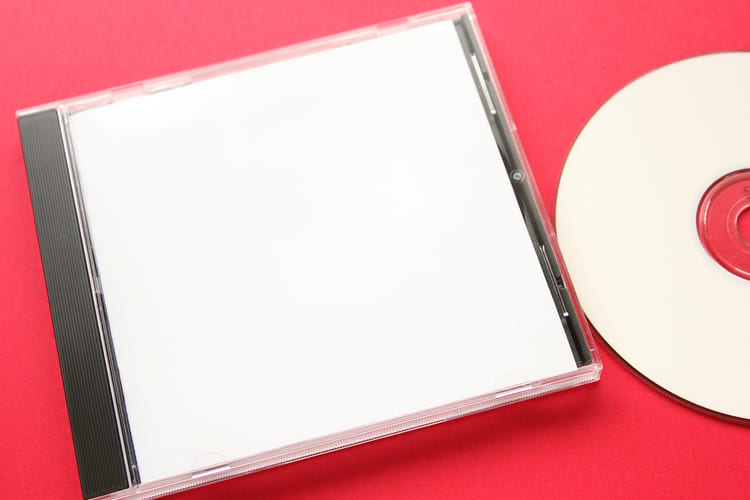
みなさんは、プリンターでCDジャケットを印刷していますでしょうか。
自作のCDを手軽に作成できる昨今では、CDジャケットもこだわった印刷にしたいと考えられる方も少なくないのではないでしょうか。
ここでは、エプソンのプリンターにおいてCDジャケットを印刷する方法についてご紹介したいと思います。
CDジャケットとは
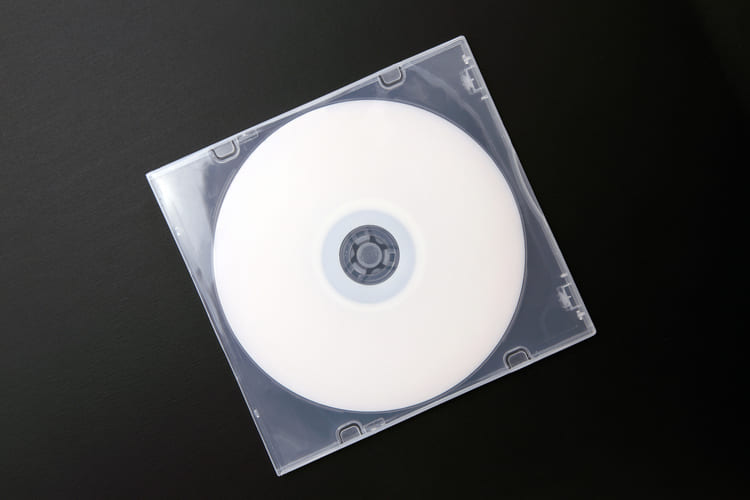
透明なプラスチックのケース(ジュエルケース)を用いる一般的なCDアルバムの場合、CDをはめるトレイ部分をケースで挟み、その隙間に表面・裏面・背表紙にあたる用紙をそれぞれ差し込むことが多くなっています。ここでいうジャケットとは、ケースそのものというよりも用紙および印刷物を指しています。表面にあたる部分は表ジャケット(フロントジャケット)などと呼ばれます。表ジャケットはケースから取り外せるようになっており、冊子や折り畳みの形にして歌詞やライナーノーツを載せることも多く、ブックレットの表紙がジャケットを兼ねているのです。
CD用ケースのサイズは縦125mm・横142mmですが、表ジャケットはCDをはめる部分に合わせて縦横120mmの正方形となります。
エプソンのプリンターでCDジャケットを印刷する方法について
エプソンのプリンターでは、CDジャケットのサイズにぴったりと合うような形でプリントすることができます。
具体的な手順は次のとおりです。
- 写真を保存したフォルダーを選択します。
- 写真を選択します。
- 選択した写真を確認して、[フレーム選択]をクリックします。
- [ディスクケース]をクリックします。
- フレームを選択します。
- [編集・印刷]をクリックします。
- フレーム内に自動で配置された写真をクリックします。
- 左側の写真一覧から写真を選択して、フレーム内の写真を入れ替えます。なお、[写真の追加]をクリックすると、ホーム画面に戻らなくても、写真一覧にない写真と入れ替えることができます。
- フレーム内の写真をクリックして、ドラッグしながら位置の調整をします。 また、画面上部のボタンで写真を拡大、縮小、回転できます。
- フレーム内の写真をクリックして[色補正]をクリックします。
- 補正量や明るさなどを調整して、[OK]をクリックします。
- フレーム外(グレー)の領域をクリックして、写真の選択を解除します。
- をクリックします。
- 追加したい画像を選択して、[開く]をクリックします。
- [切り抜きパターン]を選択して、[OK]をクリックします。
- 追加した画像をクリックして位置やサイズを調整します。
- をクリックします。
- 追加したいスタンプを選択して、[開く]をクリックします。
- 追加したスタンプをクリックして位置やサイズを調整します。
- をクリックします。
- [文字入力]に入力したい文字を入力します。
- 画面上部でフォント、サイズ、色などを編集して、[OK]をクリックします。
- 追加した文字の位置やサイズを調整します。
- 印刷の設定をします。
- 印刷部数を確認して、[印刷開始]をクリックします。
- 印刷した用紙から切り取り線に沿って切り出します。
まとめ
このように、エプソンのプリンターにおいてCDジャケットを印刷する方法は、とても簡単です。是非とも、CDジャケット印刷でで困っておられる方にとって、本記事がご活用頂ければ幸いです。



この記事の制作・監修



