

キャノンプリンターでひさしぶりに印刷してみたら、インクが詰まっていたということはありませんか?
この記事では、キャノンプリンターのインク詰まりを解消する方法について解説していきます。
インク詰まりの原因は?

プリンターヘッドにインクが詰まってしまう原因は、主に2つあります。
- 長期間使用していなかったインクが、空気に触れて固まった
- プリンターヘッドにほこりがたまってインクと混ざって詰まってしまった
このことから、インク詰まりを解消するには以下の2つの方法が有効です。
- 固まってしまったインクを溶かして流す
- たまったホコリを掃除して除去する
次に、具体的な方法について説明していきます。
解決方法①ヘッドクリーニングを行う
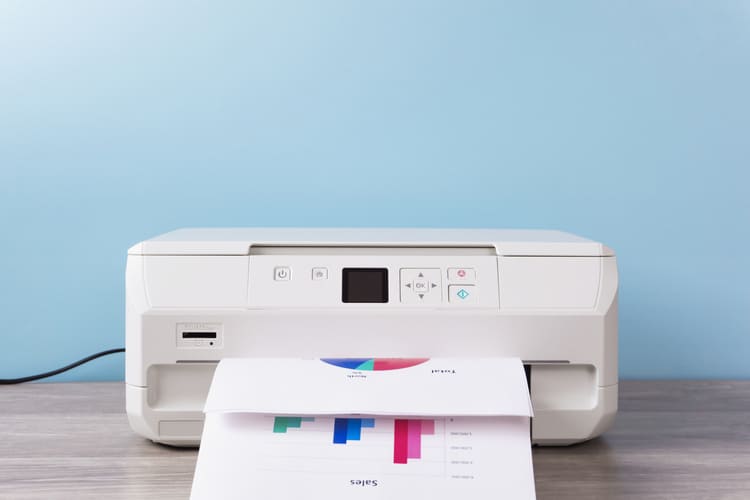
インク詰まりの解消方法としてまず試していただきたいのが、ヘッドクリーニングです。
ヘッドクリーニングの方法は以下のようになります。プリンターと接続しているパソコンをご用意ください(ここでは、OSがWindows10を例に挙げて説明します)。
- パソコンのスタートメニューから【設定】を開く
- 【デバイス】→【プリンターとスキャナー】の順に選択する
- 表示されたプリンターの一覧からクリーニングしたいものをクリックし、【管理】を選択
- 【印刷設定】を選択し、【ユーティリティ】タブをクリック
- 【ヘッドクリーニング】をクリックし、画面の指示にしたがって進める。
ヘッドクリーニングの後、ノズルチェックを実行してインク詰まりが解消されたか確認しましょう。
ヘッドクリーニングは大量にインクを必要とするため、何度もくり返し行うとプリンタ―にもかなり負担になります。
続けて行うのは3~4回までにして、それでも解消しない場合は電源を切り、コンセントを抜いて6時間以上放置してからもう一度試してみてください。
放置している間にインクが溶け出し、インク詰まりが解消する場合があります。
解決方法②新しいカートリッジと交換する
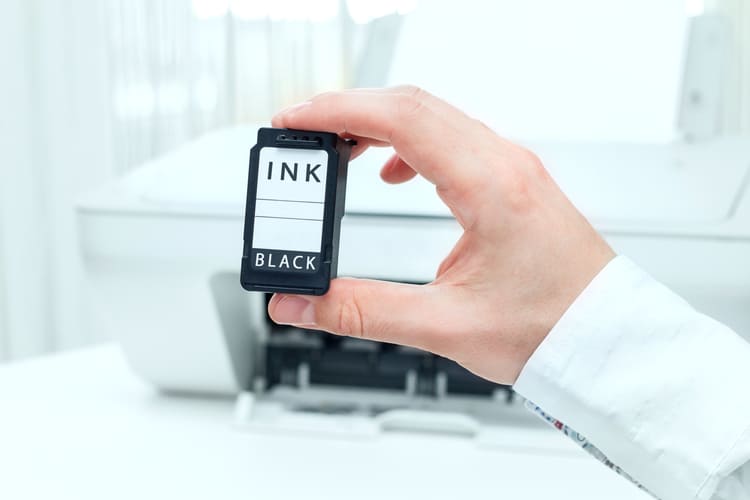
キャノンのインクカートリッジはプリンタ―ヘッドが付属している一体型のものもあります。
このタイプの場合、インクを大量に使ってクリーニングを行うより、インクが残っていても思い切って新しいカートリッジに交換してしまったほうが手っ取り早いでしょう。
(一体型のインクは高いので、迷うところではありますが…)
ヘッドが付属していない独立型のカートリッジの場合でも、新しいカートリッジと交換したら詰まりが解消したという話もあります。
プリンタ―によっては印刷回数によって残量を検知しているものがあります。
インクカートリッジを使用してしばらく放置していると、インクが蒸発して中身が減ることがあります。このタイプではそれを検知しないので、知らない間に中身が無くなっていることもあります。
解決方法③プリンターヘッドを掃除する
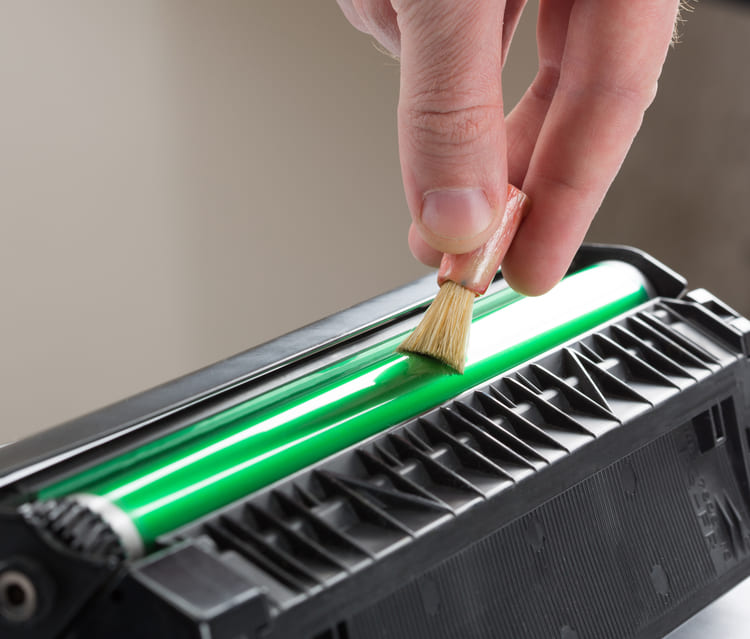
ヘッドクリーニングをしても効果がない場合、自分でプリンタ―ヘッドを掃除する方法もあります。
キャノンプリンターにはプリンターヘッドを簡単に取り外せる機種があるので、直接洗ってみてもいいかもしれません。
ただプリンタ―に負担が大きい方法なので、行うときは自己責任で試してみてください。
- プリンターヘッドを濡らしたティッシュや綿棒で掃除する
目詰まりを起こしたヘッドに、濡らしたティッシュや綿棒をしばらく押し当て、乾いたティッシュでヘッドを拭きとってから完全に乾かす。 - 洗浄液でプリンタ―ヘッドを洗う
市販している洗浄液でプリンターヘッドを洗って詰まりを掃除する。カートリッジ型のものもあり、インクの代わりに装着して使うことができるので手軽。 - プリンターヘッドを取り外し、30℃前後の湯に漬ける
湯にしばらく(30分~半日)漬けた後、水の中で軽くふり洗いし完全に乾かしてから装着する
まとめ
キャノンプリンターがインク詰まりを起こした時の解決方法についてまとめてみました。
キャノンプリンターはプリンターヘッドの取り外しが簡単な機種や、カートリッジにヘッドがついている機種があるので、比較的インク詰まりの対処がしやすいのではないでしょうか。






