

2020年4月9日にCANONから発売されたPIXUS-TS3330ですが、新機能として「ワイヤレスコンタクト」機能が搭載されています。
この「ワイヤレスコネクト」機能とは一体何なのか、使い方やどんな機能なのかをこの記事でご紹介致します。
「ワイヤレスコネクト」機能とは
パソコンなどは一切不要で、プリンター本体のボタンを押すだけでWi-Fiのセットアップをすることが出来る機能です。
Wi-Fiのセットアップは面倒、機械操作が苦手という方もいらっしゃるかと思います。
このボタン1つで、誰でもストレスなくWi-Fiへの接続が可能になったのは非常にうれしいですね!
Wi-Fiへの接続方法

上の画像の赤枠にあるボタンを3秒間押すだけで、Wi-Fiへの接続を自動で行ってくれます。

上の画像の赤枠ように、電波の棒が立っていたら接続完了です。
たったこれだけ!
※電波の棒が点滅し、立つまでに少し時間が掛かります。
実際に行いましたが、従来プリンターのようなセットアップは全く要らず、ただ押すだけで接続できるので本当に簡単で感動しました!
パソコンへの接続方法
Wi-Fiに繋がっただけではデータをお使いのパソコンへ送ることは出来ません。
なので、ここではWi-Fiに繋がったPIXUS-TS3330とお使いのパソコンを接続する方法をご紹介します。(windows10の場合)
■手順1
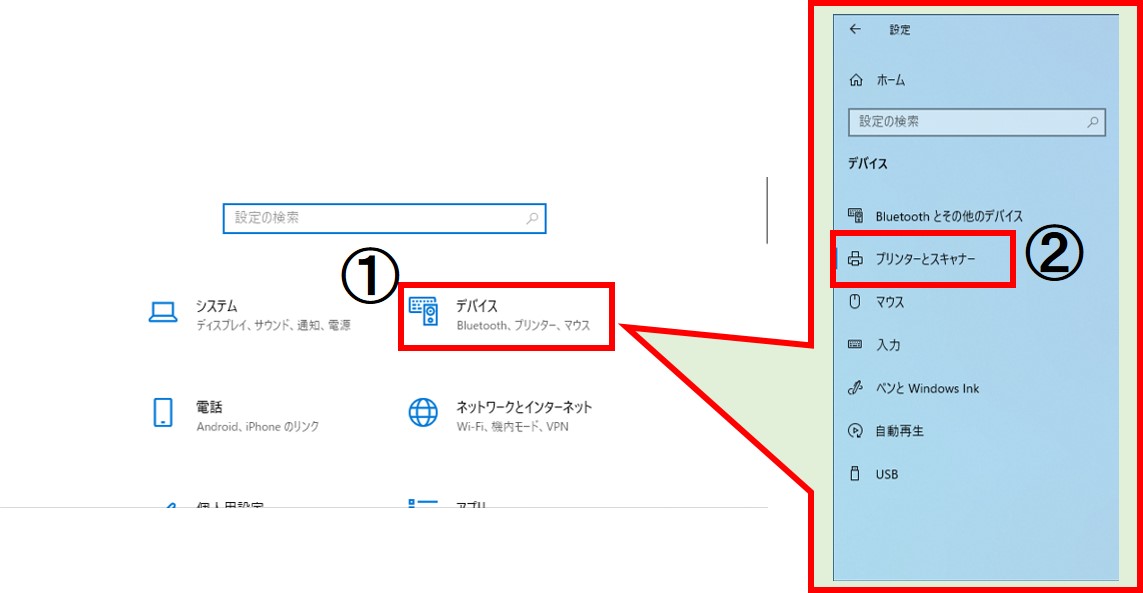
①のスタートボタンをクリックし、②の設定をクリックします。

■手順2
①の「デバイス」をクリックし、②をクリックして「プリンターとスキャナー」の画面を表示させます。
■手順3
下画像の①の「プリンターまたはスキャナーを追加します」をクリックすると、PIXUS-TS3330が表示されるので、②の「デバイスを追加」をクリックして接続が完了します。
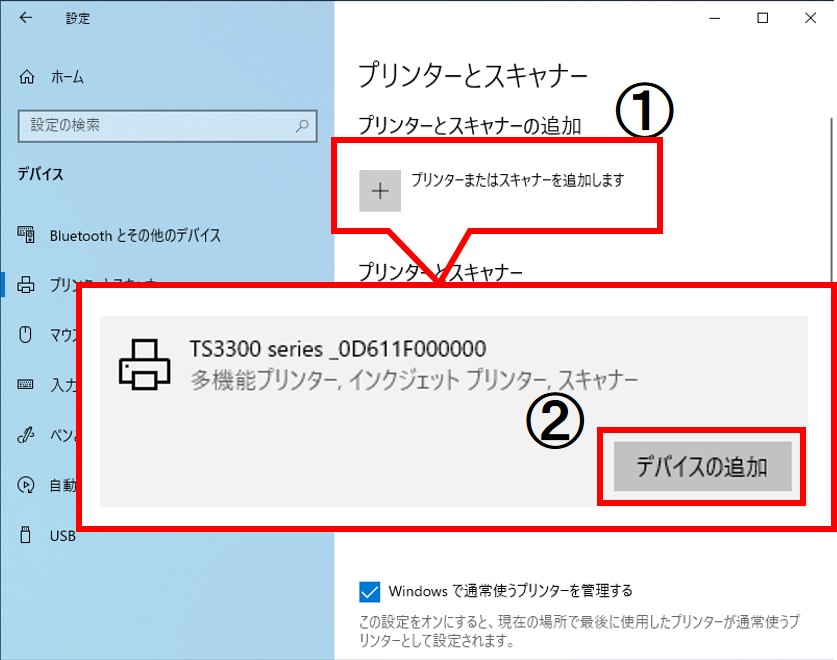
もしPIXUS-TS3330が表示されなかった場合、再度「プリンターまたはスキャナーを追加します」をクリックしてWi-Fiに接続されているPIXUS-TS3330を検索してみてください。
スマートフォンへの接続
■手順1
お使いのスマートフォンに簡単に接続したい場合は、CANONから出ている「CANON PRINT Inkjet / SELPHY」というアプリをダウンロードします。

iOSの方はこちらからダウンロード
Androidの方はこちらからダウンロード
■手順2
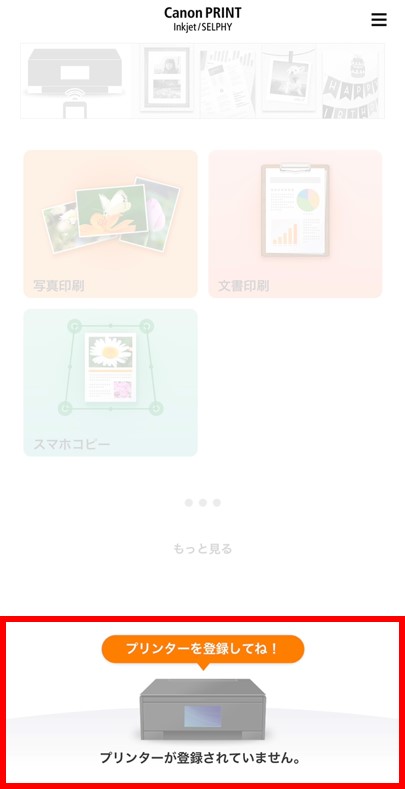
ダウンロードが出来たらアプリを起動させ、画面下のプリンター画像をタップします。
■手順3
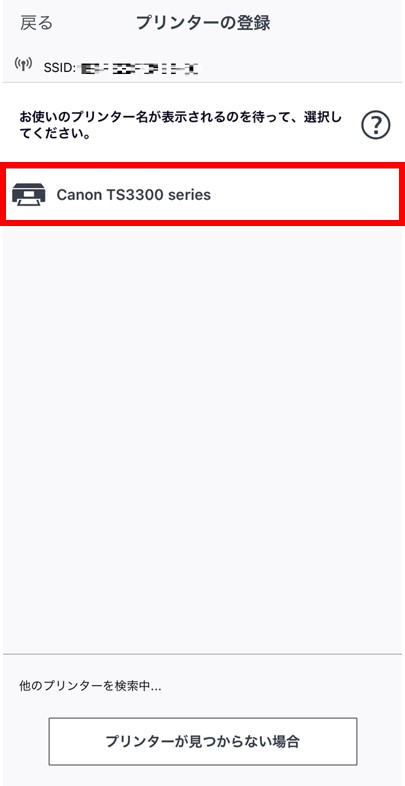
プリンターの登録画面が表示されたら、Wi-Fiに繋がっているプリンターを自動で検索してくれるので、「Canon TS3330 series」をタップすれば接続完了です!
まとめ
今回はPIXUS-TS3330に搭載された新機能「ワイヤレスコネクト」の機能や使い方についてご紹介しました。
今まで面倒だったプリンターとWi-Fiの接続が「ワイヤレスコネクト」機能があることによって非常に簡単になったので、今後発売されるプリンターにも搭載して欲しいと思いました。
この1つの機能が搭載されたことによってWi-Fiへの接続という工程だけでなく、接続までに掛かる時間やストレスなども軽減してくれるので、機械操作が苦手という方やプリンター初心者さんにもおすすめです!
最後にPIXUS-TS3330の対応インクBC-346+345が純正インクよりお得に購入でき、突然インクが切れても翌日には届く互換インク販売店であるインク革命.COMをご紹介します!
夜7時までのご注文であれば、翌日にお届け可能!(一部地域を除く)
| 純正インク | インク革命.COM リサイクルインク |
|
|---|---|---|
| ブラック大容量 | 2,772円 | 2,270円 |
| カラー大容量 | 2,552円 | 2,270円 |
| セット | 5,324円 | 4,360円 |
※純正インクはセットがないので、単品を足した値段です。
※表の数字は税込価格です。
純正インクとインク革命.COMのリサイクルインクをセットで比較すると、900円以上も差があると分かります。
▼PIXUS-TS3330に対応するリサイクルインクはこちら▼
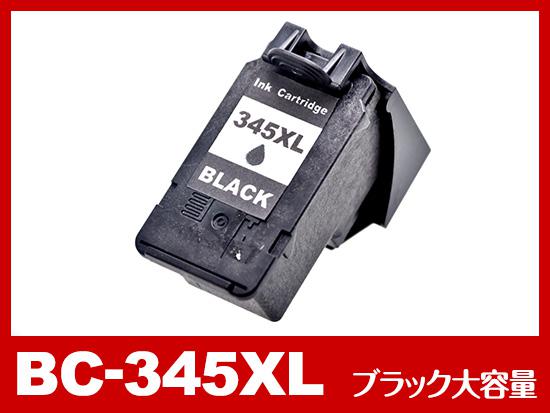
BC-345XL(ブラック大容量) 税込2,270円
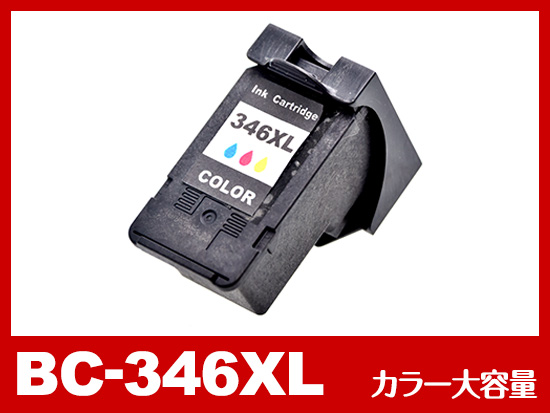
BC-346XL(カラー大容量) 税込2,270円






