

この記事では、EPSON EP-879Aプリンターを使った基本的な印刷方法を手順に沿って、分かりやすく解説しています。
まずはじめに
1.プリンターの電源を入れる
- スキャナーユニットを開け内部のテープを剥がします。
- スキャナーユニットを閉め電源コードをコンセントに差し込み電源ボタンをランプが点灯するまで押します。
2.インクカートリッジのセット
- スキャナーユニットを開け、カートリッジを袋から出しキャップを外します。
- カートリッジの「押」を押しカチッと音がするまでセットします(6色全て)
3.調整・用紙のセット
- インク充填後画面の案内に従い「調整へ」を押します。
- 「調整する(推奨)」を選択しノズルチェック、位置調整などを行います。
- 前面カバーを開け用紙トレイ(下トレイ)を引き出します。
- 用紙ガイドをいっぱいまで広げ用紙を印刷する面を下にして下トレイの奥に付きあてセットします。
- 左右の用紙ガイドを用紙に合わせ、用紙トレイを本体にセットします。
プリンターとデバイスを接続する

パソコンとプリンターを接続する場合
無線LAN接続(Wi-Fi)
- ブラウザーのアドレスバーに「epson.sn」を入力し、Setup Naviにアクセスします。
- 製品名(EP-879A)を入力し検索します。
- 「今すぐセットアップ」をタップします。
- プリンターの準備がまだの場合は画面右下の▶ボタンをクリックし、プリンターのセットアップを行います。
- プリンターの準備ができている場合は「2 接続」に進みます。
- 「ダウンロード」ボタンを押します。
- ダウンロードが完了したらファイルを実行し、画面の案内に従って設定を進めます。
- プリンターの接続方法の選択画面が表示されたら「無線LAN接続(Wi-Fi)」を選択します。
- 以降、画面の案内に従って設定を進めます。
有線LAN接続
- ブラウザーのアドレスバーに「epson.sn」を入力し、Setup Naviにアクセスします。
- 製品名(EP-879A)を入力し検索します。
- プリンターの準備がまだの場合は画面右下の▶ボタンをクリックし、プリンターのセットアップを行います。
プリンターの準備ができている場合は「2 接続」に進みます。 - 「ダウンロード」ボタンを押します。
- ダウンロードが完了したらファイルを実行し、画面の案内に従って設定を進めます。
- プリンターの接続方法の選択画面が表示されたら「USBケーブルで接続する」を選択します。
- USBケーブルでパソコンとプリンターを接続します。
- 以降、画面の案内に従って設定を進めます。
スマートフォンやタブレット端末と接続する
- ブラウザーのアドレスバーに「epson.sn」を入力し、Setup Naviにアクセスします。
- 製品名(EP-879A)を入力し検索します。
プリンターの準備がまだの場合は画面右下の▶ボタンをクリックし、プリンターのセットアップを行います。プリンターの準備ができている場合は「2 接続」に進みます。 - 「ダウンロード」ボタンを押します。
- 以降、画面の案内に従って設定を進めます。
設定が完了したらスマートフォンに印刷用アプリをインストールします。
- Epson iPrintをインストールします。
【iOS】をご利用の方はこちら/【AndroidOS】をご利用の方はこちら - スマートデバイスとプリンターを接続します。
- アプリを起動し「プリンター未設定」→「プリンター」を選択します。
- 一覧から使用したいプリンターを選択し、プリンターステータスが「印刷できます」になったことを確認しホーム画面に戻ります。
- プリンターに用紙をセットし、印刷したいメニューを選択します。
不具合について
認識しない
以下のメッセージが表示されていないか確認してください。
【プリンターエラー エラーコード×××】
スキャナーユニットを開け、プリンター内部に用紙や保護材など異物が入っていないか確認をし、電源を入れ直してください。
【コンピューターとの通信エラーが発生しました。】
パソコンとプリンターが正しく接続できているか確認してください。
スキャン中にこのメッセージが表示される場合は、Epson Scan2とEpson Event Managerがパソコンにインストールされているか確認してください。
インクが出ない
・インク残量の不足
・目詰まり
が原因の可能性があります。
【インクが少なくなりました】の表示がある場合はインクカートリッジを交換してください。
メッセージが表示される前にカートリッジを交換する場合の手順は以下の通りです。
- 「プリンターお手入れ」→「インクカートリッジ交換」をタップします。
- 新しいインクカートリッジを袋から出し「次の手順へ」→「交換開始」をタップします。
出ない色がある、インクが薄い場合は目詰まりの可能性があります。
以下の手順でノズルチェックパターンとヘッドクリーニングを行ってください。
■ノズルチェックとヘッドクリーニング方法
- 用紙トレイにA4普通紙をセットし「プリンターのお手入れ」→「プリントヘッドのノズルチェック」をタップします。
- 「印刷開始」をタップしノズルチェックパターンを印刷します。
- 目詰まりあり…「☓」→ヘッドクリーニングへ進みます。
目詰まりなし…「○」→終了 - ヘッドクリーニング終了後「確認する」をタップし再度ノズルチェックパターンを印刷します。
印刷状態が改善されるまでノズルチェックとヘッドクリーニングを繰り返してください。
現在インク革命.COMでは、EP-879Aに対応する互換インクを販売中です。
下の画像をクリックすれば、KUIシリーズの商品ページに飛べるので是非チェックしてみてください。
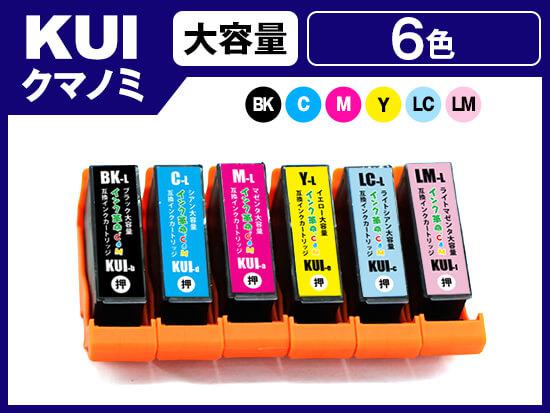
インク革命.COMの互換インクは価格が半額なのに対し、品質も純正に劣らない品質で印刷することができます。
さらに、関東・関西圏内のお客様は朝9時までにご注文いただくと、当日中にお届けいたします。
また、アフターサポート、保証などのサービスも含め、高品質な商品を適正な価格で販売させていただいております。
その他にも気になることがあればお気軽にお問い合わせください。






