

この記事では、Brother HL-L3230CDWプリンターを使った基本的な印刷方法を手順に沿って、分かりやすく解説しています。
まずはじめに
1.プリンターの電源を入れる
- 青色の梱包テープを剥がし、黄色のドラムロック(8か所)全て解除します。
- オレンジ色の保護部材を取り外し、本体へ押し入れます。
- 用紙トレイ本体から引き出します。
- 用紙の幅に合わせて用紙ガイドを押し調整します。
- 緑色のレバーを押し、用紙ガイドを調整します。
- 印刷面を下にして用紙トレイにセットします。
- 用紙トレイを本体へ取り付け、排紙ストッパーを持ち上げ用紙が排紙トレイから落ちないようにします。
- 電源コードを接続し、電源を入れます。
プリンターとデバイスを接続する
■操作パネルを使用してネットワークの詳細を設定する場合
- ▲または▼を押して、[ネットワーク]を選択し、「OK」ボタンを押します。
- ▲または▼を押して使用したいネットワークオプションを選択し、「OK」ボタンを押します。
パソコンとプリンターを接続する場合
無線LAN接続(Wi-Fi)
■WPSのワンプッシュ方式を使用して設定する
- ▲または▼を押して、「ネットワーク」を選択し、OKボタンを押します。
- ▲または▼を押して、[ムセンLAN]を選択し、OKボタンを押します。
- ▲または▼を押して、[WPS]を選択し、OKボタンを押します。
- 「ムセンLAN ユウコウ ?」が表示されたら、オンを選択します。無線セットアップウィザードが起動されます。
- 画面に[APノボタンヲオス]と表示されたら、無線LANアクセスポイント/ルーターの、WPSボタンを押します。
- プリンターの操作パネルで、▲を押します。自動的に検出し、無線ネットワークへの接続を試みます。
- 無線機器が正常に接続されると、本製品の画面に[セツゾク セイコウ]と表示されます。
■WPSのPIN方式を使用して設定する
- ▲または▼を押して、「ネットワーク」を選択し、OKボタンを押します。
- ▲または▼を押して、[ムセンLAN]を選択し、OKボタンを押します。
- ▲または▼を押して、[WPS(PINコード)]を選択し、OKボタンを押します。
- 「ムセンLAN ユウコウ ?」が表示されたら、オンを選択します。無線セットアップウィザードが起動されます。
- 8桁のPINが表示され、プリンターはLANアクセスポイント/ルーターの検索を開始します。
- ネットワークに接続しているパソコンを使用し、レジストラーとして使用している機器のIPアドレスをブラウザーのアドレスバーに入力します。
- WPSの設定ページを表示してPINを入力したあと、画面の指示に従います。
- Windows 7、Windows 8、またはWindows 10パソコンをレジストラーとして使用している場合、以下の手順をおこないます。
- Windows 7:スタート>デバイスとプリンター>デバイスの追加の順にクリックします。
- Windows8:マウスをデスクトップ右下の隅に移動し、メニューバーが表示されたら、設定>コントロールパネル>ハードウェアとサウンド>デバイスとプリンター>デバイスの追加の順にクリックします。
- Windows10:Windows システムツール>コントロールパネルをクリックします。ハードウェアとサウンドグループでデバイスの追加をクリックします。
- プリンター(HL-L3230CDW)を選択し、「次へ」をクリックします。
- プリンターの操作パネルに表示されたPINを入力し「次へ」をクリックします。
- 「閉じる」をクリックします。正常に接続されると「セツゾク セイコウ」と表示されます。
その他接続方法につきましてはオンラインユーザーズガイドをご確認ください。
有線LAN接続
- 待ち受け画面の「Wi-Fi」→「無線接続ウィザード」→「はい」を押します。
- 無線LANアクセスポイントのSSIDを選択し、ネットワークキーを入力し「OK」をタップします。
- 「接続しました」の表示が出たらソフトウェアのインストールに進みます。
- パソコンとプリンターをUSBケーブルで接続します。
- CD/DVD-ROMドライブがない場合は以下のサイトからドライバーとソフトウェアをダウンロードします。
・Windowsの場合…https://support.brother.co.jp/j/d/b5d2
・Macの場合…https://support.brother.co.jp/j/d/b5d3 - 機種名(HL-L3230CDW)をクリック→OSを選択し後は画面の指示通りに進めます。
スマートフォンやタブレット端末と接続する
- スマートデバイスにアプリ「Mopria Print Service」をインストールします。
- アプリを起動させ、画面の指示に従いプリンターの登録をしてください。
- ホーム画面から印刷したいメニューを選択してください。
不具合について
認識しない
以下のメッセージが表示されていないか確認してください。
【トナーガ カクニン デキマセン】
複数のトナーカートリッジがセットされていない、または正しくセットができていません。
全てのトナーカートリッジを取り外し、ドラムユニットにセットし直してください。
【ユーザーニンショウニ シッパイシマシタ】
ネットワークへの印刷ログ保存機能の認証設定が正しくありません。
認証設定のユーザー名とパスワードが正しいか確認してください。
【ファイルヘアクセスデキマセン】
ネットワークへの印刷ログ保存機能の保存先にアクセスできません。
保存されたディレクトリが書き込み可能か確認してください。
【インサツ デキマセン ##】
製品に異常があります。本製品の電源を切り、数分後に電源を入れ直してください。
エラーが解消しない場合は、ブラザーコールセンターへ問い合わせをしてください。
インクが出ない
■「トナーコウカン」の表示がある場合は以下の手順で交換をしてください。
- 電源が入っていることを確認し、トップカバーを完全に開きます。
- 画面に表宇治されている色のトナーカートリッジとドラムユニットを取り外します。
- 緑色のロックレバーを下げ、トナーカートリッジをドラムユニットから取り外します。
- 新しいトナーカートリッジを開封し、保護カバーを取り除きドラムユニットに差し込みます。
- 緑色のダブを左右にゆっくり滑らせてドラムユニット内側のコロナワイヤーを清掃します(全てのコロナワイヤーにこの手順を繰り返してください。)
- トナーカートリッジとドラムユニットを本体にセットします。
- トップカバーを閉じ完了です。
■インクの色が薄い場合は、以下の手順で色補正を実施してください。
- 「プリンター」→OK→「ガシツホセイ」→OKを押します。
- 「イロホセイ」→OK→「イロホセイ ジッシ」→OK→「ハイ」を選択します。
現在インク革命.COMでは、ブラザー(brother)HL-L3230CDWプリンターに対応する互換インクを販売中です。
下の画像をクリックすれば、TN-293シリーズ【TN293BK】およびTN-297シリーズ【TN-297C / TN-297M / TN-297Y】の商品ページに飛べるので是非チェックしてみてください。
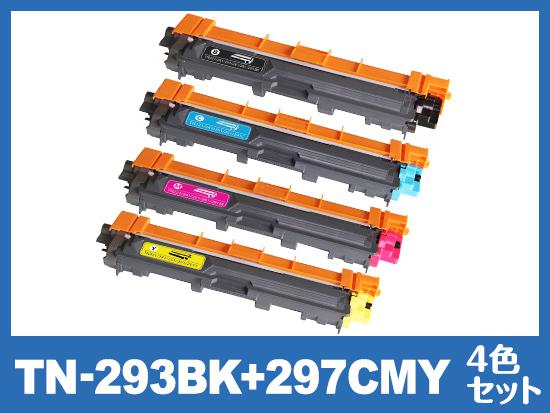
インク革命.COMの互換インクは価格が半額なのに対し、品質も純正に劣らない品質で印刷することができます。
また、アフターサポート、保証などのサービスも含め、高品質な商品を適正な価格で販売させていただいております。
その他にも気になることがあればお気軽にお問い合わせください。






