

 |
|
 |
 |
例:青色(シアン)が出ていない印刷
HPのプリンターで印刷中、「あれ?なんか色が出てないぞ?」といった経験はありませんか?
そこで今回は、HPプリンタートラブル時の対処法をご紹介します。
どの色が出ていないかをチェック
まずはどの色が出ていないかセルフレポート印刷(パターンチェック印刷)で確認してみてください。
セルフレポート印刷(パターンチェック印刷)の手順につきましては、お使いのプリンターの取扱説明書をご確認ください。

セルフレポート印刷の結果
ヘッドクリーニングで解消
プリンターのクリーニングを試してみましょう。
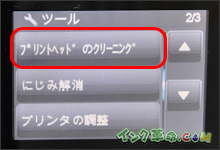
ヘッドクリーニングを1~2回行えば症状は改善します。
それでも色の出が悪い場合はプリンターの「ツール」から「プリンタの調整」や「にじみ解消」ボタンを押して調整してください。
※詳しい手順につきましては、お使いのプリンターの取扱説明書をご確認ください。
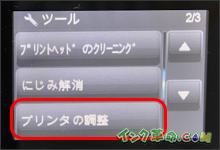
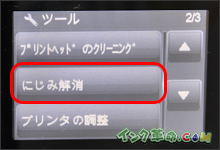
(※使用機種:Photosmart-5510)

すると、このようにインク詰まりやムラが解消され、綺麗に印刷ができるようになりました。
 |
|
 |
 |
例:改善された文書とカラー印刷
プリンター機能で解消されない場合
上記の解決方法で解消されない場合、以下の項目を確認しましょう。
インクカートリッジの確認
インクカートリッジに付いているテープがはがれているか確認してください。
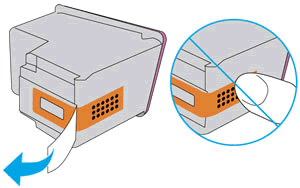
引用:hp
- プリンターにセットしているインクカートリッジを取り外します。
- インクカートリッジに貼られているプラスチックテープをはがします。
- 再度インクカートリッジをプリンターにセットします。
テープが付いたままの場合、インクが出なかったり、プリンターの故障の原因につながる可能性があるので、インクカートリッジをセットする際は必ずプラスチックテープをはがしましょう。
プリントヘッドの掃除
ティッシュなどでヘッド部分の掃除を行うと改善する場合もあります。
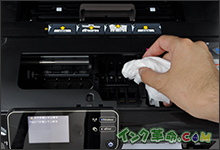
- プリントヘッドを取り外し、温水で濡らしたティッシュを使って汚れを拭き取ります。
- 新たに2~3枚重ねたティッシュを準備し、プリントヘッドに当てて水分を取ります。
- プリントヘッドを下にしながら、上下に10回ほど振ります。
上記の対処法で改善されない場合、重度の目詰まりをしている可能性があるので修理に出すことをお勧めします。
ティッシュなどでヘッド部分の掃除を行うと改善する場合もあります。
- プリントヘッドを取り外し、温水で濡らしたティッシュを使って汚れを拭き取ります。
- 新たに2~3枚重ねたティッシュを準備し、プリントヘッドに当てて水分を取ります。
- プリントヘッドを下にしながら、上下に10回ほど振ります。
上記の対処法で改善されない場合、重度の目詰まりをしている可能性があるので修理に出すことをお勧めします。
まとめ
今回はHPプリンターから色が出ないときの対処法をご紹介しました。
対処法
- プリンター機能のヘッドクリーニング
- ヘッドクリーニングでも色の出が悪い場合は、プリンター機能の「プリンタの調整」もしくは「にじみ解消」機能を実行する
- インクカートリッジの確認
- プリントヘッドを清掃する
上記で改善されない場合は、プリンターの修理をお勧めします。



この記事の制作・監修



