

キヤノンPIXUS TS8330プリンターを使用中に「AirPrintで印刷できない」という経験はありませんか?
この記事ではAirPrint印刷ができない原因の特定と、対処方法について解説します。
AirPrintができない原因と対策について

はじめに印刷できない原因を取り除きましょう
iPhoneやiPadでAirPrint印刷ができない場合の考えられることは、プリンターとスマホが同じネットワークで正しく設定できていないことが一番多いです。
まずは同じネットワークに繋がっていることを確認しましょう。
■プリンター(TS8330)での設定
- 操作パネルから「Wi-Fiマーク」を押下します
- Wi-Fi設定表示画面から「設定」を押下します
- Wi-Fi画面から「Wi-Fiセットアップ」を押下します
- セットアップ画面から「プリンターで手動接続」を選択します
- 自宅のWi-Fiルーターを選択します
- パスワードを入力します
以上でプリンター側の設定が完了です。
■スマホ側での設定
- 設定アプリを選択します
- Wi-Fiを押下します
- 自宅のWi-Fiルーターを選択します
- パスワードを入力します
以上でスマホ側の設定が完了です。
特別難しい設定はありませんが、注意ポイントとしてルーターの種類によっては使用している周波数帯が複数ある場合があります。※主に2.4GHz帯と5GHz帯があります。
プリンターとスマホでの自宅のWi-Fiルーターを選択した表示名が、一字一句同じであることを確認してください。
ここまでの設定を行い、AirPrint印刷ができるかを確認してみましょう。
iPhoneやiPadで写真やブラウザ画面から、「共有アイコン」→「プリント」を選択してください。
オプション画面内に印刷する画面が表示されます。そこで使用するプリンターを選択しましょう。
事前に設定したプリンターの型番が表示されていることを確認し、オプション画面内の「プリント」を押下し印刷開始します。
それでもAirPrintができない場合
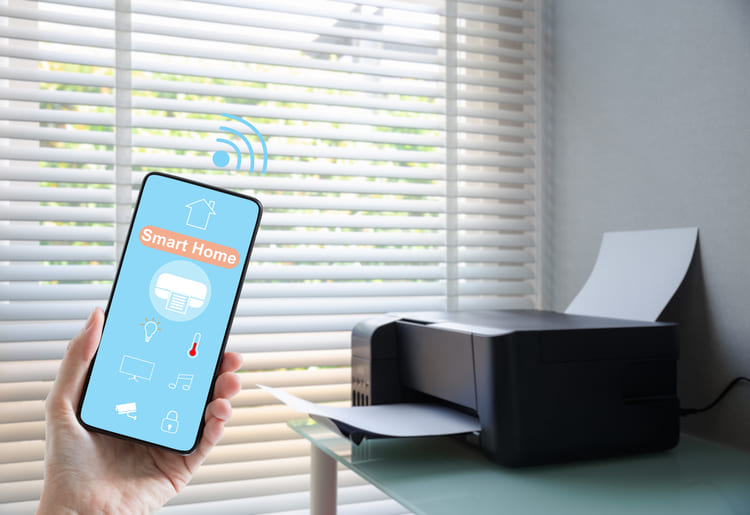
プリンターとスマホが同一ネットワーク内でAirPrintができない場合は以下を確認してみてください。
- プリンターの電源が入っていることを確認する
- プリンターに用紙が入っていることを確認する
- プリンターのインクが十分入っていることを確認する
- プリンターの操作パネルにエラーメッセージが表示されているかを確認する
AirPrint印刷は同一ネットワーク内であれば簡単にできるプリント方法であるため、上記のような手順間違いや不具合が発生していなければ、スマホを変えて試してみるのが良いです。
それでもできなければ、プリンター側で不具合や故障を起こしている可能性があるため、キヤノンプリンターのカスタマーサービスであるトラブルお問い合わせをおすすめします。
また、過去に印刷実績のあるプリンターであるなら、現状使用しているインクカートリッジを新しくして試してみるのも1つの手です。
まとめ
AirPrint印刷ができない原因と解決策についてご紹介しました。
AirPrint印刷ができない原因で一番多いのは、プリンターとスマホが同一ネットワーク(Wi-Fi)に接続できていないことです。なので、まずは同一ネットワークで接続できているかを確認するようにしましょう!
それでも印刷できない場合は、プリンター本体にエラーメッセージが表示やインクカートリッジを変えても発生するかを確認してみてください。






