

Internet Explorerを利用してPDFファイルが印刷出来ない、印刷ボタンが反応しない事例が発生しています。OSのアップデートとパソコン設定に問題があるケースもあります。
そこで今回は、Internet Explorerを利用していてPDFファイルが印刷できないときの対処方法を解説します。
Internet Explorer(IE)はサポートが終了します

2022年6月16日にMicrosoftのIEに対するサポートは、終了することが決定しています。
これは、windows7がサポート終了したのと同様に、それ以降は事実上使用することが難しいという事になります。
Microsoftでは既にwindows10以降の標準ブラウザはEdgeに移行していて、最新のOS上でのIE使用では、不具合が出るようになりました。
一般ユーザーの多くは、IEからEdgeを含む別のブラウザに移行が進んでいますが、システム上の制約で、IEの利用をせざるを得ない場合が未だ多く残っています。
大手のwebバンクでもIE以外のブラウザでは使用が出来ない事も多く、国税庁のe-taxも対応したのは2021年になってからです。
パソコンの設定で確認したいこと

PDFが印刷出来ない原因は、IEが原因では無い可能性もあります。
まずは、PDFの印刷ができない時に確認したい手順と解決方法をご確認ください。
〇IEの一時ファイルの削除
一度訪れたサイトにある写真等の情報は、都度読み込むと表示するまでに時間を要するため、ブラウザでデータを一時保管しています。このデータが溜まってくるとIEは正常な動きが出来なくなる事があります。
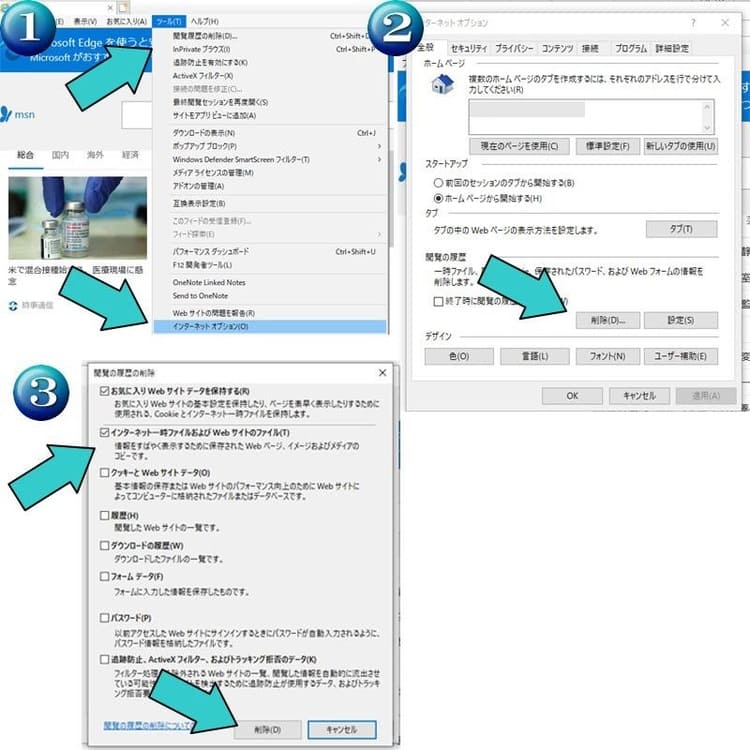
- ツールからインターネットオプションを選択
- 全般タブの中にある、閲覧の履歴欄の削除ボタンを押す
- インターネット一時ファイルおよびwebサイトのファイルにチェックを入れて、削除ボタンを押す
- IEを一旦閉じて、パソコンを再起動
〇アドオンの確認
PDFファイルは、実はインターネット標準規格との相性は良くありません。
Adobe社の標準PDFファイル閲覧ソフトAdobe Readerをアドオンで起動することによって、ブラウザで閲覧しています。
この連携が出来ていないと、PDFの利用が出来ません。
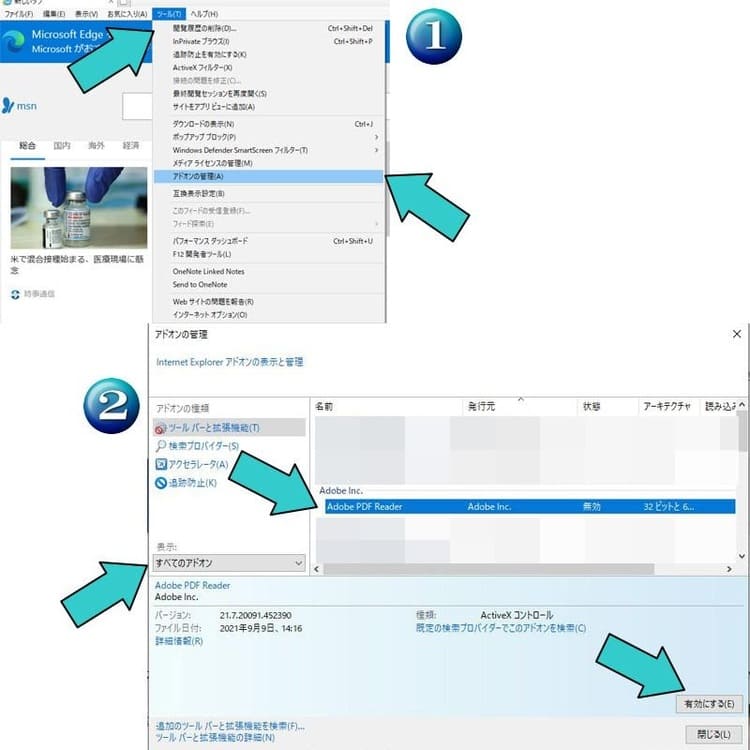
- ツールからアドオンの管理を選択
- 表示をすべてのアドオンにして、出てきたAdobe PDF Readerを選択して状態を確認。無効になっている場合は、右下の「有効にする」を押して有効にします。
〇ポップアップブロック
ポップアップブロックは便利な機能ですが、Adobe PDF Readerとの連携を阻害している可能性が有ります。
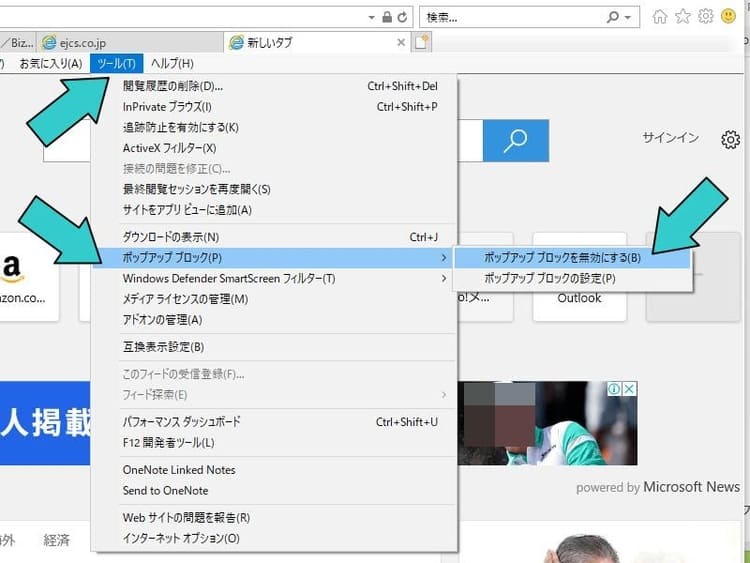
ツールからポップアップブロックで、「ポップアップブロックを無効にする」を選択してください。必要な場合は、後で簡単に同じ手順で有効に戻す事が出来ます。
OSのアップデートによる不具合

windows10の大型アップデートでは、セキュリティを中心に利用者が意図しない設定変更を行っている事が有ります。
〇アドオンの無効化
前述の手順(アドオンの確認)とは逆になりますが、有効になっていて印刷出来ない場合、無効化することで別途Adobe PDF Readerのソフトが起動させて、PDFを読み込むようにすると印刷が出来るようになります。
〇保護モードの無効化
Adobe PDF Readerを「起動時に保護モードを無効化」する事で、アドオンを有効化すればIEと連携して表示印刷が可能になります。
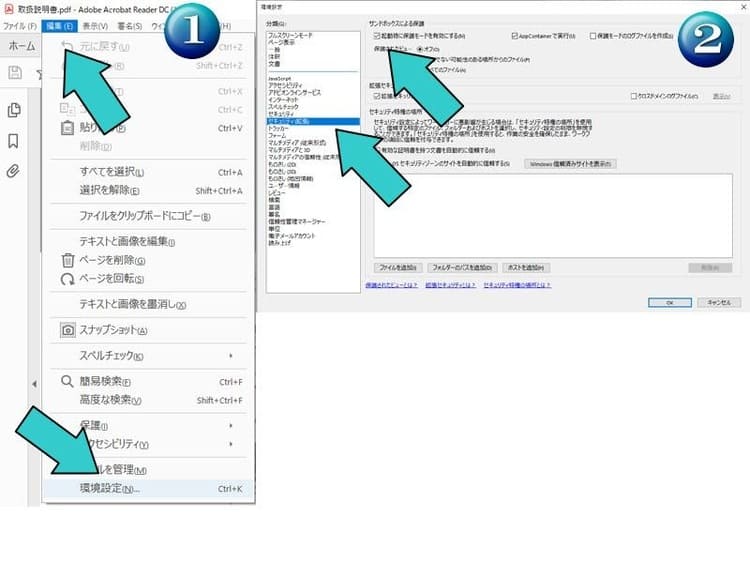
- Adobe PDF Readerの編集メニューから環境設定を選ぶ
- セキュリティ(拡張)を選択して、「起動時に保護モードを無効化」のチェックを外す
- 警告メッセージが表示されますが、「はい」をクリック
- 環境設定画面右下のOKで終了します。
Adobe PDF ReaderとIEを一旦終了して、再度起動すれば印刷が可能になります。






