

EdgeはMicrosoft社の最新ブラウザです。PDF閲覧機能を備えていて便利ですが、そのまま印刷すると印刷できない不具合が出る可能性があります。印刷するための対応策を解説します。
Microsoft EdgeはPDFを開く機能がありますが・・・

PDFが印刷できない原因は、Microsoft Edgeが原因では無い可能性もあります。
まずは、PDFの印刷ができない時に確認したい手順と解決方法をご確認ください。
Microsoft Edgeの機能として、PDFファイルを開き印刷する事ができます。
ブラウザが持っている機能のため、インターネットに接続しない状態でも、PDFファイルを開いて閲覧することが可能になっています。
Adobe Acrobat Reader等のPDF閲覧ソフトを用いる事無く、簡単にPDFデータの閲覧する事ができて便利です。
しかし、PDFデータを閲覧する事には向いていますが、PDFデータを印刷する手段としては、Microsoft Edgeは向いていません。
その最も大きな理由は、Microsoft EdgeでPDFデータを閲覧して印刷する場合に、サイズ調整ができない仕様だからです。(IE・chrome・Firefoxでは、サイズ調整して印刷する機能があります)
Adobe Acrobat Reader等のPDF閲覧ソフトにも、当然サイズ調整して印刷する機能があります。

印刷ジョブが消えて、印刷できない

Microsoft EdgeでPDFを表示して印刷をした場合に、印刷がされない状態になる事があります。これはPDFファイル閲覧時だけでなく、サイズ調整が必要なデータを印刷する場合にも起こります。
印刷するデータが、印刷ジョブで止まっている可能性を考えて確認してみますが、印刷ジョブには何も残っていません。指示された印刷データは印刷済みの状態になっています。
印刷当初から印刷ジョブウィンドウに注目していると
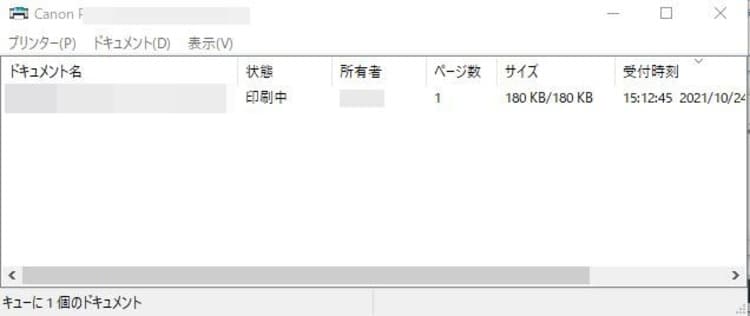
しっかり、印刷データがプリンタードライバに受け渡しされている状態なのが、印刷ジョブウィンドウで確認できます。
数秒後にはタスクが印刷ジョブウィンドウから無くなって、印刷が終了した状態になっています。
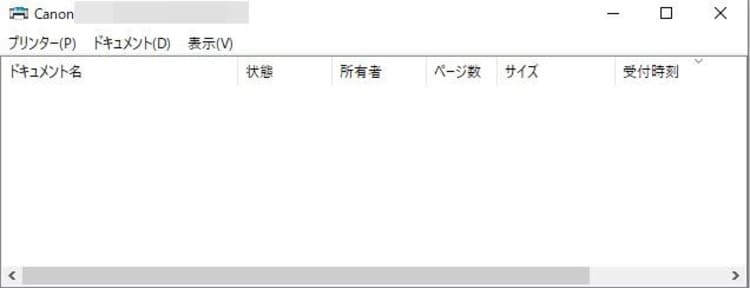
キューのドキュメントが喪失しても、実際には印刷されてきません。
公的機関は、幅広く国民に対して提出書類のフォーマットを提供していますが、Microsoft EdgeでPDFを表示して印刷する事を奨励していません。
たとえば厚生労働省のページを見てみます。
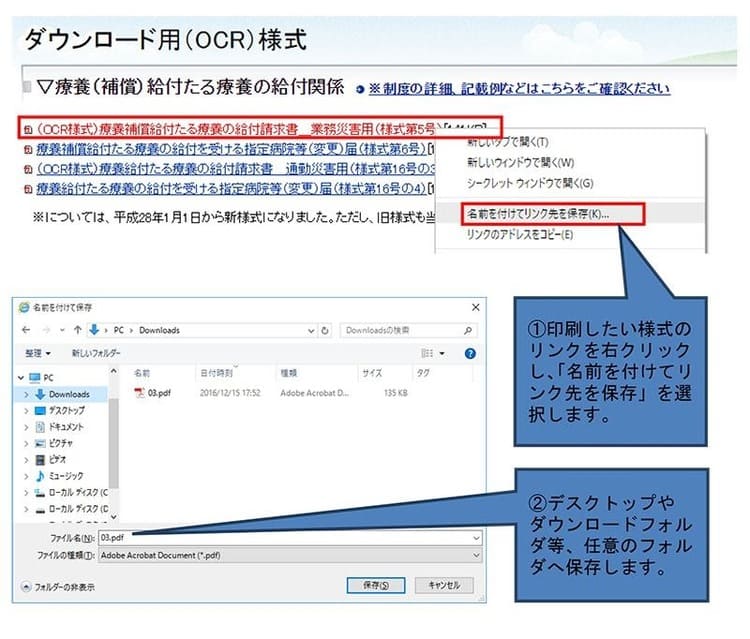
そのままEdgeで印刷するのではなく、PDF形式のファイルで保存した後に、Adobe Acrobat Reader DCで開いた上で印刷する事を奨励しています。
これも、Edgeでは印刷サイズ調整ができない事を、ユーザーが知らない場合が多い為です。
Adobe Acrobat Reader DC等のPDF閲覧ソフトがインストールされていても、PDFを開くと自動的にEdgeが起動する場合は、開きたいデータを右クリックして、「プログラムから開く」を選択して、Edge以外のPDF閲覧ソフトを選択してください。
Edgeのアップデートによる不具合

Edgeの最新バージョンは、バージョン 95.0.1020.30 (公式ビルド) (64 ビット)です。(2021年10月現在)
2021年7月に更新された、Edgeのバージョン 92 以降へのアップデートを行ったユーザーには、EdgeでPDFデータが開くことができない・PDFデータを開くと高い確率でフリーズする・PDFデータが印刷できない等の、不具合事例が多く出ています。
しかし、アップデートを行った全員に出ている症状では無く、現状は原因不明です。
明快な解決法が無いため、症状が出ている場合はPDFの閲覧にEdge以外のソフトウェアを利用することで回避するしか方法がありません。
Edgeのバージョンを変更する事で回避した例もあるようですが、基本的に利用するブラウザは最新のもので使う事がセキュリティー対策上は望ましいため、積極的にはオススメしません。






