

google chromeは世界中に多くのユーザーを持つ、高いシェアのブラウザです。PDF印刷ができない場合だけでなく、chromeを使って印刷できない場合全般の対応策を解説します。
chromeは世界中で人気のブラウザで、PDFとも親和性が高い

PDFが印刷できない原因は、chromeが原因では無い可能性もあります。
まずは、PDFの印刷ができない時に確認したい手順と解決方法をご確認ください。
Google Chromeは、ブラウザ市場で大きなシェアを占めています。
| chrome | Edge | safari | firefox | ||
|---|---|---|---|---|---|
| 日本 | パソコン | 62.47% | 16.03% | 7.55% | 6.77% |
| スマートフォン | 32.82% | – | 61.66% | 0.69% | |
| すべて | 48.88% | 8.85% | 31.27% | 4.02% | |
| 世界 | パソコン | 67.56% | 8.75% | 9.67% | 7.93% |
| スマートフォン | 64.33% | – | 24.23% | 0.49% | |
| すべて | 65.15% | 3.77% | 18.4% | 3.67% |
(出典:statcounter)2021年9月のデータ
日本だけでなく世界中で愛用者多いchromeは、windowsパソコンに標準装備されているEdgeを抑えて、業界標準の地位にあります。日本のスマートフォンマーケットは世界から見れば少々特殊で、iPhoneユーザーが多い為、二番手に甘んじていますが、世界中のシェアで見れば、パソコン以上に大きなシェアを占めています。
chromeがMicrosoftの牙城を崩せた理由は、拡張性の高さが有りながらシンプルで、インターネットの閲覧スピードが優れている事が挙げられます。
世界中に利用者が多いPDFに関しても、比較的親和性が高いブラウザです。
chromeで表示されている内容を、そのままPDFデータに保存する事も可能です。
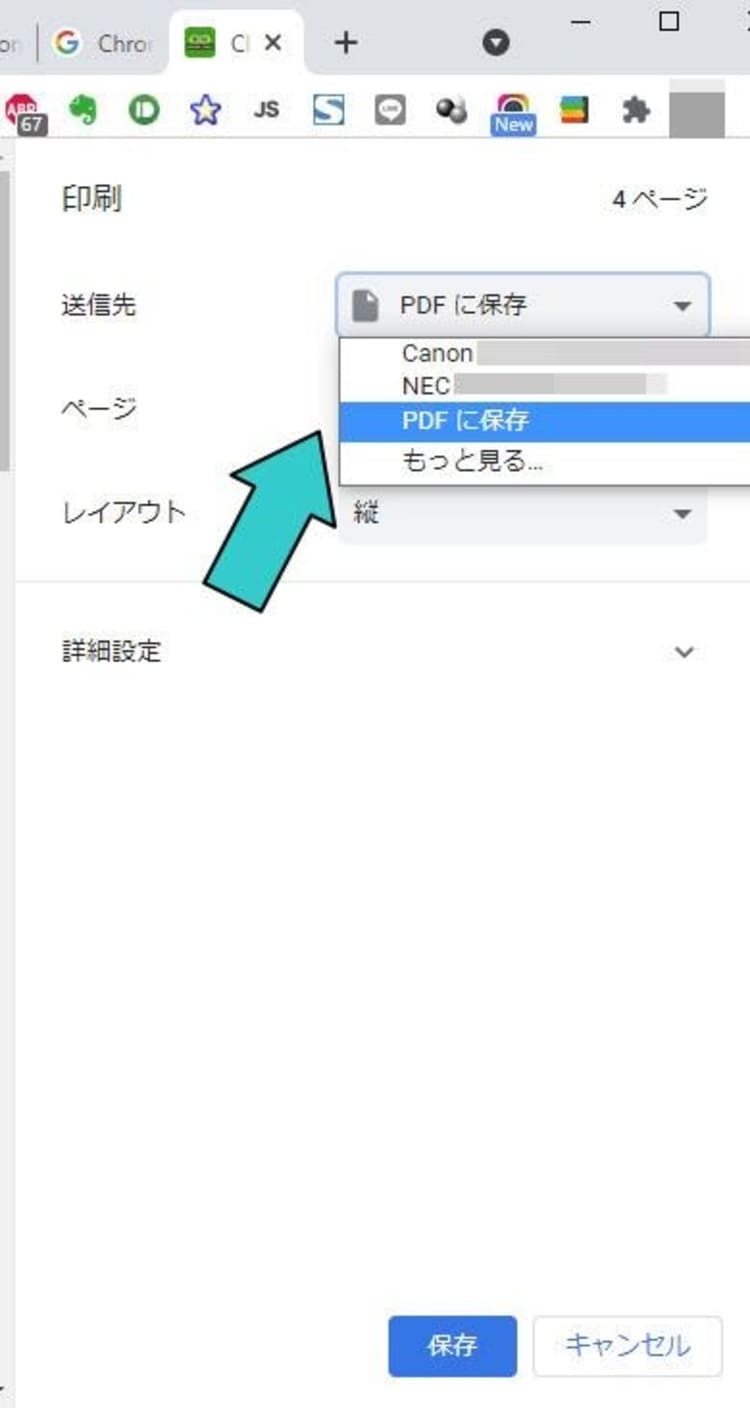
印刷する手順で、「PDFに保存」を選択するだけで、PDFデータを作成することができます。
chromeで印刷できない理由の一つに、この「PDFに保存」がプリンター(送信先)に選ばれている状態が挙げられます。
PDFを印刷する場合に勘違いで選択する事もありますが、前回この機能を利用したままになっているケースも有ります。複数の人数で利用するパソコンなら、デフォルトのプリンターに戻しておくのもマナーです。
印刷ボタンがグレーアウトしていて、印刷できない

PDFをchromeで表示して印刷しようと思ったら、印刷ボタンがグレーアウトしていて
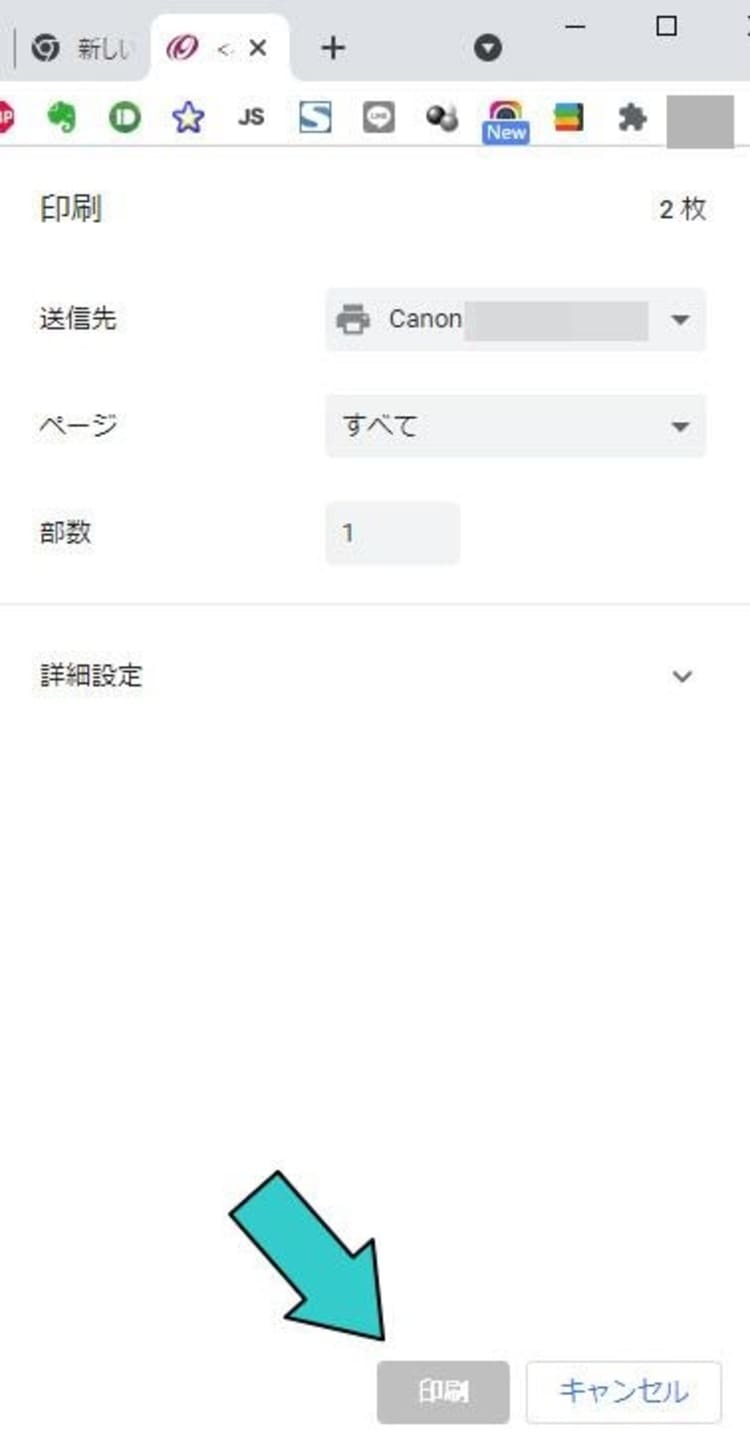
対象がPDFだけではなく、この症状は起きることがあります。
多くの場合はchromeのアップデートによってもたらされる事が多く、利用環境にも依りますが、数年に一回の割合で過去に起きています。
chromeのヘルプから、「google chromeについて」を選択すれば、最新の状態にアップデートがされます。
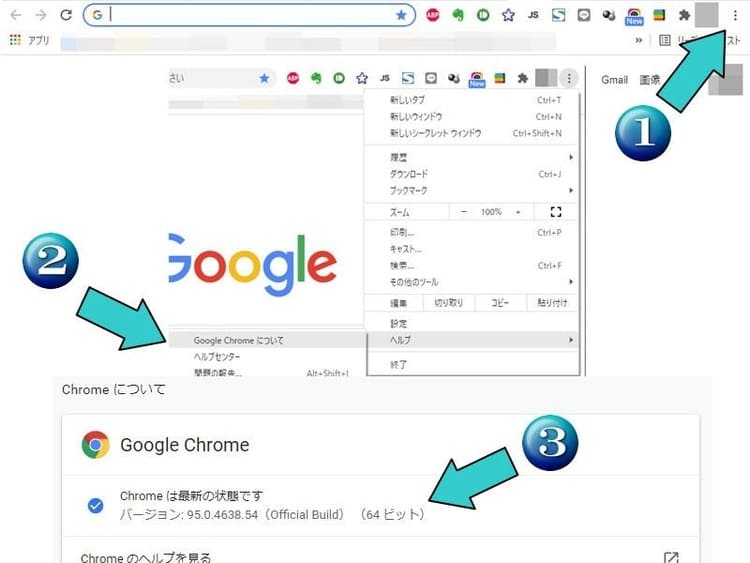
直ぐにアップデートができない場合や、最新状態になっているのにも関わらず、グレーアウトに直面した場合、キーボードの「Ctrl」+「Shift」+「P」キーを同時に押せば、印刷画面が選択できて、キーボードの「Ctrl」+「P」キーを同時に押せば、設定してあるプリンターで印刷する事が可能です。
chromeの設定をリセット

他のブラウザや、アプリケーションでは問題無く印刷できるのに、chromeで印刷する事だけができない場合は、chromeをリフレッシュすることで改善する事があります。
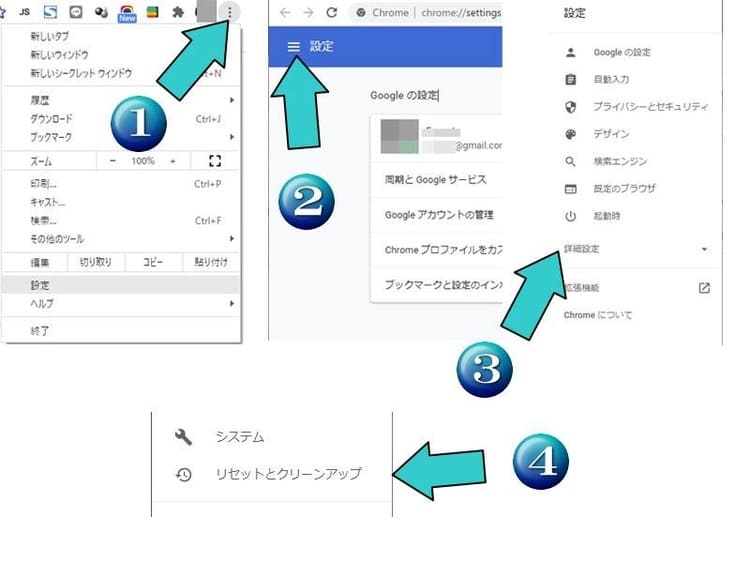
- chromeの上部右側から設定を開きます
- 出てきた画面の左上にある設定の横をクリック
- 出てきたメニューから、詳細設定をクリック
- 出てきた詳細設定の中から、リセットとクリーンアップをクリック
OSのアップデート等で、OSの設定が変更された状態とかみ合っていない場合や、「アドオン」などの拡張機能が、何らかのぶつかり合いをしている時や、キャッシュデータが多くなりすぎた場合にも、chromeでPDFを印刷時に不具合が出る可能性があります。
リセットとクリーンアップで、多くの事例が解消できます。
PDFだけでなく、chromeの印刷不具合全般に効果があります。






