

ここ数年でiPhoneのカメラ性能も上がり、デジカメだけでなくiPhoneで写真を撮ることも多くなっているのではないでしょうか?
そんなiPhoneで撮影した写真を印刷したいと考えている方に、AirPrintを使った印刷方法をご紹介します。
AirPrint(エアープリント)とは
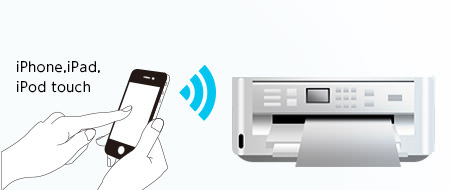
AirPrintとはアップル社がiOS4.2から採用したプリンターのドライバをインストールしなくても、ローカルネットワーク上のプリンターを自動的に検索して印刷することができる機能のことです。

つまりアップル社製品限定のドライバがいらない無線印刷です。
AirPrint機能が使えるのは主に下記4つ
- iPad
- iPhone(3GS以降)
- iPod touch(第3世代以降)
- Mac(OS X Lion 以降)
また、プリンターがAirPrintに対応している必要があります。
AirPrint対応プリンター一覧
(Canon限定)AirPrint対応かどうか調べる方法
キヤノンのプリンターを使っている場合、プリンターがAirPrintに対応しているかどうかを確かめる方法があります。
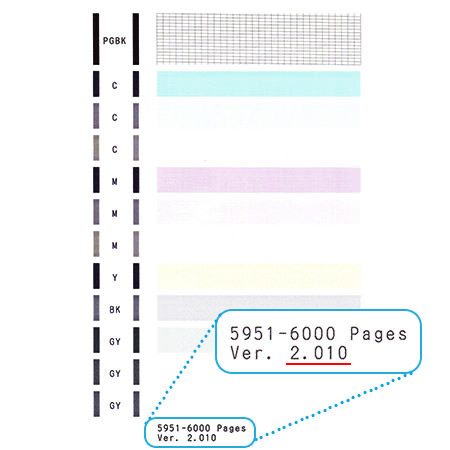
ノズルチェックパターン印刷を行い、プリントの下の数字がVer.2.000以上の場合プリンターはAirPrintに対応しています。
※印刷されない場合や、Ver.2.000未満の場合はAirPrintに対応していません。
AirPrintを使った印刷方法
■手順1
印刷したい写真をタップし、画面左下の共有マーク(下の画像の赤枠)をタップします。
※お使いのスマートフォンとプリンターをWi-Fiに接続していることが前提です。

■手順2
メニューが表示されるので、メニュー内のプリントをタップします。
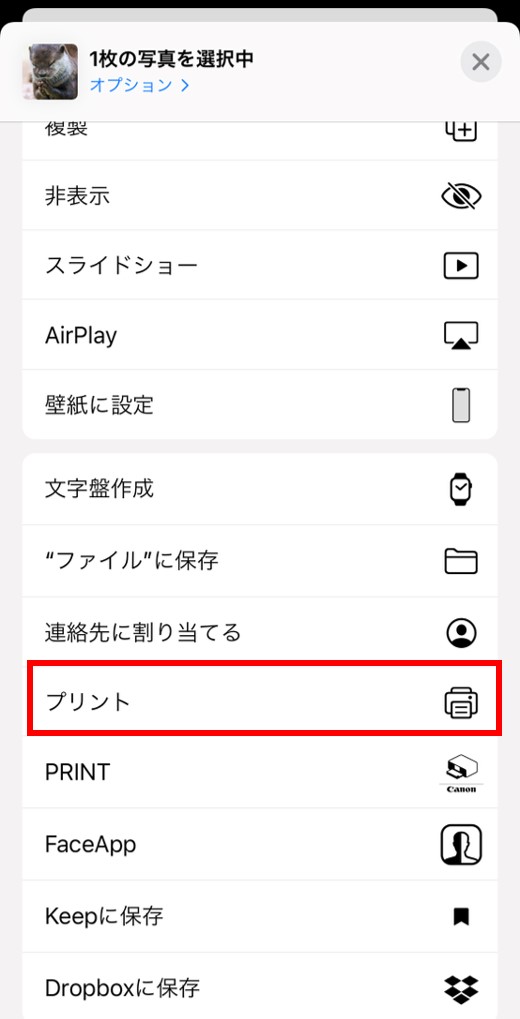
■手順3
オプション画面が表示されるので、「プリンタを選択」をタップ後、お使いのプリンターを選択します。
選択した後は画面右上のプリントをタップすれば、印刷することができます。
プリンターが表示されない場合は、スマートフォンもしくはプリンターがうまくWi-Fi接続できていない可能性があるので、接続できているかを確認してください。

以上の手順でiPhone、iPad内の写真印刷することができます。
まとめ
今回はAirPrintについての対応プリンターやAirPrintを使った印刷方法をご紹介しました。
AirPrintを使えばパソコンを用意する必要がないので、非常にスムーズに印刷することができます。
また、慣れてしまえばプリンターの接続から印刷まで5分ほどでできるので、気軽に印刷できるのでおすすめです。






