

この記事では、Canon G1310プリンターを使った基本的な印刷方法を手順に沿って、分かりやすく解説しています。
目次
まずはじめに
1.初期設定・カートリッジのセット
- 保護材、オレンジテープなどを取り除きます。
- カートリッジ固定カバーのつまみをつまんで開きカートリッジを容器から取り外します。
- カートリッジのラベルと保護テープを剥がします。
- C(カラー)カートリッジを左側、B(ブラック)カートリッジを右側にセットします。
- カートリッジ固定カバーを閉じ上から押します。
- 左右のジョイントボタンを押し込み、トップカバーを閉じ電源コードを接続し電源ボタンを押します。
2.インクをセットする
A4用紙は後の印刷品質チェックに使用します。
- トップカバーを開きインクタンクカバーを開きます。
- タンクキャップをつまんで外しインクボトルを垂直に持ち、ボトルキャップを取り外します。
- インクボトルのノズルを注入口へ差し込みインクボトルを垂直に立てます。
- インクタンクに上限ラインまでインクを注ぎ、タンクキャップを注入口に差し込みます。
- インクタンクカバーを閉じます。
- ②~⑤の手順で右側のインクタンクにラベルの色に合わせてC、M、Yのインクを入れます。
- トップカバーを閉じます。
- リセットボタンを押し、電源ランプが点灯→点滅に変わったことを確認します。
- インクの充填が開始されます。
3.用紙をセットする
- 用紙サポートを開き、右の用紙ガイドを端に寄せます。
- 用紙をセットし、用紙ガイドを用紙の端に合わせます。
- 排紙トレイを引き出し、補助トレイを開きます。
プリンターとデバイスを接続する

パソコンとプリンターを接続する場合
無線LAN接続(Wi-Fi)
- ブラウザーで「キャノン ようこそ」と検索し、ウェブサイトを開きます。
- 機種名(G1310)を入力し「OK」をクリックします。
- 「セットアップ」→「ダウンロード」をクリックします。
- ダウンロードしたファイルを実行→「セットアップ開始」→インストール完了画面が表示されたら「終了」をクリックします。
- プリンターの電源ランプが点滅→点灯へ変われば設定完了です。
有線LAN接続
- ブラウザーで「キャノン ようこそ」と検索し、ウェブサイトを開きます。
- 機種名(G1310)を入力し「OK」をクリックします。
- 「セットアップ」→「ダウンロード」→ダウンロード後、「セットアップ開始」をクリックします。
- 画面の指示通り進め、プリンターの接続画面が表示されたらUSBケーブルを接続します。
- 「次へ」をクリックしインストールを進めてください。
不具合について
認識しない
以下のエラーランプが点滅、サポート番号が表示されていないか確認をしてください。
【点灯回数4回・サポート番号1470】
カートリッジが正しくセットされていません。
【点灯回数5回・サポート番号1403】
プリントヘッドが故障している可能性があります。
電源を入れ直しても回復しない場合はキャノンお客様相談センターに修理依頼をしてください。
【点灯回数5回・サポート番号1430・1471・1476】
カートリッジが認識出来ません。
カートリッジが正しくセットされていないか、使用できないカートリッジがセットされている可能性があります。
インクが出ない
・インクの残量不足
・目詰まり
が原因の可能性があります。
「サポート番号1640」が表示されている場合はインク残量が不足しています。
インクを補充してください。
出ないインクがある、色が薄い場合は目詰まりの可能性があります。
ノズルチェックパターンを印刷し、クリーニングを行ってください。
- プリンターの電源を入れ、後ろトレイにA4普通紙をセットします。
- 排紙トレイを引き出し、補助トレイを開きます。
- リセットボタンを押し続け、エラーランプが2回点滅をしたら離すとノズルチェックパターンが印刷されます。
- ノズルチェックパターンを確認し、目詰まりがある場合はプリントヘッドのクリーニングを行います。
- リセットボタンを押し続け、エラーランプが1回点滅した時に離すとプリントヘッドのクリーニングが開始されます。
- 電源ランプが点滅→点灯すると終了です。
クリーニングを2回繰り返しても改善されない場合は強力クリーニングを行います。
■強力クリーニングの手順
- Canon IJ Printer Assistant Toolを開きます。
- パソコンの「スタート」→「Windowsシステムツール」→「コントロールパネル」→「ハードウェアとサウンド」→「デバイスとプリンター」を選択します。
- 「Canon G1010 series」を右クリック→「印刷設定」→「メンテナンスと各種設定」をクリックします。
- 「強力クリーニング」→「実行」→「OK」をクリックすると強力クリーニングが開始されます。
- 後ろトレイにA4普通紙をセットします。
- [確認パターン印刷」をクリックしノズルチェックパターンを印刷します。
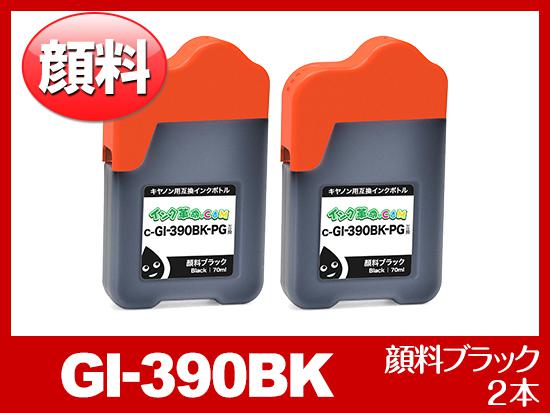
現在インク革命.COMでは、Canon G1310に対応する互換インクを販売中です。
下の画像をクリックすれば、GI-390シリーズの商品ページに飛べるので是非チェックしてみてください。
インク革命.COMの互換インクは価格が半額なのに対し、品質も純正に劣らない品質で印刷することができます。
また、アフターサポート、保証などのサービスも含め、高品質な商品を適正な価格で販売させていただいております。



この記事の制作・監修



