

ブラザー性のプリンターでfax機能が備わっているのであれば、コピーするのと同じような要領でファクス送信が可能です。
また、PC-FAXというソフトを利用すればパソコンから直接ファクスを送信できます。
基本的なfaxの送り方

最初にプリンター及びモデムやルーターの電源が入っていることをチェックします。
ついでにプリンターには印刷用のコピー用紙が入っているかも確認しましょう。
電源を確認したら、faxで送りたい書面を印刷します。
印刷したら、コピーするのと同様に原稿台に書面をセットします。
書面をセットしたら、原稿台のフタを閉じ、「ファクス」ボタンを押します。
その後、「ファクス送信」を押してダイヤルボタンで相手先のファクス番号を入力し、「スタート」を押せば送信されます。
設定を変えてfaxを送る
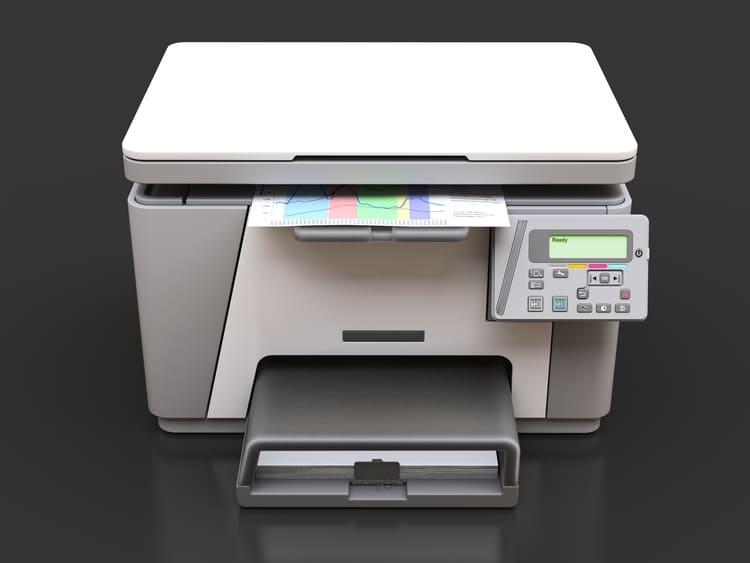
ブラザー製のプリンターではfaxを送信する際に設定を変更して送信することもできます。
例えば、送信する際の画質は「標準」「ファイン」「スーパーファイン」の3種類から選べますし、印刷濃度も「自動」「濃く」「薄く」の3種類から選べます。
そのほか、同じ原稿を複数の相手に送ったり、送付する内容を見てから送信するといった事も可能です。
一例として、印刷の濃度を変更してfaxを送信する際の手順を紹介します。
まず、通常と同様にプリンターとモデム、ルーターの電源とコピー用紙を確認し、faxで送りたい書面を印刷してください。
印刷したら、原稿台に書面をセットし、「ファクス」ボタンを押します。
その後、「ファクス送信」を押し、相手先のファクス番号を入力するまでは基本的なfax送信と手順は同じです。
設定を買える際は、相手先のファクス番号を入力したら、「設定変更」ボタンを押しましょう。
これでfaxを送信する際の各種設定変更ができるようになります。
印刷濃度を変更する場合は、「原稿濃度」を押し、好みの濃度に設定してください。
設定が完了したら、「スタート」を押せば設定した条件でfaxが送信されます。
PC-FAXを活用しよう
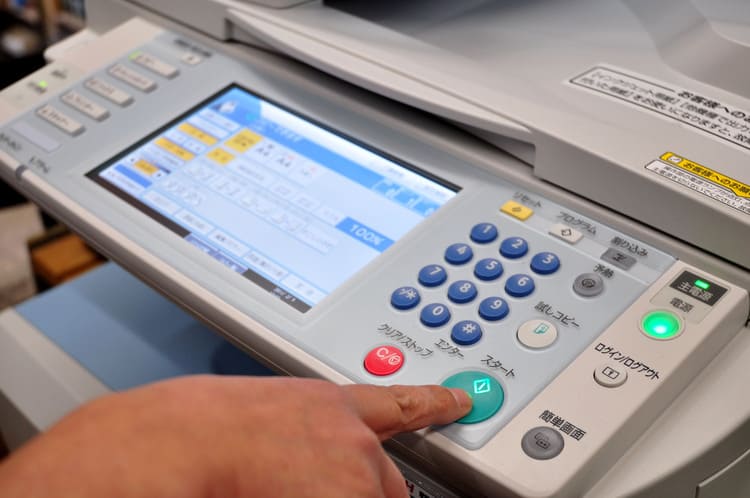
faxを送信できるブラザー製のプリンターには「PC-FAX」というソフトウェアが同梱されています
このソフトを使用することで、わざわざ原稿を印刷することなく、パソコンから直接faxを送信できるようになるので、とても便利です。
まずはPC-FAXをパソコンにインストールします。
必要な空き容量等は説明書などで確認してください。
送信方法はOSがWindowsかMacかで多少異なるので、使用しているパソコンのOSがどちらかは把握しておきましょう。
Windowsの場合は、送付用にアプリケーションで原稿を作成したら、そのソフトの「ファイル」メニューから「印刷」を選択します。
プリンター名で、faxを送付するブラザー製プリンターを選ぶと、fax送信画面が表示されるので、相手先のファクス番号を入力し、「送信」を押せばファクスが送信されます。
Macの場合はプリンターの機種を設定後、「詳細の表示」部分をクリックし、「ファクス送信」を選んで相手先のファクス番号を入力することで送信できます。






