

プリンターを使用していると、必然的にインクは消耗品であるため好感しなければなりません。
しかし、各プリンターによって廃インクの交換方法は違いますので、戸惑うことも多いでしょう。
ここでは、EP-811Aプリンターで廃インク交換する方法について詳しくご説明したいと思います。
廃インク交換する方法について
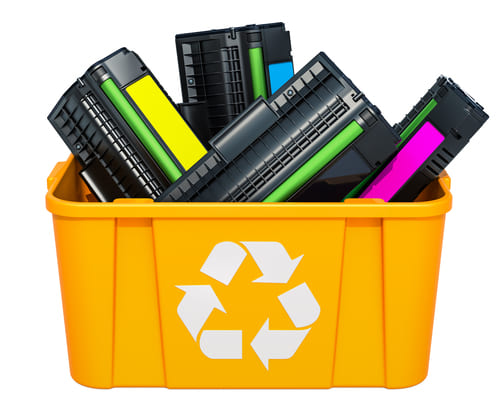
廃インクの交換方法については、次のとおりです。
なお、インクカードリッジの交換の際には、次の点についてご注意ください。
- スキャナーユニットを開閉するときは、手や指を挟まないように注意してください。けがをするおそれがあります。
- インクカートリッジ交換は必ず正しい交換位置で行ってください。誤った位置で交換すると認識エラーになります。エラーが発生したときは、正しい交換位置で抜き差しすると認識されます。
- ディスクトレイがセットされているときは取り出します。
- 以下のいずれかを実施します。
- インクカートリッジ交換のメッセージが表示されたとき
交換が必要なインクカートリッジを確認して、OKボタンを押します。l rボタンで[対応方法へ]または[すぐに交換]を選択して、OKボタンを押します。 - インクカートリッジ交換のメッセージが表示されていないとき
ホーム画面から矢印ボタンで[プリンターのお手入れ]を選択して、OKボタンを押します。矢印ボタンで[インクカートリッジ交換]を選択して、OKボタンを押します。
- インクカートリッジ交換のメッセージが表示されたとき
- 新しいインクカートリッジを袋から出します。
- [次の手順へ]を選択して、OK ボタンを押します。
- キャップを上にして取り外します。
- 原稿カバーを閉めた状態で、スキャナーユニットを開けます。
- メッセージを確認してOKボタンを押します。
- インクカートリッジ挿入部が交換位置に動きます。ただし、数分経つと挿入部が戻ることがあります。その場合は、手順2からやり直してください。
- ツメを押してインクカートリッジを外し、斜めに引き上げて取り出します。
- インクカートリッジは約1分以内に交換してください。交換に時間がかかると、メンテナンス動作でインクを消費することがあります。
- 新しいインクカートリッジを先端側から斜めに挿入し、[押]の部分をゆっくり押します。正しく挿入されると「カチッ」と音がします。
- スキャナーユニットを閉めて、[交換完了]を選択し、OKボタンを押します。
- 画面の指示に従って操作します。
まとめ
ここまで、EP-811Aプリンターの廃インク交換方法についてご説明をさせていただきました。
EP-811Aプリンターで廃インクの交換をするのにお困りになられておられる方にとって、本記事がご活用頂ければ幸いです。



この記事の制作・監修



