

PIXUS-TS5130プリンターは、きれいなプリントに実現に特化したインクジェットプリンターです。基本のコピーやスキャンに加えて、自動両面プリントや前面・背面から同時給紙できるため、活用の幅がさらに広がります。
今回はキヤノンPIXUS-TS5130プリンターでのスマホプリントの手順をご紹介します。
スマホプリントの手順
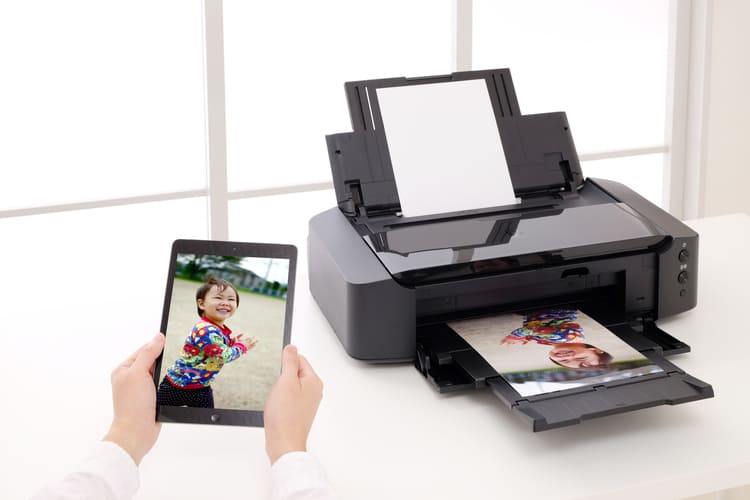
ここではスマートフォンアプリ「CanonPRINTInkjet/SELPHY」を使って接続・印刷する方法を解説します。
はじめて使うときの準備
- スマートフォンにプリント専用のアプリ「Canon PRINT Inkjet/SELPHY(キヤノン・プリント・インクジェットセルフィ)」をインストールする。※iPhoneはApp Store、AndroidはGoogle Playで「CanonPRINT」で検索
- プリンターに表示されている画面をみてネットワークに接続されている状態であることを確認する。
- インストールしたアプリをタップし、画面の指示を見ながら使用するプリンターをアプリに登録する。※iPhoneの場合は最初にホーム画面の「設定」をタップし、Wi-Fi設定で[Canon_ij_XXXX]をタップして接続しておく。
- プリンター本体の電源を入れ、ホームボタンを押す。
- ホーム画面左下のアイコンを選択し、OKボタンを押す。
- 「パスワードを表示/印刷してもよろしいですか?」のメッセージが出たら「いいえ」を選んでOKボタンを押す。
写真・文書プリントの手順
- アプリのホーム画面から「写真印刷」または「文書印刷」を選択する。
- プリントしたい写真・文書(PDF・Word・Googleドキュメントのファイルなど)を選ぶ。
- 用紙設定を確認し、プリントボタンをタップする。
AirPrintによる印刷(iPhoneのみ)
AirPrintとはiPhone(iOS4.2以降)に搭載されている標準機能です。PIXUS-TS5130はAirPrintに対応しているため、アプリを使用しなくてもWi-Fi経由で直接印刷ができます。
- iPhoneとプリンターが同じWi-Fiに接続されているのを確認する。
- 印刷したい写真・文書・WEBページなどを選択・表示する。
- 共有ボタン(画面下の矢印)をタップし、「プリント」アイコンを選択する。
- プリンターを選択し、「プリント」を押すと印刷を開始する。



この記事の制作・監修



