

キヤノンインクジェットプリンターPIXUS TS5130を使用中に「紙が詰まり、印刷できなかった」という経験はありませんか?
この記事ではプリンターの紙詰まりの原因の特定と、対処方法について解説します。
紙が詰まった際の対処方法について
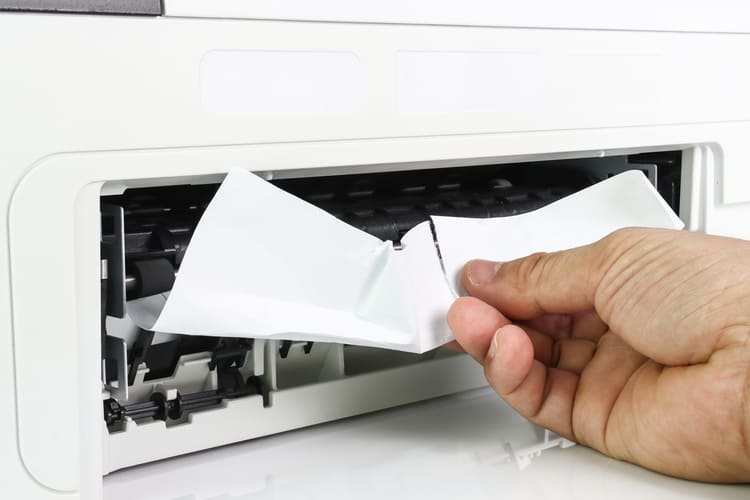
PIXUS TS5130の紙詰まりを起こす原因は数多くあります。その中でも特に用紙詰まりを起こしやすい原因は以下のことなどがあります。
- 後トレイから印刷しているときに用紙が詰まった
- カセットから印刷しているときに用紙が詰まった
- 自動両面印刷をしていて用紙が詰まった
- 印刷済みの用紙が引き込まれて用紙が詰まった
- プリンターの内部で用紙が詰まった
後トレイから印刷しているときに用紙が詰まった
後トレイから印刷時に用紙が詰まった場合は以下の手順で用紙詰まりを対処しましょう。
- 後トレイまたは排紙口の引き出しやすい方向から用紙をゆっくり引き、用紙を取り除きます。
- 新品の用紙を再セットし、プリンターのOKボタンを押下します。
上記手順で印刷が再開されます。それでも紙詰まりを起こしている場合は原因が異なりますので、下記用紙詰まりの対策手順を読み進めてください。
カセットから印刷しているときに用紙が詰まった
後トレイではなく、本体下部のカセットから印刷している場合は、カセットを引き出し詰まった用紙を取り出しましょう。
また、カセットから用紙を引き出せない場合、以下手順で背面から詰まった用紙を取り除いてみてください。
- プリンター背面から後カバーを開き、用紙サポートを引きあげます。
- 背面カバーを取り外し、手前に引き出します。
- 詰まっている用紙をゆっくりと引き出します。
上記で用紙を引き出せない場合は、搬送ユニットカバーをいったん持ち上げてから引き出しましょう。ユニットカバー引き出し後に用紙を取り除くようにしてください。
ポイントとして、プリンター内部の部品には触れないようにしましょう。
自動両面印刷をしていて用紙が詰まった
自動両面印刷時に用紙が詰まった場合の手順は、前述した排紙口やカセットから用紙を引き出す方法で対処することが可能です。
また、用紙が上手く引き出せない場合は背面カバーや搬送ユニットカバーを取り外してから用紙を引き出すことで解決できます。
印刷済みの用紙が引き込まれて用紙が詰まった
印刷済みの用紙が引き込まれて用紙が詰まった場合も、排紙口やカセット、背面カバーや搬送ユニットカバーを取り外してから用紙を引き出すことで解決できます。
プリンター内部で用紙が詰まった
詰まった用紙が破れた、排紙口から用紙を取り出せない場合などは以下手順で紙詰まりを取り除きましょう。
- プリンター本体の電源を切り、電源プラグをコンセントから抜きます。
- スキャナーユニットカバーを開きます。
- FINEカートリッジホルダーの下に用紙が詰まってないかを確認します。
- 詰まっている場合は用紙の端を両手でつかみ、慎重に取り除きます。
- 詰まった用紙を取り除いた後は、スキャナーユニットカバーを閉じます。
上記手順で紙詰まりを解決することが可能です。
それでも直らない場合はインクを交換してみましょう
発生しているエラー内容は「用紙詰まり(紙詰まり)」でしょうか。それとも「印刷できません」などでしょうか。
用紙詰まりの問題を解消しているのにエラーが直らない場合は、使用しているインクカートリッジと本体で何らかの不具合を起こしている可能性があります。純正インクでも互換インクでも、現状使用しているカートリッジが起因となっている不具合の可能性もあるため、一度新品のカートリッジに交換してみるのも1つの手です。
まとめ
紙詰まりの原因と解決策についてご紹介しました。
紙詰まりの原因は、プリンター内部に紙くずが残っていることや、用紙が上手く排紙口から吐き出されないことが多いです。なので、まずは用紙詰まりを起こしている原因を取り除きましょう!
それでもエラーが発生している場合は、プリンター本体とインクカートリッジの不具合で起こっている可能性もあるためインク自体を変えて様子をみてください。






