

キャノンプリンターのインクが認識しない時のサインを紹介します。正しくインク交換しても認識されない場合の解決方法も詳しく解説しますので、キャノンプリンターの認識エラーで困ったときの参考にしてください。
キャノンプリンターがインクを認識しない時のサイン

キャノンのプリンターを使っていてインク交換時にインクを認識せずに困ったことはありませんか?
特に急いで印刷したいものがある時は焦ってしまいますよね。
この記事ではキャノンのプリンターでインクが認識されない時の解決法を詳しく紹介します。
まず、キャノンプリンターがインクを認識しない時のサインをいくつか紹介します。
- 「インクカートリッジが認識できません」などのメッセージ
文言はプリンターの型番により異なることがありますが、上記のようなメッセージが画面に表示されたときはインクが認識されていません。 - ランプが点灯しない
キャノンのプリンターはインク交換時ランプが点灯しますが、そのランプが点灯していない場合はインクが認識されていない可能性があります。
ただし、互換インクの中にはインクが点灯しないものもあります。点灯しないままでも問題なく印刷が可能です。 - 「プリンタートラブルが発生しました。電源を入れ直してください」のメッセージ
紙詰まりや本体の故障・プリントヘッドの位置が正しくない時にも表示されますが、インクを交換した直後に表示されたときはインクを認識していない可能性も考えられます。
インクが認識しない時にすること
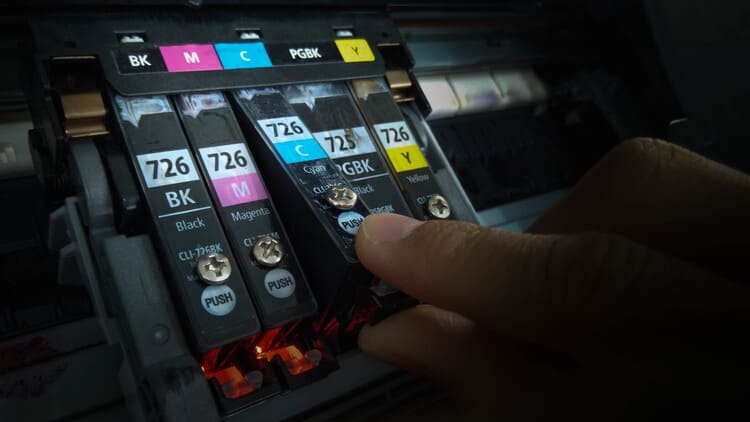
キャノンプリンターでインクが認識しないのは互換インクを使ったときだけだと思っている方もいるかもしれませんが、正規品でも認識しないことがあります。
インクが認識されないときは、落ち着いてまずは次のことをチェックしてみてください。
- インクの型番・品番は合っているか?
- 空気溝をふさぐテープをはずしたか?
- プリントヘッドホルダーは交換位置にあるか?
- インクカートリッジの取付位置・方向は正しいか?
テープをはがしても、空気溝に糊などが残っているとうまく印刷できません。きれいにはがれているか確認しましょう。
インク交換時、時間がかかり過ぎるとプリントヘッドホルダーがもとの位置に戻ってしまいます。その時は無理に交換せず、最初からやり直し、プリントヘッドホルダーが交換位置にあることを確認して交換してください。
上記を確認してやり直してもインクを認識しない場合の解決方法を次からの項目で紹介します。
インクを入れ直して認識させる方法
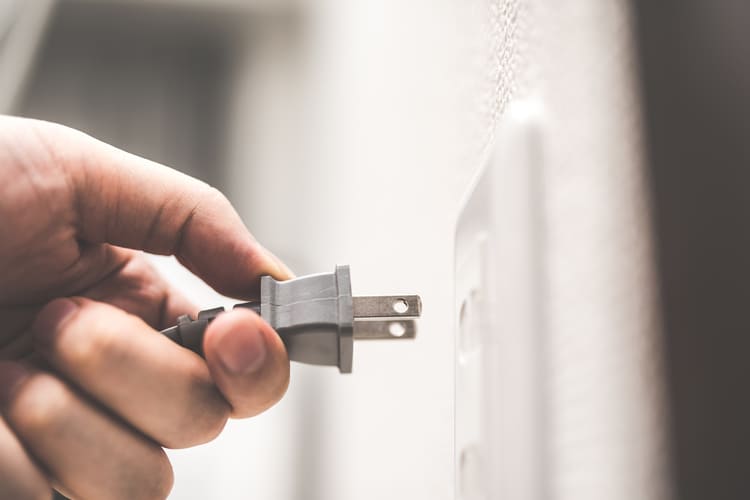
適正な型番のインクを正しい方法でセットしても認識されない場合はインクカートリッジを次のように入れ直してみてください。
- 電源が入ったままですべてのカートリッジを外す
- プリンターの電源を切り、コンセントも外して10分程度待つ。(PCと接続している場合はPCも再起動)
- 電源を入れて、ブラックのインクをセットする
- その他の色のインクもすべてセットする
- 認識しているか確認する
プリンターがインクを認識しないのはICチップが正しく読み取れていないことが原因の一つです。
上記のようにキャノンのプリンターの一度電源を切り、認識エラーをリセットすることで正しくICチップを読み取れるようになります。
それでも解決しない場合はインクカートリッジのICチップに汚れが付いている場合があります。不織布などで汚れをとり、もう一度セットしてください。
また、プリンターのカートリッジ接続部に汚れがないかもチェックしましょう。
初期不良の場合は交換を

ここまで紹介してきた解決方法を試してもキャノンプリンターがインクを認識しない場合は初期不良の可能性があります。新しいものと交換しましょう。
交換したインクでも認識しない場合はプリンター自体に不具合があるかもしれません。サポートに連絡して必要であれば修理をしてください。
互換インクでもメーカーによっては保証期間を設け初期不良のインクカートリッジの交換に応じてくれたり、プリンターの修理費用を負担してくれたりします。互換インクを利用する際はサポートの手厚いメーカーの商品を選ぶとよいでしょう。






