

プリンターで両面印刷をしたことはありますか?用紙の節約になったり、冊子にしたいときなどによく両面で印刷することが多いです。
今回は、TR8530プリンターを例に両面印刷のやり方をご紹介します。
両面印刷の設定方法
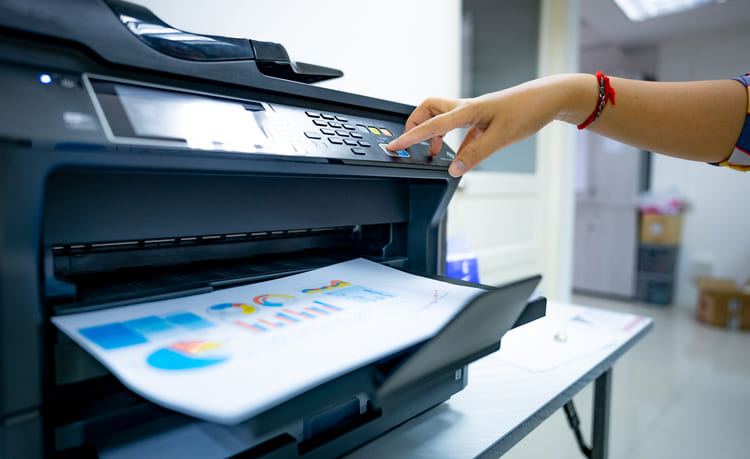
両面印刷の設定をするときは、プリンタードライバーの設定から行います。
1.プリンタードライバーの設定方法は、アプリケーションソフトで印刷を実行するコマンドを選択し、お使いの機種名から使っているプリンターを選び、詳細設定又はプロパティからクリックします。
使用しているアプリケーションソフトによっては、コマンド名やメニュー名が違ったり、手順が多くなったりする場合があります。詳しい操作方法については、使用しているのアプリケーションソフトの取扱説明書を参照するのがいいです。
2. プリンタードライバーの設定画面をプリンターのアイコンから開きます。
プリントヘッドのクリーニングなどのプリンターのメンテナンス操作を行う場合、又はすべてのアプリケーションソフトに共通する印刷設定を行う場合は、次の方法を使うのがオススメです。
- [コントロール パネル]→[ハードウェアとサウンド]→[デバイスとプリンター]を選択します。
- 「お使いの機種名」アイコンを右クリックし、表示されたメニューから[印刷設定]を選択します。
両面印刷の操作手順

次に、両面印刷の手順を説明します。TR8530プリンターでは、自動両面印刷と手動両面印刷の2つの方法があります。
自動両面印刷の操作手順は次の通りです。
- プリンタードライバーの設定をします。
- 自動両面印刷を設定をします。[ページ設定]シートの[両面印刷]にチェックマークを付け、[自動]にチェックマークが付いていることを確認します。
- レイアウトを選択します。
- 印刷領域を設定します。両面印刷では、原稿の印刷領域が通常より少し狭くなり、原稿が1ページに入りきらないことがあります。[印刷領域設定…]をクリックし、表示された処理方法を選んで[OK]をクリックします。
- とじしろの位置と幅を確認します。
- 設定完了です。
次に、手動で両面印刷をする手順を説明します。
- プリンターのドライバー設定画面を開いて設定します。
- 両面印刷の設定をします。
- レイアウトを選択します。レイアウトはページレイアウトで等倍、フィットページ、拡大又は縮小、割り付けなどがあります。
- とじしろの位置を確認します。印刷の向きやページレイアウトの設定から、最適なとじ方向が自動的に選ばれるので、変更するときは自分で行わなければいけません。
- とじしろの幅を設定します。必要に応じてとじしろを設定をクリックし、とじしろの幅を指定してOKをクリックします。
- 設定は完了です。ページ設定のOKをクリックし、印刷を実行すると用紙の片面が印刷されます。完了したらメッセージに従って用紙を正しくセットしましょう。印刷開始をクリックすると、反対側が印刷できるようになります。
ここでの注意点は、基本設定シートで用紙の種類を普通紙にしている場合は両面印刷が行えません。また、ページレイアウトでフチなし全面、分割ポスター、又は冊子を選んでいる場合は両面印刷、とじ方向はグレー表示となり設定できません。



この記事の制作・監修



