

エプソンEW-M670FTプリンターを使っていて、紙詰まりが発生したことはありませんか?
紙詰まりした場合は、焦りは禁物です。プリンターの指示に従って対処すれば大半は解決します。それでも駄目な場合の対処方法と対応手順を解説します。
まずは、詰まった紙を取り除きましょう

用紙が詰まって印刷が止まると、イライラする気持ちは解ります。
でも、そんな時こそ落ち着いて下さい。
EW-M670FTでは、本体の液晶画面に詰まった用紙を取り除く方法の動画が表示されます。
プリンターの画面指示に従い、詰まっている用紙箇所を順番に確認して、取り除いて下さい。小さくちぎれて挟まっているケースも有りますので、しっかり探して下さい。
詰まった用紙は、あくまで「ゆっくり」引き抜いて下さい。
強い力で引き抜くと、用紙が破れて取り出せなくなったり、プリンターに損傷を与えたりする可能性が有ります。
詰まった用紙を取り除く際に、プリンターを設置してある状態から、大きく変えないで下さい。傾ける・立てかける・逆さまにすると、インクが漏れ出す可能性が有ります。
何度も詰まる場合の対処方法は?
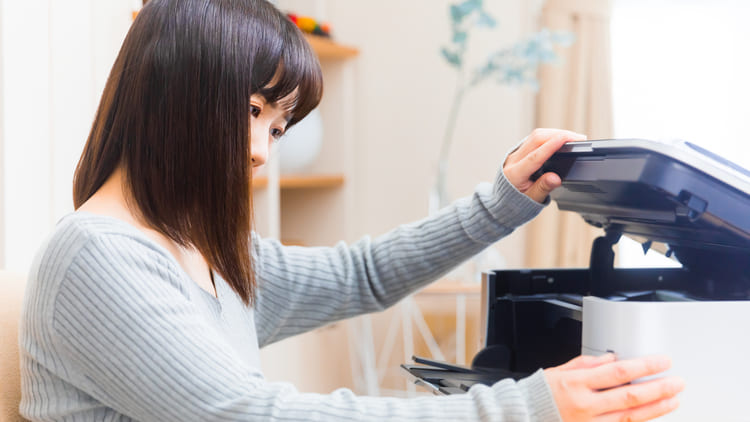
何度も紙詰まりが発生する場合に、原因として考えられるのは、主に次の3点です。
■用紙の問題
湿度が高い環境で使用する場合や、用紙の保存方法に問題が有り、用紙にしっかりとした張りが無くなっている場合は、紙詰まりが発生しやすくなります。
新しく封を切って用紙ごと交換すると、改善する事があります。
プリンターにセットする用紙枚数が、規定の枚数を超えていませんか?
また、少なすぎる場合も補充すると改善する可能性が有ります。
■設置場所の問題
プリンターの設置は、水平な場所にしてください。
平坦な場所で、プリンターの底面にあるゴムの脚には均等に荷重が掛かる環境で使用して下さい。用紙の正常な送り出しだけ無く、ヘッドの動きに誤作動を誘発するリスクが有ります。
設置場所を変更する事で、改善する可能性があります。
■内部ローターの汚れ
用紙を機器内部に取り込むローラーが汚れていると、紙詰まりが起こりやすくなります。
プリンター内部ローラーの、クリーニングを行いましょう。
- 電源をOFFにする
- コンセントを抜いて下さい
- インクタンクのキャップがしっかり閉じていることを確認
- スキャナーユニットと、ADFカバーを閉じる
- 用紙カセットを引き出し、用紙を取り出す
- インクタンク側を下にして、プリンターを立てる
- 柔らかい布に水を含ませて固く絞り、ローラーを回転させながら拭いて下さい
- プリンターを元に戻して、用紙を入れて用紙カセットを差し込む
- 電源コードを接続する
用紙が詰まりましたメッセージが消えない時は?

用紙を取り除いたのに、プリンターには用紙が詰まりましたエラーが解除されない場合、プリンターを稼働する事が出来ません。
以下を再確認してください。
■破片が残っていませんか?
同じ方向から覗いて見ても、見えていない場所に挟まっている事が有ります。
上から覗くだけでなく、横からも見て探してみましょう。
■半透明フィルムが汚れている
半透明フィルムは印字ヘッドの位置を精密に補足する重要なパーツです。
紙詰まりで生乾きのインクが付着したり、詰まった用紙を取り除く際に皮脂が付いたりすると、正しいヘッドの位置が捉えられなくなり、印字ヘッドが動いていないと判断して、用紙詰まりエラーとユーザーに伝える場合が有ります。
半透明フィルムのクリーニングは、以下の手順で行って下さい。
- 電源をOFF
- スキャナーユニットを開ける
- 光を当てて、半透明フィルムの汚れを確認する
- 汚れが見つかったら、水で薄めた中性洗剤を極少量綿棒に付けて、優しく拭き取る
- こまめに綿棒を取り替えて、汚れを広げない様にしてください。綿棒の繊維が残らないように注意して下さい。
■設置場所
直射日光下にプリンターが置いてある場合は、用紙を検出しているセンサーが誤動作を起こしている可能性があります。
移設する場合は、水平にも気を配ってください。






