

「コンビニ印刷で使えるデータを知りたい」
「コンビニ別の印刷方法を知りたい」
「コンビニ別の印刷コストの違いを知りたい」
「コンビニ印刷の注意点を学びたい」
と思っている方多いと思います。そこで今回はコンビニで印刷する手順や料金などをご紹介します。
コンビニ印刷に対応した「履歴書用写真データ」
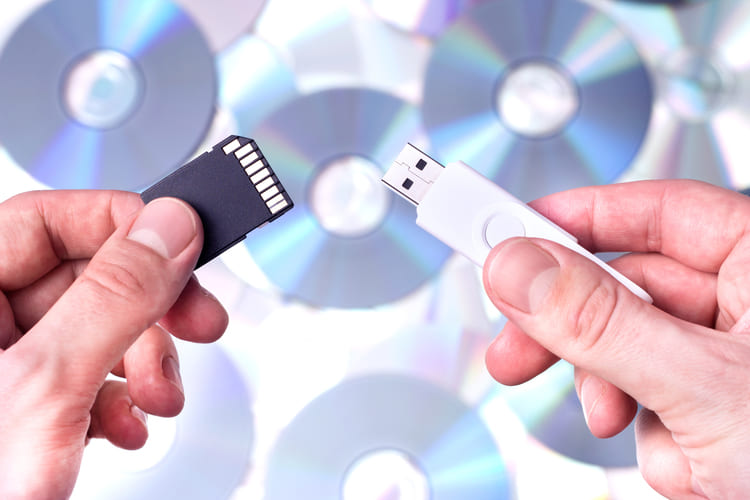
コンビニの印刷機で利用できる「履歴書用写真データタイプ」は、ファイル・SDカード・Wi-Fiの3タイプがあります。
コンビニ印刷で利用できるデータタイプは、以下のとおり。
【コンビニ印刷で利用できる履歴書用データ一覧】
| タイプ | 拡張子・ツール |
|---|---|
| ファイルデータ系 | jpg/png(ネットプリントはjpgのみ) |
| SDカード系 | microSDカード、USBメモリー、CD/DVD、メモリースティック |
| Wi-Fi系 | 赤外線、IrDA、Wi‐Fi |
コンビニ別の印刷手順
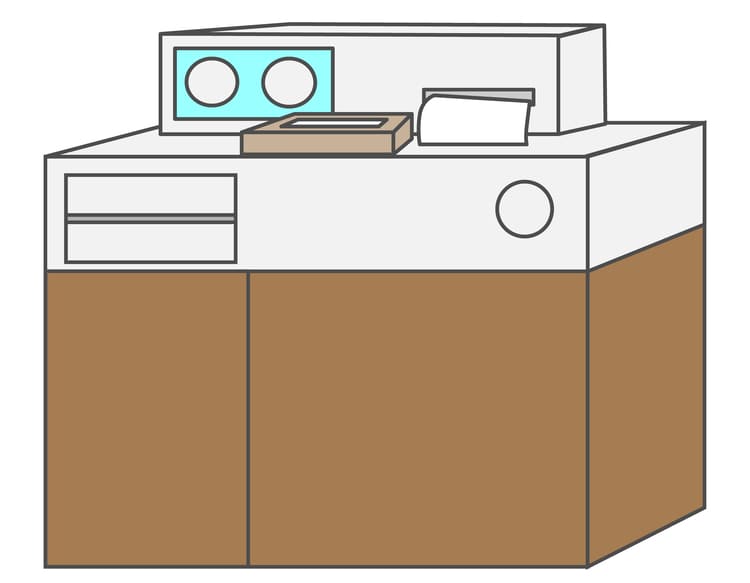
セブンイレブンの場合
【履歴書用写真の印刷方法(ネットプリント編)】
- 以下のリンクからネットプリントへアクセスします。
- 「ユーザー登録なしでプリント」をクリック。
ここでは、面倒なユーザー登録が不要な印刷方法を紹介します。印刷の有効期限を延ばしたい人は、ネットプリントのユーザー登録をしてください。 - 表示したページで「ファイル登録」をタップ。
- 遷移先のページで同意確認・同意をチェック→「利用を開始する」をクリック
- 「フォト用紙にプリント」を選択
- jpg形式の履歴書用ファイルを添付(png不可)
- 暗証番号や結果通知の設定をして「登録する」をクリック
- 「8ケタの予約番号」が確認できれば、履歴書用写真が印刷できます。
エラーと表示されたら、ファイルの再アップロードをしてください。
【マルチコピー機を利用した印刷方法】
- マルチコピー機で、写真プリント
- USD・SD・赤外線・WIFIなどで、履歴書用写真データを送信
- マルチコピー機で「証明写真サイズプリント」を選択
- 履歴書用写真の種類を選択し「同意して、次に進む」をクリック
- 履歴書用写真のサイズ・枚数を選びます。
- 印刷するファイルの選択と履歴書用写真の調節
写真のバランス・大きさ・美肌設定ができます - 印刷する写真をチェックし、問題なければnanacoまたは現金で支払います
【ネットプリントアプリでの印刷方法】
1.アプリをインストールする
- 「会員登録の手続きが面倒」
- 「すぐに印刷をしたい」
- 「IDやパスワードをすぐ忘れてしまいそうな人」
上記に当てはまる方は、かんたんnetprintをインストールしてください。
ネットプリントには、2種類のアプリがあります。
- 【AppStore(iPhoneの方)の履歴書用カメラURL】
かんたんnetprint-PDFも写真もコンビニですぐ印刷 - 【Google Play(Androidの方)の履歴書用カメラURL】
かんたんnetprint-PDFも写真もコンビニですぐ印刷
- 「時間をおいて印刷をしたい」
- 「他人に印刷を頼みたい」
という人は、netprintアプリをインストールしましょう。
- 【AppStore(iPhoneの方)の履歴書用カメラURL】
netprint-セブンイレブンで印刷 - 【Google Play(Androidの方)の履歴書用カメラURL】
netprint-セブンイレブンで印刷
2.アプリへのアップロード
アプリをインストールしたら、履歴書用写真をアップロードしてください。
3.プリント予約番号をチェック
8ケタのプリント予約番号が表示されたら、スクリーンショットまたはメモしてください。
4.セブンイレブンで印刷
セブンイレブンのマルチコピー機で、プリント予約番号を入力してください。プリント番号を家族や友人に伝えられば、印刷を依頼できます。
【トリミング済み履歴書用写真の印刷手順】
- マルチコピー機で「プリント」を選択します
- 「写真プリント」をタップしてください
- 注意事項を読んで「同意する」をクリックします
- 履歴書用写真をマルチコピー機にセットします
- セットができたら「確認」をクリックします
- 写真プリントをクリックします
- 履歴書用写真のファイルを選びます
- nanacoまたは現金を入れて、印刷スタートです
ファミリーマートとローソンで利用できる「ネットワークプリントサービス」と「コンビニ証明写真BiziID」の印刷手順を紹介します。
【ネットワークプリントサービスの利用方法】
ネットワークプリントサービスは「会員登録が不要」と「会員登録をする」が選択できます。会員登録が不要・する場合では、保存期間・印刷できるファイル形式・マイボックスの有無は、以下のとおり。
【ネットワークプリントサービスの会員登録なし・ありの違い】
| 会員登録が不要 | 会員登録をする場合 | |
|---|---|---|
| 保存期間 | 8日間 | 1か月まで |
| 印刷できるファイル形式 | 画像プリント jpg / png 文書プリント PDF / Word |
画像プリント jpg / png 文書プリント PDF / Word / Excel / PowerPoint |
| マイボックス | なし | あり |
1.ネットワークプリントサービスに登録する
会員登録方法は、以下のとおり。
1-1.ネットワークプリントサービスの「会員登録する」をクリック
1-2.規約に同意して「メールアドレスを登録」する
※Facebookアカウントがあれば、1-3の仮登録が不要です。
1-3.仮登録ページでメールアドレスを入力。
送信ボタンをクリックすると、登録したメールアドレスに登録用URLが届きます。
1-4.仮登録完了メールのURLをクリックして「本登録ページ」にアクセス。
1-5.ニックネームとパスワード(8~16ケタ)を設定します。
ネットワークプリントサービスの登録が完了です。
また、ネットワークプリントサービスの会員登録をすると、アプリも利用できます。iPhone・Androidアプリのインストール先は、以下のとおり。
- 【AppStore(iPhoneの方)の履歴書用カメラURL】
ネットワークプリント 4+ Sharp Corporation - 【Google Play(Androidの方)の履歴書用カメラURL】
ネットワークプリントSharp Corporation
2.ネットワークプリントサービスにログインする
登録したログイン名(メールアドレス)とパスワードを入力して、ログインします。ログインをする時は「ログイン名を保存する」と「パスワードを保存する」にチェックを入れると便利です。
3.印刷する履歴書用写真を登録します。
画像プリントへの登録方法は、以下のとおり
3-1.ネットワークプリントサービスでメールアドレス・パスワードを入力。
3-2.ログイン後に「画像を登録する」をタップして、画像ファイルの登録ページを表示します。
3-3.画像プリントページで「選択」をクリックし、jpgまたはpngの履歴書用写真を登録してください。
3-4.完了のメッセージが表示されたら、印刷ができます。ネットワークプリントサービスのアプリがお持ちの方は、QRコードでのログインも可能です。
4.ファミリーマート・ローソンで印刷ができます。どちらも共通の印刷方法なので、以下の手順で進めてください。
4-1.マルチコピー機で「プリントサービス」を選択して「ネットワークプリント」に進みます。
4-2.コイン投入口に硬貨を入れる
4-3.ユーザー番号、ログイン名、パスワードを入力。
ネットワークプリントサービスのアプリがあると、QRコードのログインができます。
4-4.プリントメニューに進んだら、右側の「画像プリント」を選択してください。
※上記の画面が表示されない場合もあります。
ご不明な点は、ファミリーマート・ローソンのスタッフに質問してください。
【コンビニ証明写真BiziIDの利用方法】
コンビニ証明写真BiziIDは、履歴書用写真が印刷できるアプリです。アプリでの登録方法は、以下のとおり。
1.作成する写真タイプの選択と撮影/編集画面
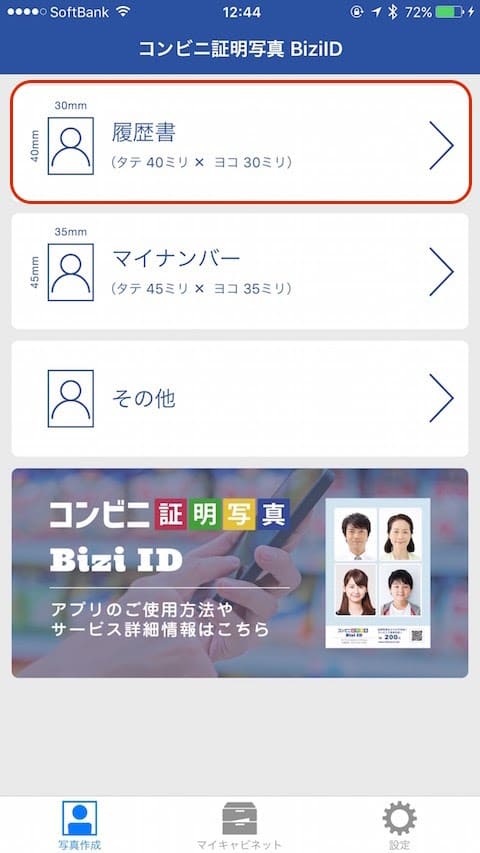
一番上の「履歴書」をクリックします。履歴書をクリックしたら、シングルタイプ(1人分の証明写真)を選択してください。
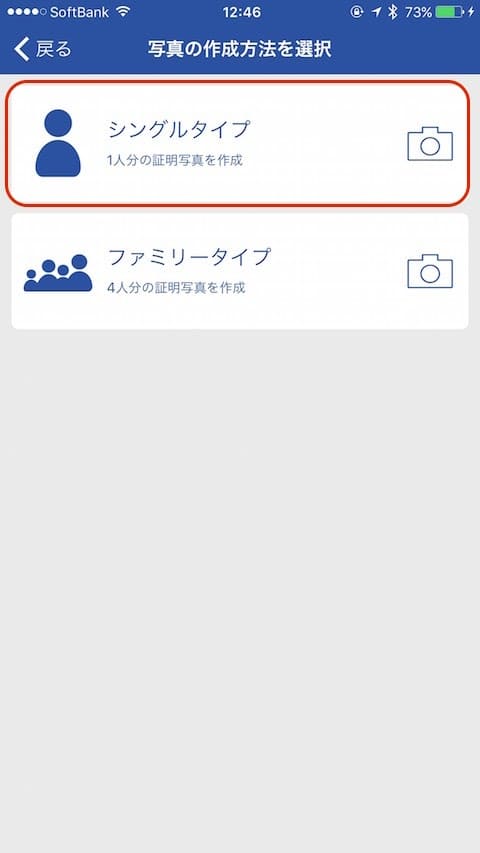
履歴書用写真を撮影する人は「カメラで撮影する」をクリック。履歴書用写真データが
ある人は「ライブラリーから選択する」を選択しましょう。
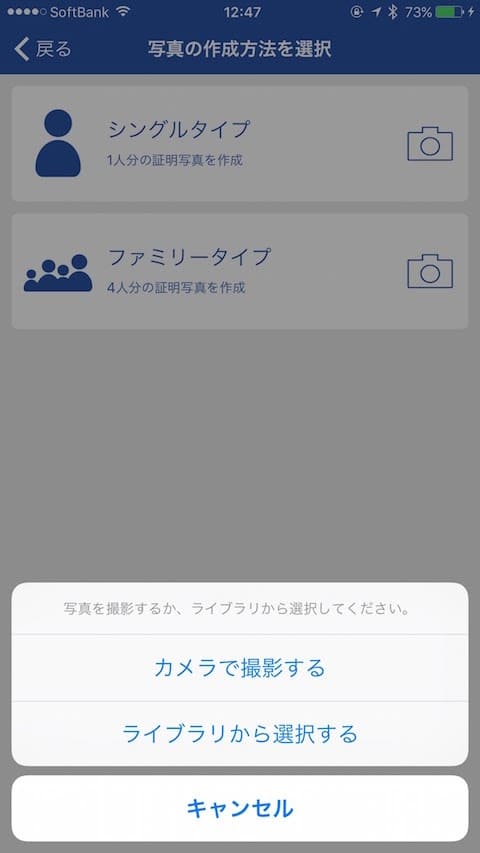
2.履歴書用写真の撮影と保存
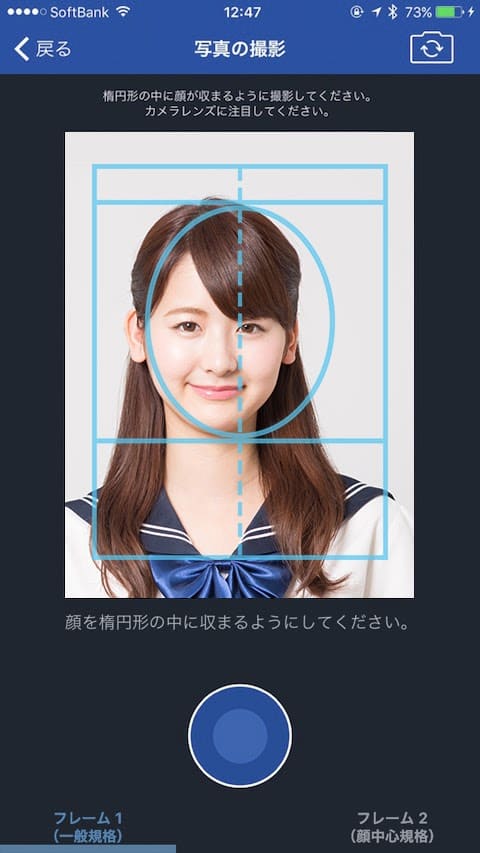
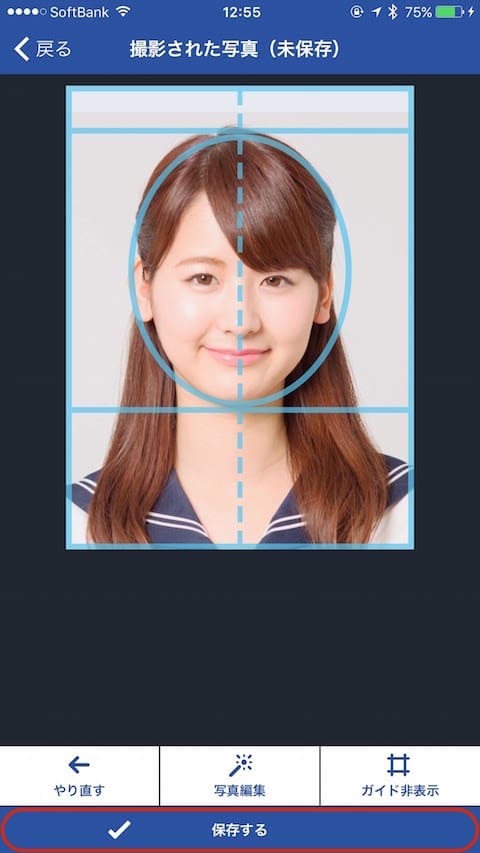
「カメラで撮影する」をクリックした人は、履歴書用写真の撮影と保存をしましょう。顔を丸いガイドに合わせて、撮影をしてください。
3.写真の編集
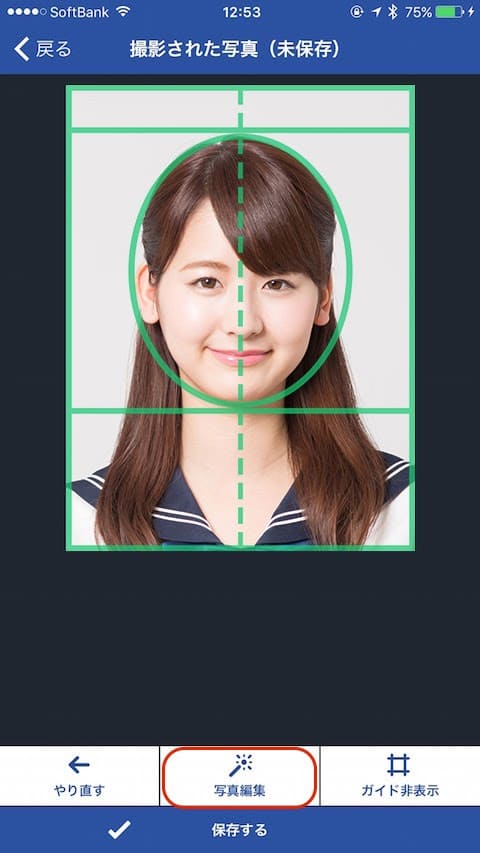
履歴書用写真を撮影したら、下の「写真編集」をクリックして編集をしましょう。
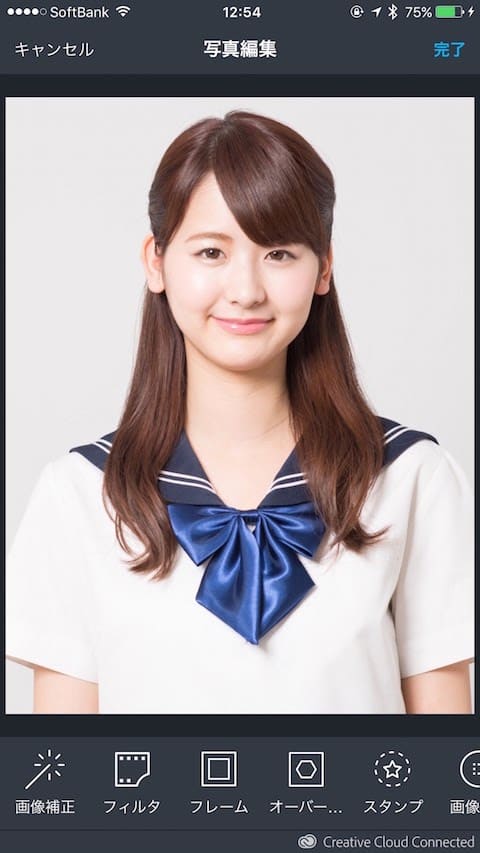
写真編集モードでは、画像補正・フィルター・フレームがあります。美白機能もあるので、面接官の第一印象の良さをアピールできます。
ただし、加工しすぎると不自然なので注意しましょう。画像の編集が完了したら、下の「保存する」をクリックしてください。
4.マイキャビネットとプリント番号の確認
作成した履歴書用写真は、BiziIDのマイキャビネットに保存されます。履歴書用写真をクリックして、印刷プレビューとプリント番号(10ケタ)を確認しましょう。
5.コンビニで印刷をする
ファミリーマートとローソンは、少しだけ操作パネルの表示が違います。コンビニ別のマルチコピー機を利用した印刷手順は、以下のとおり。
【BiziIDの履歴書用写真データをファミリーマートで印刷】
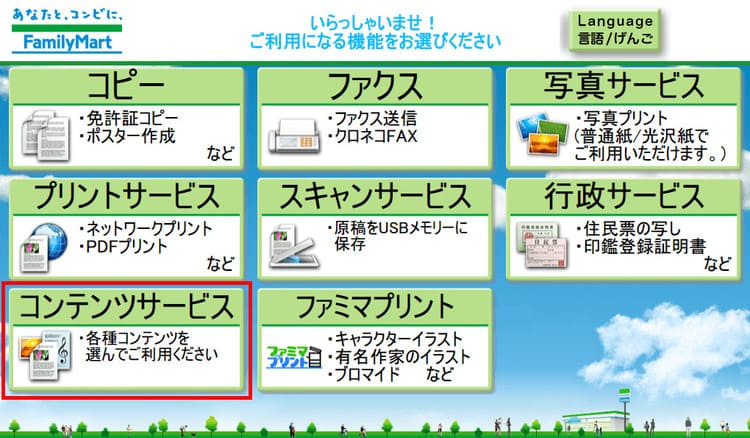
1.コンテンツサービスをクリック
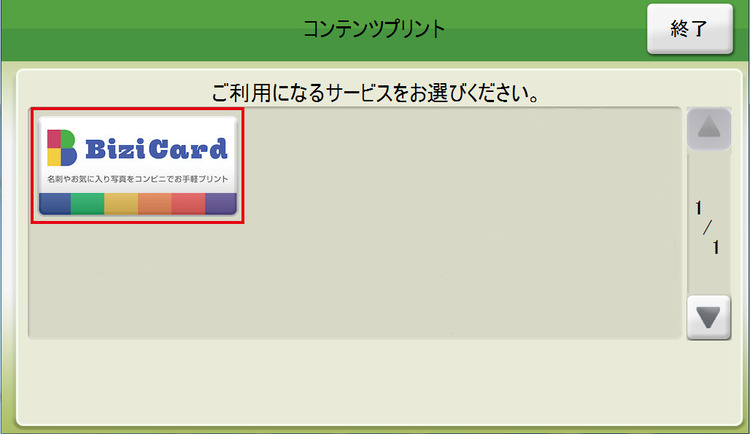
2.「BiziCard」を選択
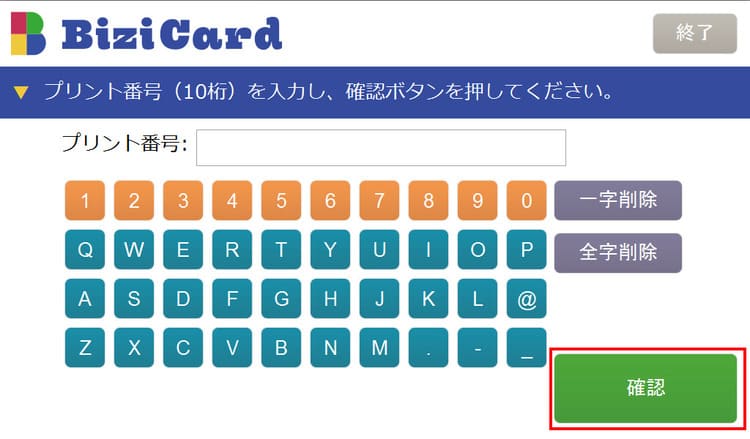
3.プリント番号(10ケタ)を入力
4.プリントプレビューと印刷枚数を選択
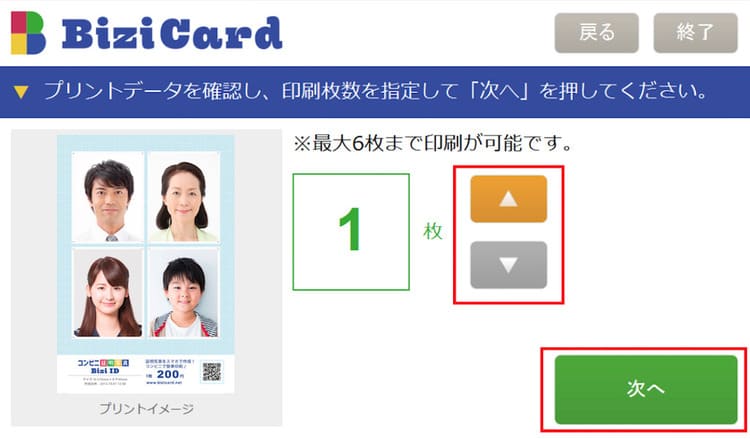
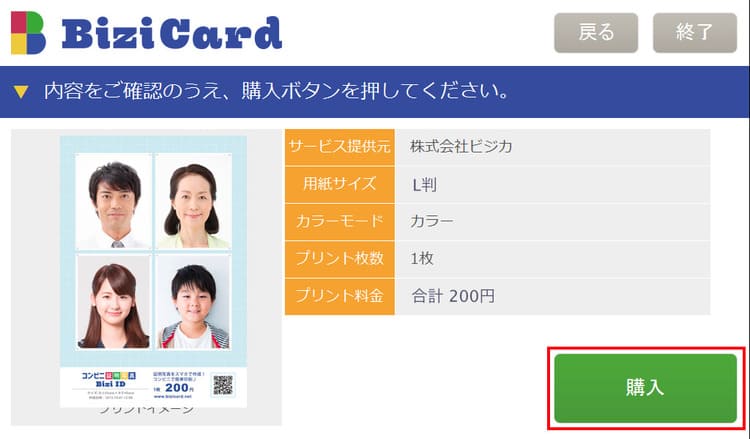
5.用紙サイズ、カラーモード、枚数、料金を確認して、右下の「購入ボタン」をクリック
【BiziIDの履歴書用写真データをローソンで印刷】
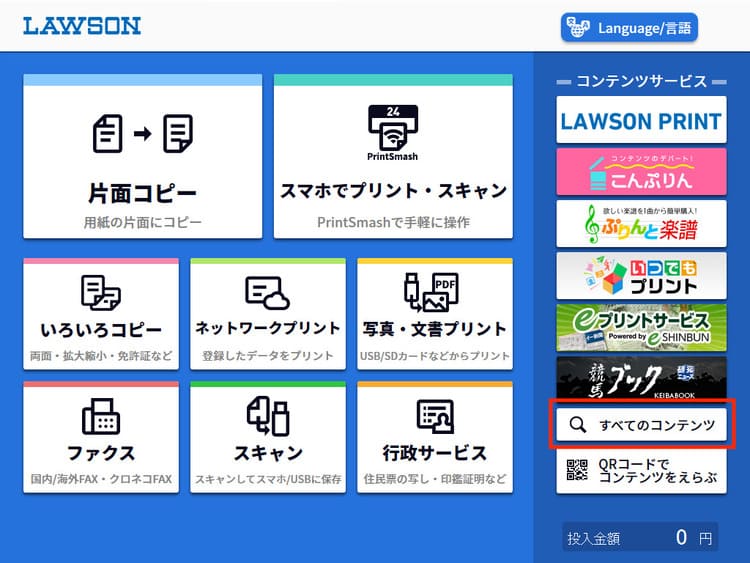
1.マルチコピー機から「すべてのコンテンツ」を選択
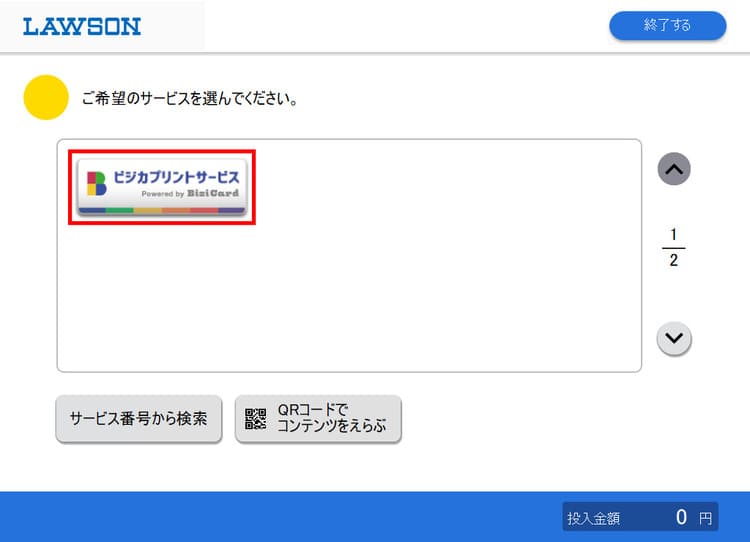
2.ビジカプリントサービスをクリック
3.プリント番号(10ケタ)を入力
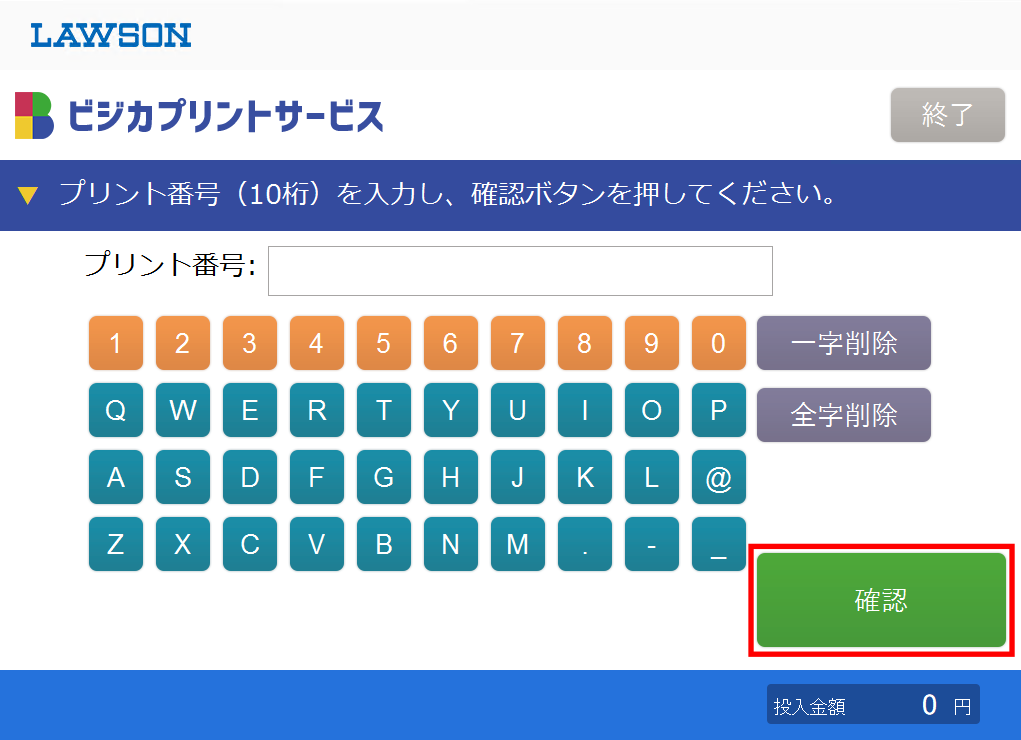
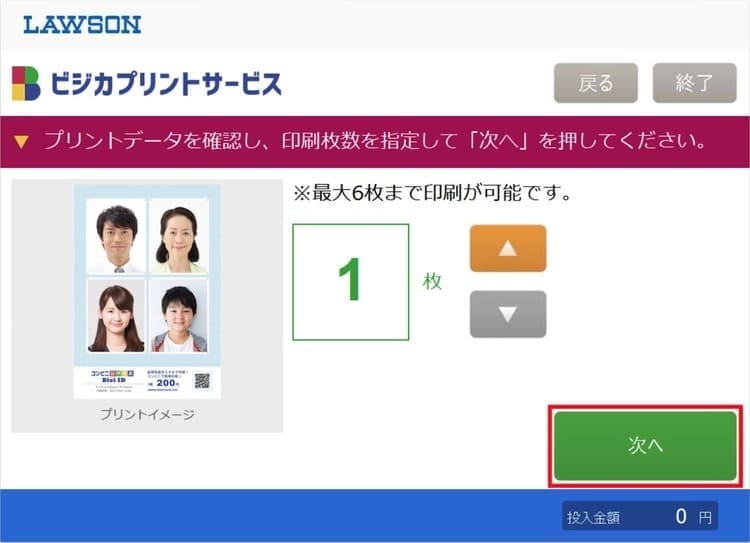
4.プリントプレビューと印刷枚数を選択
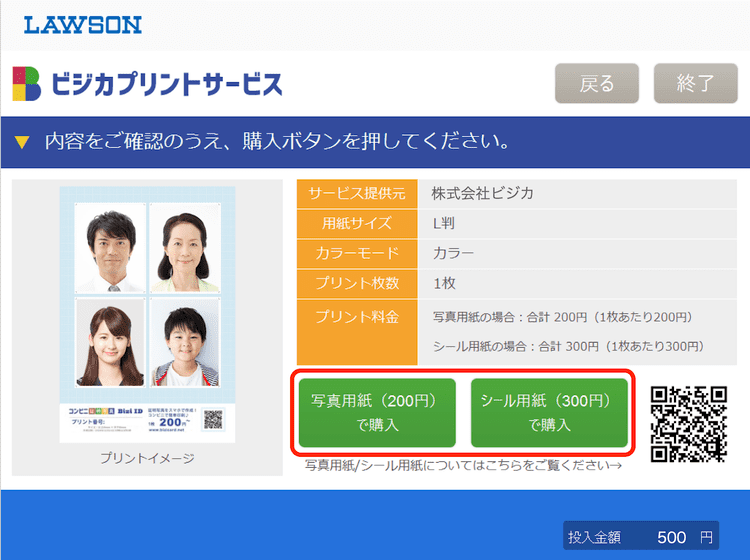
5.「写真用紙」または「シール用紙」を選び、購入ボタンを押します。
コンビニの印刷コストを比較する
コンビニ別の印刷コストを比較します。わずかな価格差しかありませんが、利用頻度が多い人は負担が重くなるので、印刷前に確認してください。
【印刷方法別のコスト一覧】
| コンビニ名 | 料金 |
|---|---|
| セブンイレブン | ■ネットプリント1枚40円~ ■写真プリント1枚40円 ■証明写真サイズプリント1シート250円 ■ピクチャン写真用紙L判:200円 シール判L判300円 |
| ファミリーマート | ■写真プリント1シート30円 ■証明写真プリント1シート200円 ■ネットワークプリント(L判写真プリント)1枚:30円 ■コンビニ証明写真「Bizi ID」写真用紙L版:200円 ■ピクチャンの料金は、セブンイレブンと同じ |
| ローソン | ■写真プリント写真用紙L版:30円スクエア:※50枚2L版80円 シール紙L判200円スクエア250円2L判300円 写真用紙L版:200円2L版400円 シール紙L判300円2L判400円 ■コンビニ証明写真「Bizi ID」写真用紙L判:200円シール:300円 ■ピクチャンの料金は、セブンイレブンと同じ |
セブンイレブンよりもファミリーマート・ローソンの方が、10円~50円ほど安いでしょう。
しかし、ピクチャンでは、すべてのコンビニで1回200円です。コンビニによって価格差がないので、使いやすいでしょう。
コンビニ印刷時の注意点

履歴書用写真をコンビニで印刷するのは便利です。しかし、3つの注意点もあるので、印刷前に確認してください。
■料金を確認すること
履歴書用写真のコンビニ印刷料金は、変わりません。しかし、数十円だけですが、お得になるケースもあるので、利用回数が多い人はリーズナブルなコンビニを選択してください。
■写真の取り方に注意する
履歴書用写真をスマホで撮影する場合、背景に注意してください。自宅で撮影する場合は、以下のポイントに注意しましょう。
【履歴書用写真を取り方】
- 晴れている日(日中)に撮影する
- 白の背景にする(白い布・壁・撮影用キッドを利用)
- 自宅の物が写らないようにする
- 清潔感のある髪型(ヘアカラーをしない・寝ぐせはNG)
- キレイ目な服装(ワイシャツ・スーツ・オフィスカジュアル)
- アプリのガイド線に合わせて撮影
■アプリの対応機種を調べる
履歴書用の写真を撮影するには、写真作成アプリとデータ保存アプリが必要です。そのため、自分のスマホにインストールできるか確認してください。
履歴書用の写真アプリをインストールできない場合は、プリンターと写真用の用紙(L判)があれば、自宅で印刷ができます。
履歴書以外のマイナンバーカード作成、銀行・証券会社の口座開設、確定申告など、さまざまなシーンで利用可能です。
それに、コンビニに行く手間も省けるので、数千円~数万円のインクジェットプリンターを購入しましょう。






