プリンターの設定画面やアップデート通知に出てくる「ファームウェア」という言葉。
何となく“システム的なもの”というイメージはあっても、実際に何をしているのかよくわからない……という方も多いですよね。
この記事では、まず「ファームウェア」の一般的な意味から、プリンターでの役割、アップデートの方法や注意点までやさしく解説していきます!
ファームウェアとは?
ファームウェア(firmware)とは「firm(固い)」と「ware(ソフトウェア)」を組み合わせた言葉です。ハードウェアの動きに直接関わるプログラムなのでこう呼ばれているのですが、具体的にはなにをやっているのでしょうか?
ざっくり言うと、ハードウェア(機械そのもの)をちゃんと動かすための土台になる働きをしています。
ハードウェアは「でこぼこの地面」
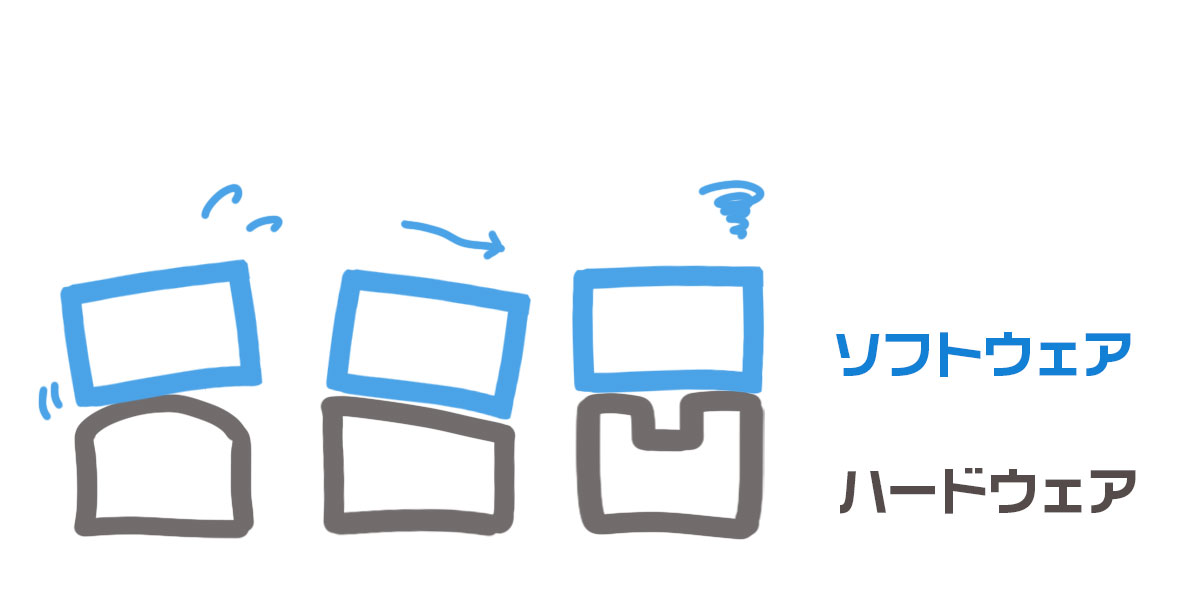
ハードウェア(機械そのもの)は、形も仕組みもそれぞれバラバラです。
そのため、このままで上にソフトウェア(こう動いてほしいという命令を出すプログラム)を載せようとしても安定しませんよね。
ファームウェアは「橋渡し役」

そこで、ハードウェアとソフトウェアの橋渡し役としてファームウェアを間にいれます。
イメージとしては「でこぼこを埋めて平らにする土台」のようなものです。
ファームウェアがあることで、ソフトウェアの命令がきちんと伝わり、
機械は思ったとおりに動いてくれています。
スマホでも家電でも、「操作したら動く」裏ではファームウェアが活躍しているのです。
プリンターにおけるファームウェア
プリンターの中にもファームウェアがあり、次のような動作をまとめて管理しています。
- 用紙を送るタイミング
- インクやトナーの噴射量
- スキャナーの動き
- パソコンやスマホとの通信
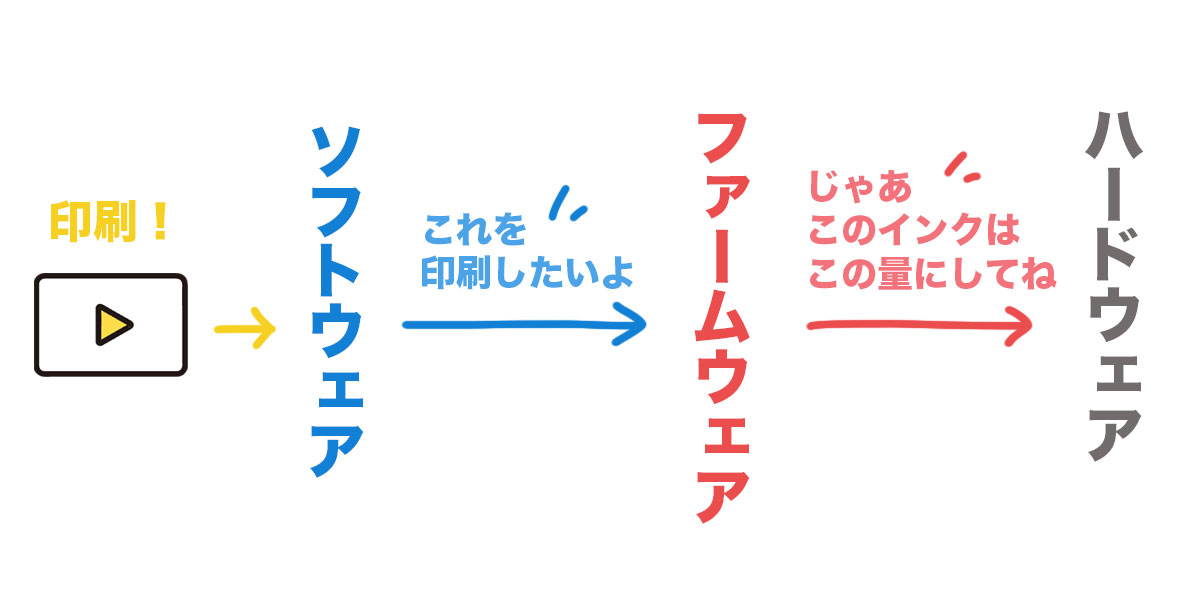
たとえば、ユーザーが「印刷」ボタンを押すと、ソフトウェアからファームウェアに対して「これを印刷したい!」という命令が送られます。
それをファームウェアが「これを印刷するには、この色のインクをこれくらいの量で噴射して、紙はこのタイミングでこのように動かせばいいから、そのように動いてね」と、ハードウェア(機械)に指示を出すイメージです。
ファームウェアアップデートってなに?
先ほども書いたように、ファームウェアはハードウェアを動かすために重要なプログラムです。
そのためメーカーは、プリンターの不具合改善や機能向上のために、定期的にファームウェアを更新(=アップデート)しています。
アップデートが必要な理由
- 不具合(バグ)が修正される
- セキュリティが強化される
- 新しいOS・新しいアプリに対応させる
- 細かい動作の安定性を高める
アップデートするとどうなる?
- 印刷速度・安定性の改善が見込める
- 接続エラーや不具合が修正される
- 新しいOS(Windows・macOS)へ対応できる
- スマホアプリとの互換性が向上する
たとえば、印刷が途中で止まる現象やWi-Fi接続が不安定になる問題も、アップデートで改善されることはよくあります。
使用中のプリンターが今ちゃんと動いているのであれば急いでアップデートしなくても大丈夫ですが、ずっとそのままにしておくと長期的には不具合のリスクが高くなるといえます。
ファームウェアのアップデート方法と注意点
ファームウェアのアップデート方法は、機器によってさまざまです。
インターネットに接続できるタイプのプリンターでは、自動でアップデート用のファイルをダウンロードして、そのまま更新してくれる場合があります。
一方で、ユーザー自身がメーカーサイトからアップデートファイルをダウンロードし、更新作業をする必要のあるタイプ(手動アップデート)もあります。ユーザー登録をしておくとファームウェア更新のお知らせをメールで受け取れるのでおすすめです。
手動アップデートのやり方
メーカーや機種によって細かい操作方法は異なりますが、流れはだいたい同じです。
- メーカー公式サイトの「サポート」からプリンターの機種ページを開く
- 「ダウンロード」または「ファームウェア」の項目を選ぶ
- ファームウェア更新用ファイルをダウンロード
- ダウンロードしたファイルを開き、画面の案内に沿って「次へ」を押していく
- 更新が完了するまでそのまま待つ(数分〜10分程度)
基本的には画面の案内に従ってボタンを押していくだけでOKです!
アップデートの注意点
アップデートの途中で更新作業が止まってしまわないように、下記の点に注意しましょう。
- 更新中は絶対に電源を切らない
- パソコンを使用する場合はACアダプターに接続しておく
- 無線アップデートの場合は通信状況を確認しておく
ファームウェアのバージョンを確認するには
プリンターが今どのバージョンのファームウェアで動いているかは、おおむね次のような方法で確認できます。具体的な操作の仕方は機種によって異なるので説明書を確認してくださいね。
- プリンター本体の画面 → 設定 → 情報 → ファームウェア
- パソコンのプリンター設定画面
- 各メーカーのプリンターアプリ
まとめ
ファームウェアは、機械を思ったとおりに動かすための土台となる大切なプログラムです。
プリンターでは、紙送りのタイミングやインクの噴射量、スキャナーの動きなど、細かい制御のほとんどがファームウェアによって管理されています。
そしてメーカーは、より快適に使えるように不具合の修正や動作の改善、新しいOSへの対応などを目的に、ファームウェアを定期的にアップデートしています。
ファームウェアは普段意識することは少ない存在ですが、プリンターを長く安心して使うための“縁の下の力持ち”のようなもの。
印刷の不具合に悩んだときや、OSのアップデート後に動きが変だと感じたときは、一度ファームウェアのバージョンやアップデート情報を確認してみてくださいね!