

テレワークやビジネス用のプリンターを買い換えたい人へ、TS7530との印刷品質、印刷スピードの検証、従来機とのコスパを比較します。
プリンター選びの参考になれば幸いです。
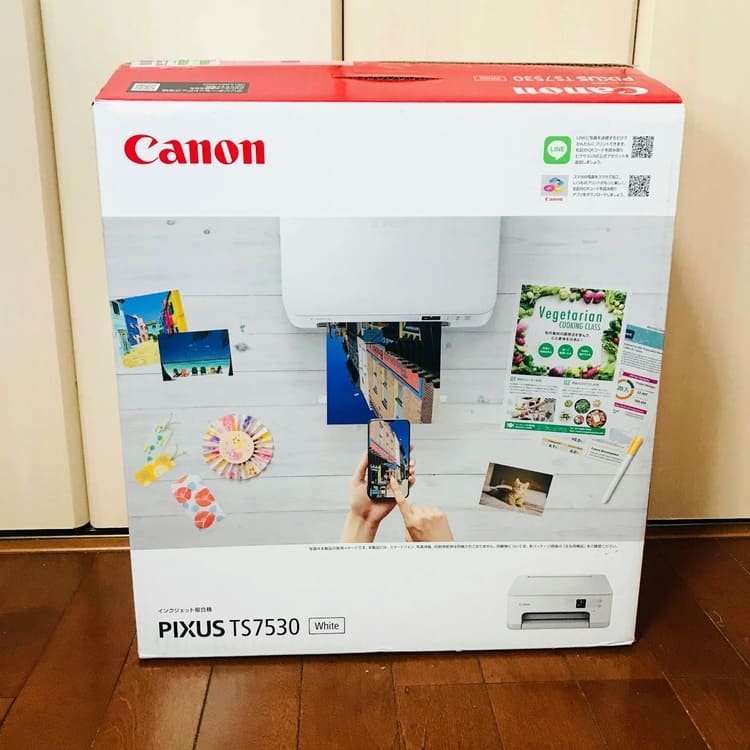
総評
■2021年秋の新作プリンター「PIXUS TS7530」って?
PIXUS-TS7530
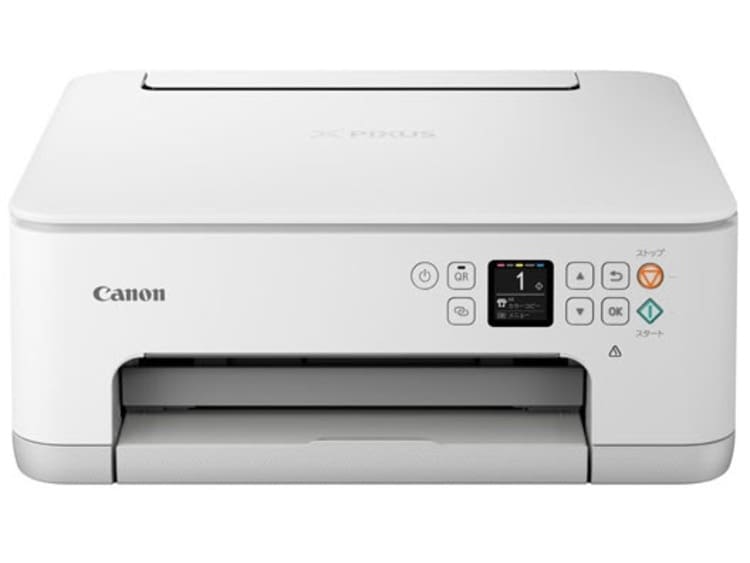
PIXUS-TS7430
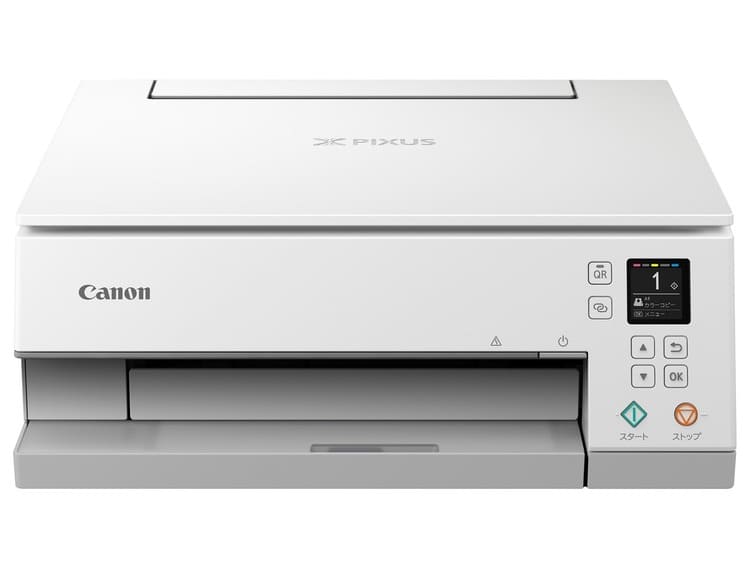
5色インクタイプのPIXUS-TS7530プリンター。型番の繰り上がりを考えると、2020年8月に発売したTS7430の後継機と言えますが、外観はガラッと変わりました。
シックなデザインのTS7430ですが、TS7530は2019年9月リリースのTS5330に近い丸みのあるデザインです。
■TS7430と変わらないのに、印刷コストは高い?
TS7430とは異なる外観デザインになりましたが、キヤノンHPの機能を比較すると、アップグレードした点はありませんでした。
機能の違いはありませんが、使用できるインクカートリッジが変更されたため、TS7430よりもTS7530のほうが印刷コストが高くなります。
つまり、TS7530用の純正5色インクBCI-301+300は、TS7430用の純正インクBCI-381+380よりも割高と言えます。
TS7530とTS7430を使用して印刷したときの1枚当たりの印刷コストは、以下のとおりです。
【TS7430とTS7530の用紙別印刷コスト】
| プリンター名 | A4用紙(カラー文書) | L判フチなし(写真用紙) |
|---|---|---|
| TS7430 | 10.5円 | 19.0円 |
| TS7530 | 18.8円 | 31.8円 |
TS7430よりもTS7530の方が、約8~12円印刷コストが高いことがわかります。
■対応インクが「BCI-381+380」から「BCI-301+300」に変更
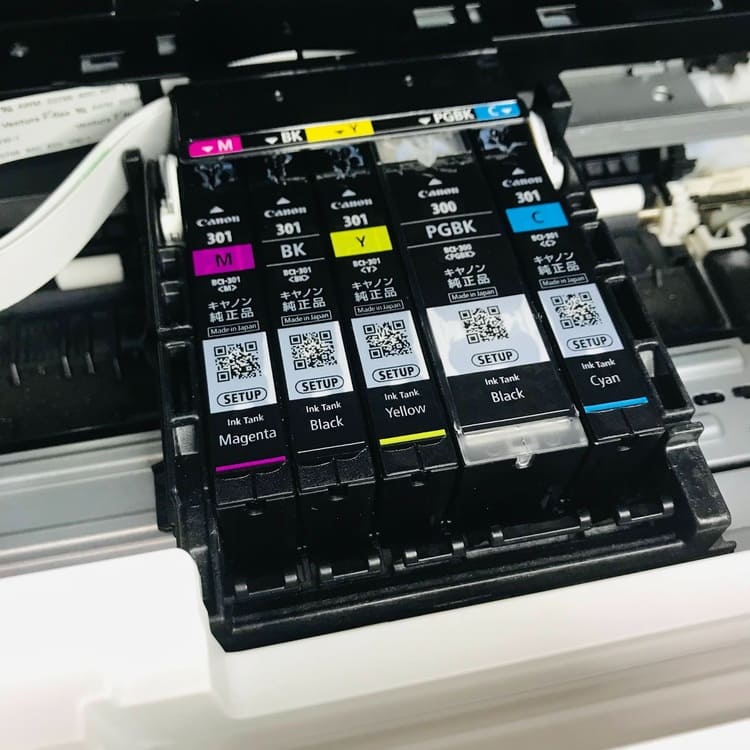
TS7430とTS7530では、対応しているインクカートリッジが変更されました。TS7430のインクカートリッジはBCI-381+380でしたが、TS7530のインクカートリッジは、BCI-301+300です。
大・標準・小と3種類の容量があったBCI-381+380から、BCI-301+300は、標準容量しかありません。
BCI-381+380とBCI-301+300の公式オンラインショップでの純正インクの販売価格は、以下のとおりです。
| インク型番 | 販売価格(税込) |
|---|---|
| BCI-381+380 (標準容量5色) | 5,687円 |
| BCI-301+300 (5色) |
6,980円 |
※ 2021年11月時点
引用元:BCI-381+380 (5色マルチパック標準容量)、BCI-301+300 (5色マルチパック)
BCI-301+300シリーズは、同容量のBCI-381+380の価格と比較しても約1.2倍の価格となりました。
スペック
| プリンター名 | PIXUS TS7530 |
|---|---|
| 価格 | 19,305円(税込) |
| 最高解像度(dpi) | 4,800×1,200 |
| 対応インク | BCI-301+BCI-300 |
| コピー(両面含む/用紙条件あり) | 〇 |
| スキャナー | 〇 |
| 印刷コスト | A4モノクロ文書:約5.5円/枚 A4カラー文書:約18.8円/枚 L判フチなし写真:約31.8円/枚 |
| 連続コピー枚数 | 1~99枚 |
| サイズ(横幅×奥行×高さ) | 37×35×14cm |
| 質量 | 約6.3kg |
TS7530は、前機種のTS7430よりも高さがありません。そのため、狭いスペースでも設置しやすいのが特徴です。ワンルームに住んでいる方にも、使いやすいプリンターといえます。
また、TS7530の販売価格は約2万円で、同時期発売のプリンターと比較してお手頃価格です。TS7530と他プリンターの価格比較は、以下のとおり。
【同時期発売のプリンターの価格比較一覧】
| プリンター名 | 実売価格 | 発売日 |
|---|---|---|
| PIXUS-TS5430 | 13,750円 | 2021年12月発売予定 |
| PIXUS-TS7530 | 21,450円 | 2021年10月 |
| PIXUS-TS8530 | 37,950円 | 2021年11月 |
| PIXUS-XK100 | 40,150円 | 2021年10月 |
出典:キヤノンが新「PIXUS」 コピーがボタン一発、スキャン画像をQRで受信
外観
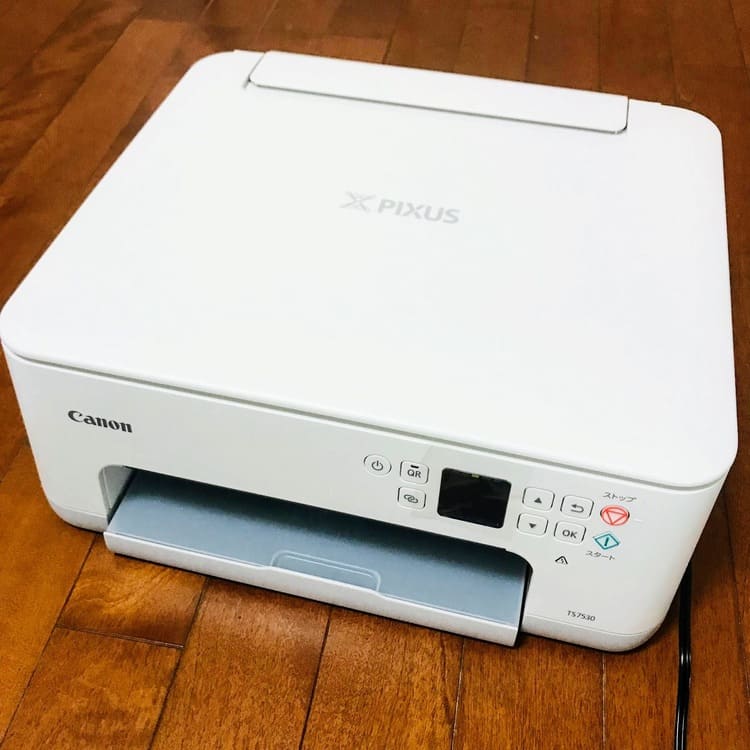
TS7530の外観は、丸みのあるかわいらしいプリンターです。ボタンが大きいためプリンターの操作性は良いです。
印刷時に前に出るトレーも、プリンター本体のカラーに合わせて白を基調としたシンプルなデザインでGOOD。
TS7430とTS7530のサイズと重さの比較は、以下のとおりです。
【TS7430とTS7530のサイズ・重さ比較】
| プリンター名 | サイズ | 重さ |
|---|---|---|
| PIXUS-TS7430 | 37×14×35cm | 約6.3kg |
| PIXUS-TS7530 | 37×35×14cm |
TS7430とTS7530は、高さ以外は変わりません。コンパクトなので、自宅に置いてかさばることはありません。お部屋のインテリアにも合わせやすいので、シンプルなデザインが好きな人におすすめです。
便利機能

引用:キヤノン:インクジェットプリンター PIXUS TS7530|スマホプリント
キヤノンホームページに記載されていた「TS7530の便利機能」をご紹介します。
便利機能その1:QRコードの読み込みでOK「QRコードダイレクト接続」
プリンターのディスプレイに「ダイレクト接続用QRコード」を表示しました。読み込みをするだけで、IDやパスワード不要でTS7530とデバイスの接続ができます。
デバイス別の対応OSは、以下のとおりです。
【QRコードダイレクト接続できるOS一覧】
| OS名 | 必要なもの |
|---|---|
| android | Android OS 10.0以上のWi-Fi設定メニュー |
| iOS | iOS 11.0以上またはiPadOS13以降の標準カメラアプリ |
便利機能その2:アプリだけでOK「スマホから簡単プリント」
スマホから簡単プリントを使えば、スマホの写真やドキュメントもプリントできます。印刷以外にも、スキャンした画像の保存やデータからのプリントも可能です。
また、スマホプリントのミスを軽減する「スマホ自動写真補正機能」もあり、印刷コストの節約につながります。
スマホからTS7530を利用したい人は、以下の「Canon PRINT Inkjet/SELPHY」をインストールしてください。
- Canon PRINT Inkjet/SELPHY(iOS版はこちら)
Canon PRINT Inkjet/SELPHY Canon Inc. - Canon PRINT Inkjet/SELPHY(Android版はこちら)
Canon PRINT Inkjet/SELPHY Canon Inc.
スマホ・ PCのどちらでも「Easy-PhotoPrint Editor」
スマホからの印刷だけではなく、フォトソフトのような写真加工もできます。操作性が高いため、すぐに使いこなすことができます。
Easy-PhotoPrint Editorの手順は、以下のとおり。
①Easy-PhotoPrint Editorをインストールします。
- Easy-PhotoPrint Editor(iOS版はこちら)
Canon PRINT Inkjet/SELPHY Canon Inc. - Easy-PhotoPrint Editor(Android版はこちら)
Canon PRINT Inkjet/SELPHY Canon Inc.
②使用状況調査に同意します。
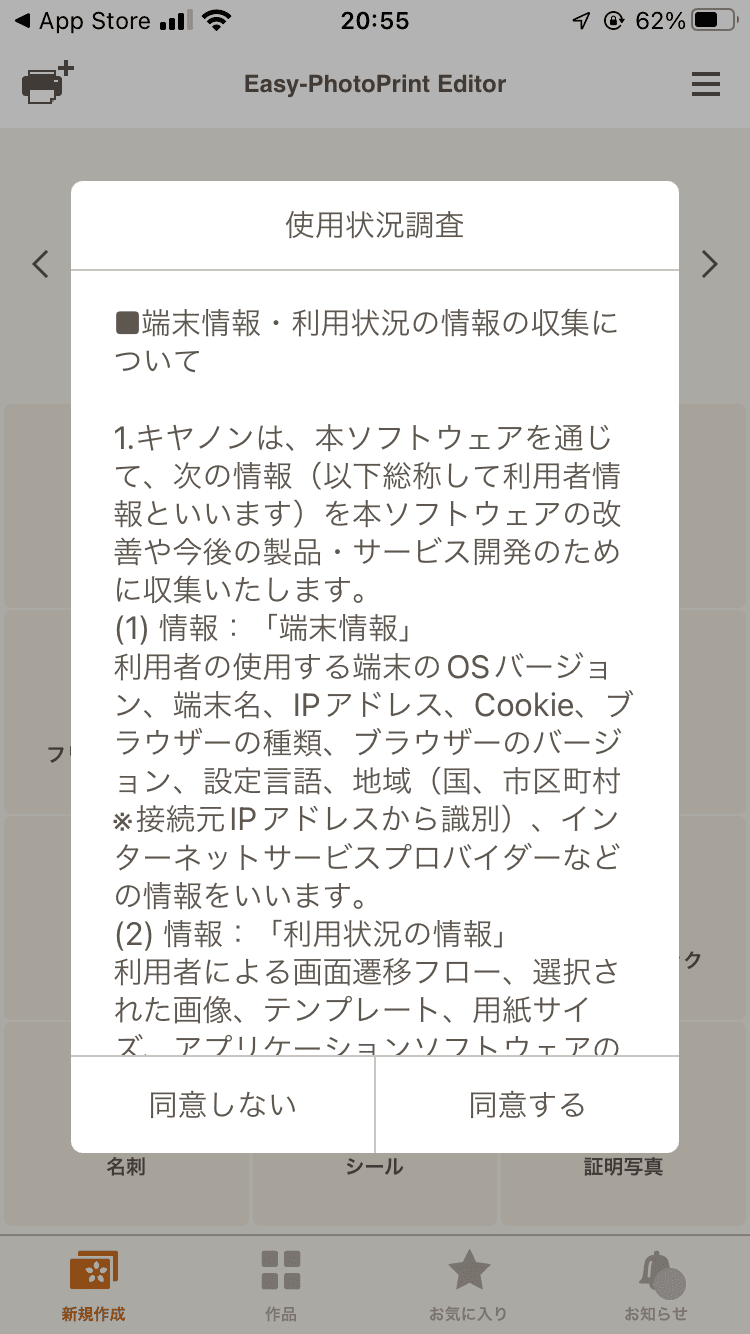
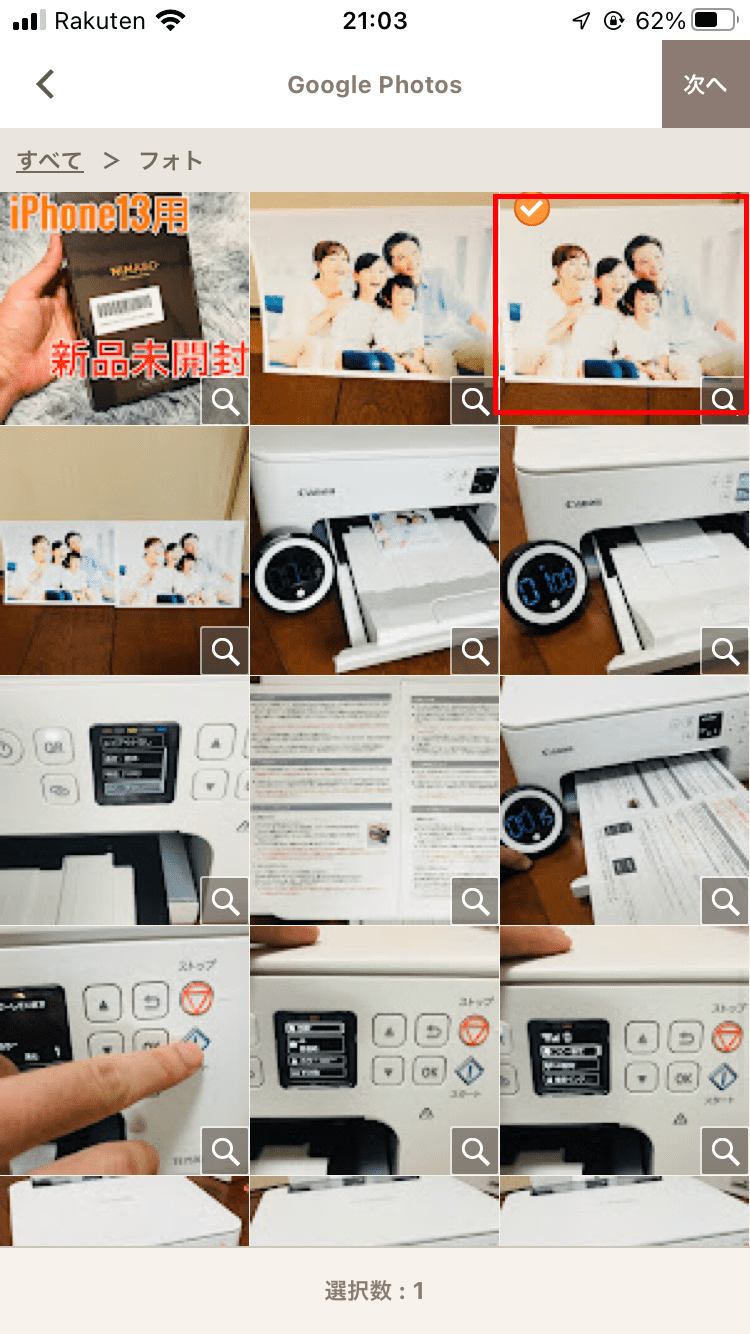
③写真の取り込み先を指定してください。ここでは、Google Photosから画像を選択します。
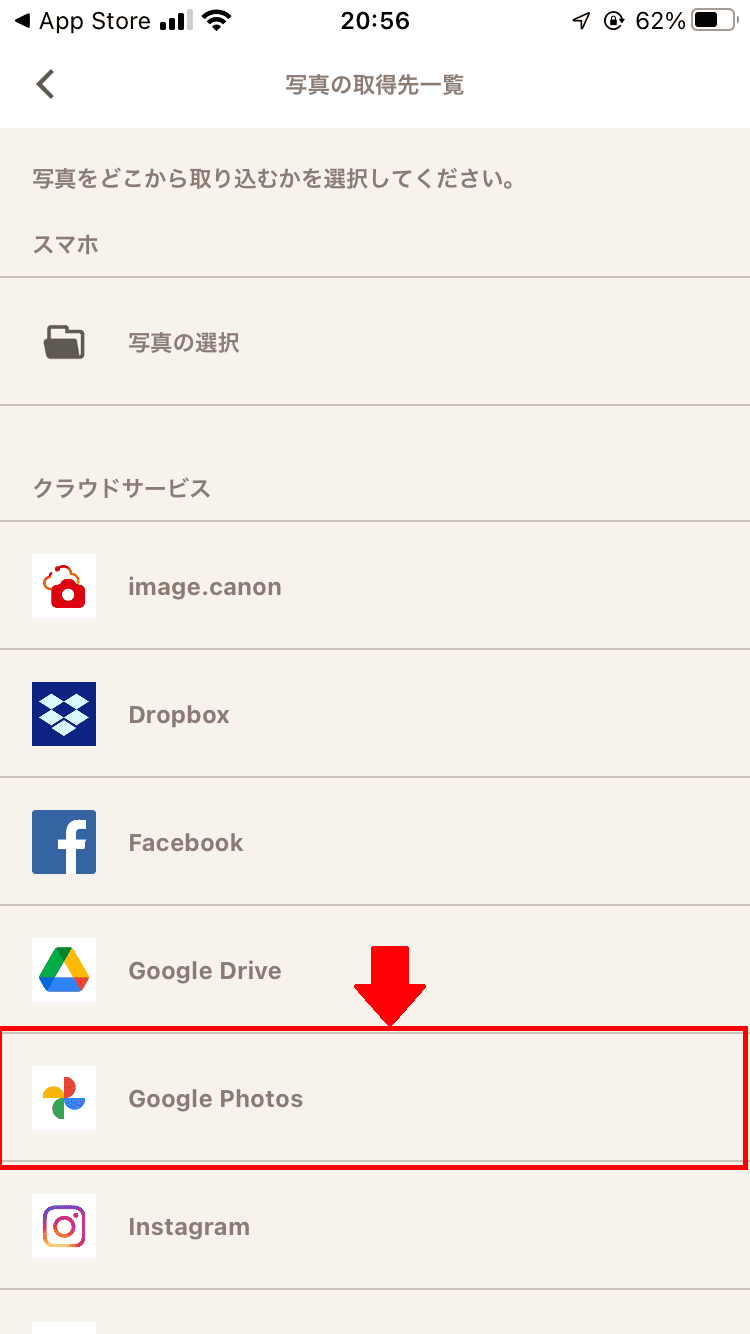
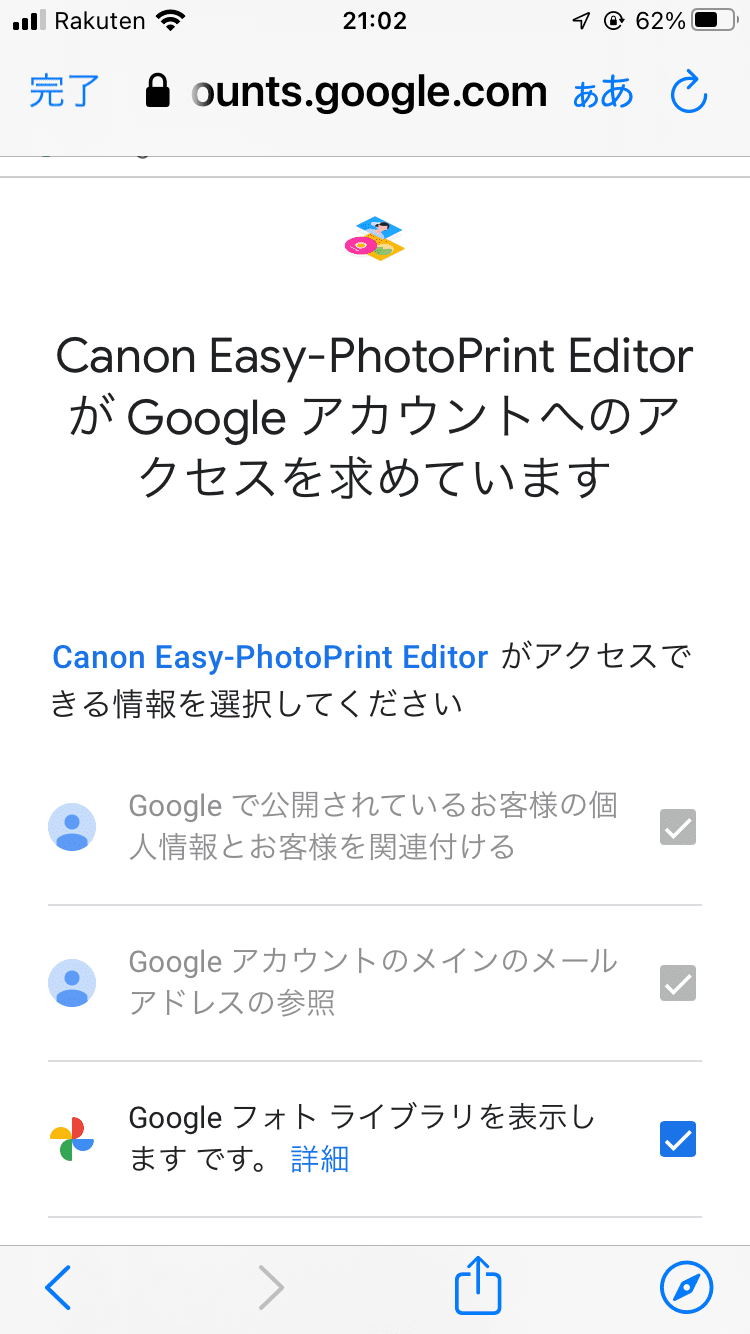
④クラウドサービスへアクセスをします。
⑤GooglePhotosから画像を選択してください。今回は、赤枠の写真を選択して、写真印刷をします。
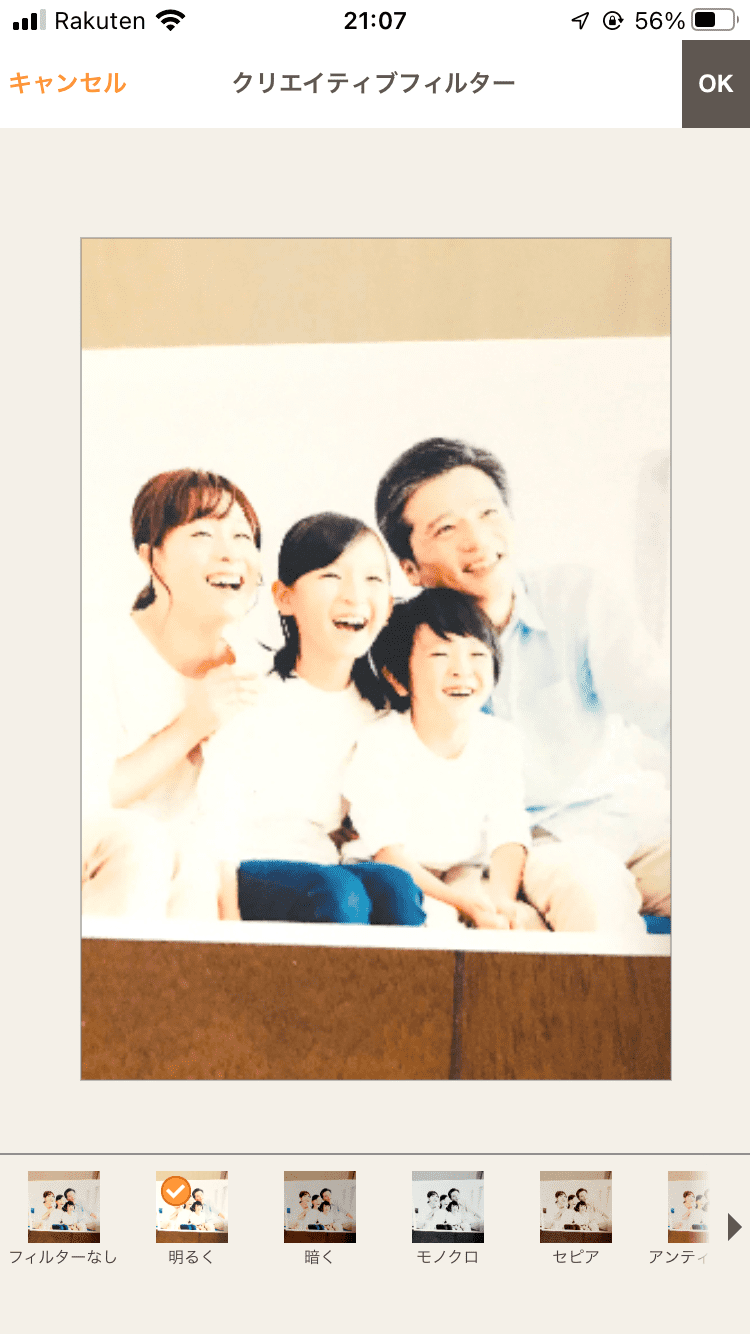
⑥写真を読み込んだら、フィルターの選択をしてください。ここでは、明るいフィルターを試してみました。
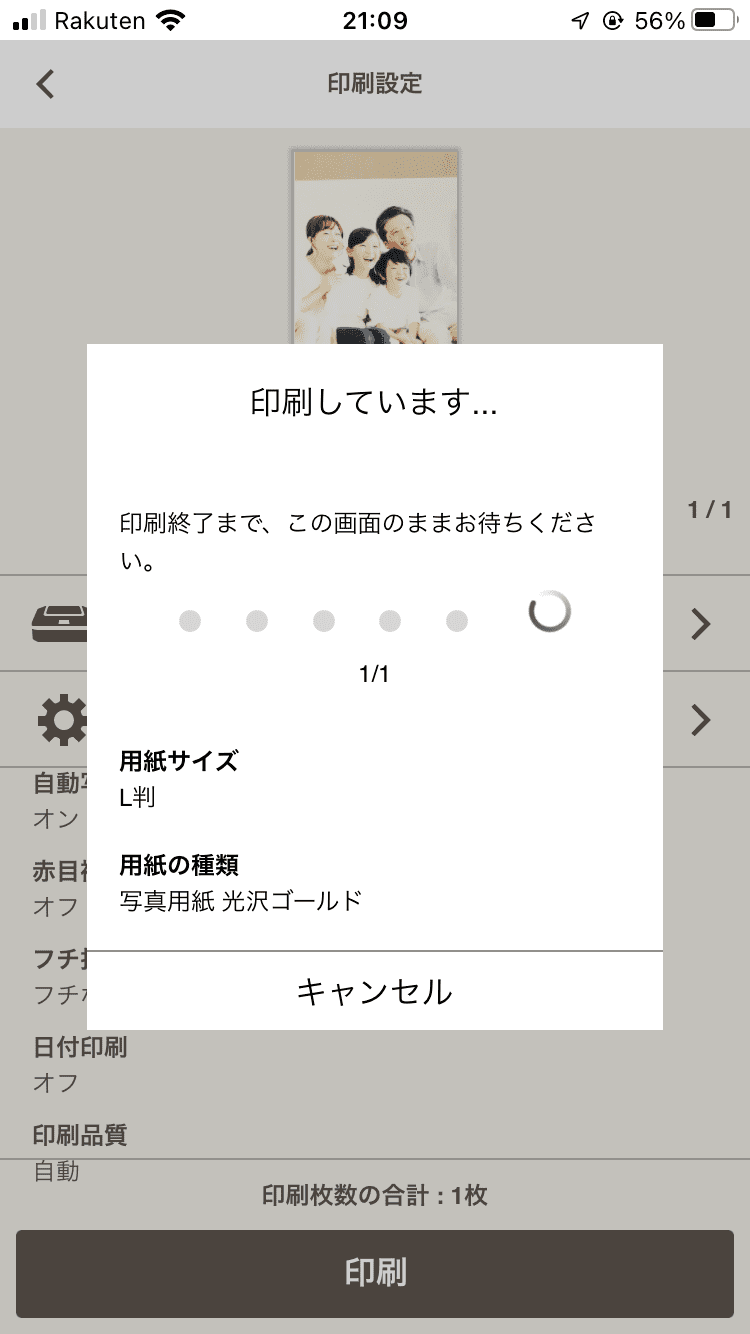
⑦写真のサイズを確認したら、下の印刷ボタンを押してください。
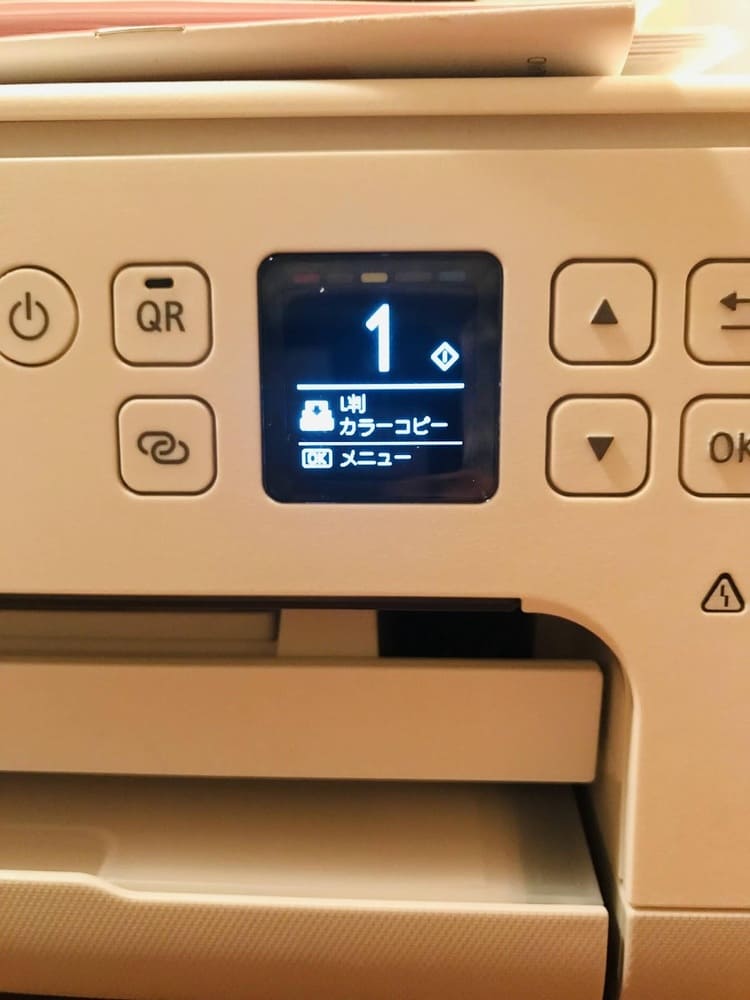
⑧TS7530のディスプレイで、写真印刷ができるか確認してください。
⑨選択した写真が印刷できました。
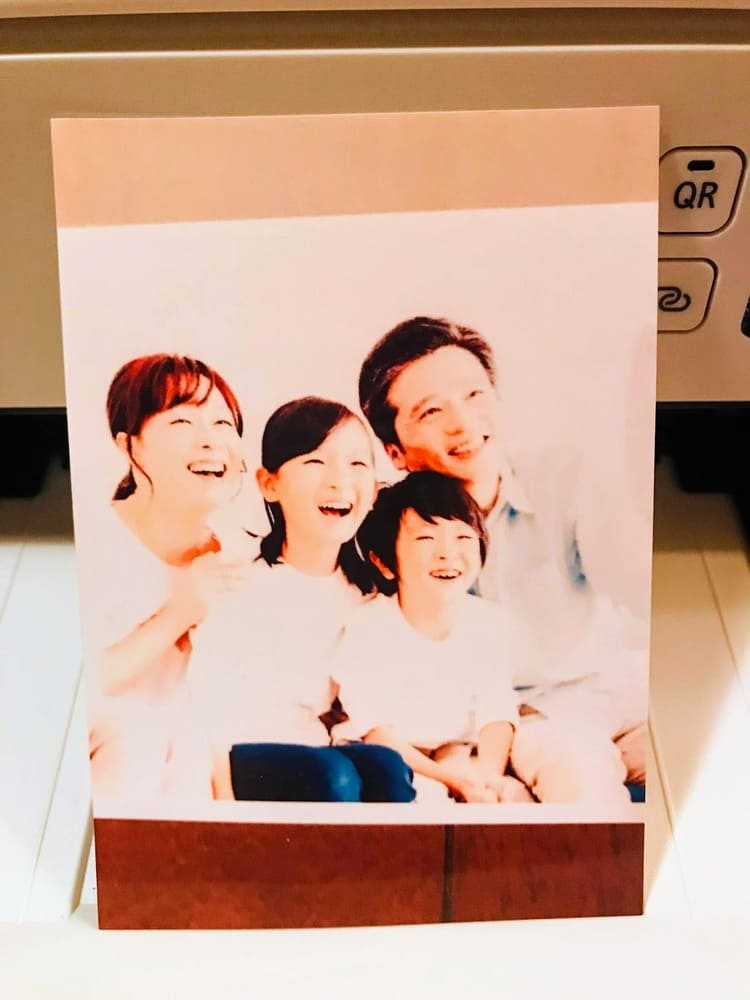
GooglePhotos以外にも、InstagramやDrop boxの写真も選択できます。スマホまたはお好きなクラウドサービスの写真を印刷してください。
Easy-PhotoPrint Editorのインストール方法は、以下のとおり。
キヤノン:マニュアル|Easy-PhotoPrint Editorのダウンロード
LINEで友人に写真が送信できる「PIXUSトークプリント」

出典:キヤノン:インクジェットプリンター PIXUS TS7530|スマホプリント
LINEで家族や友人から送られてきた写真を印刷できるのが「PIXUSトークプリント」です。LINEで受信した写真やドキュメントは、TS7530へ転送できます。
PIXUSトークプリントを利用するには、PIXUSのLINE公式アカウントを追加してください。印刷までの手順は、以下のとおりです。
【PIXUSトークプリントの手順】
- PIXUSのLINE公式アカウントを友だち追加します。
- 「プリンター登録」をタップします。
- 左下の「プリントボタン」をクリックし、写真・ドキュメントを選択します。
- データの読込をしたら「プリントするボタン」をタップします。
パーティーグッズやペーパークラフトのプリントに「Creative Parkアプリ」

出典:キヤノン:インクジェットプリンター PIXUS TS7530|スマホプリント
ステキなカードやペーパークラフトを無料でインストールできます。バースデーパーティーの装飾や子どものおもちゃなど、ニューアイテムも増え続けています。
専用のスマホアプリがあるので、スピーディーな印刷が可能です。Creative Parkアプリを利用したい人は、こちらからインストールしてください。
- Creative Park(iOS版はこちら)
Creative Park - Creative Park(Android版はこちら)
Creative Park: ペーパークラフトをかんたん印刷
スマホ接続だけでOK「AirPrint/Mopriaアプリ」

出典:キヤノン:インクジェットプリンター PIXUS TS7530|スマホプリント
面倒なプリンタードライバーのインストールが不要です。iOSまたはAndroidアプリとTS7530を接続できて、プリントやスキャンができます。
スマホ写真も美しく「スマホ写真補正機能」

出典:キヤノン:インクジェットプリンター PIXUS TS7530|スマホプリント
撮影した写真写りが悪くても、自動で補正する機能です。TS7530でキレイな写真をプリントできます。
印刷品質
TS7530におけるドキュメント(文書)と写真印刷の比較、プリントアウトとコピー時の比較をしてみました。TS7530の購入を検討中の方は必見です。
ドキュメントをスキャンする
印刷したドキュメントを、スキャンしてみました。
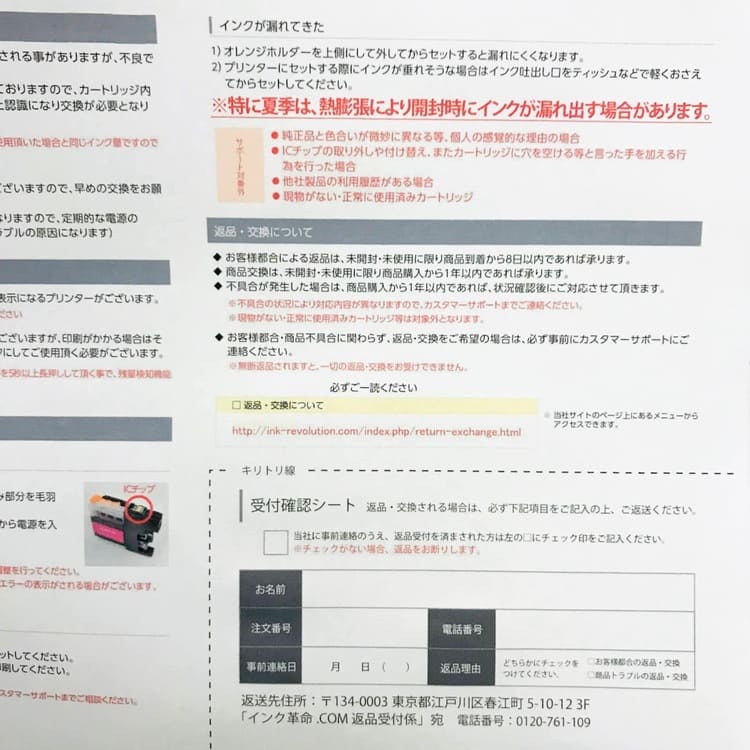
文字の読みやすさはもちろん、インクが滲むこともなく、乾かす必要もありませんでした。仕事で申込書や契約書を印刷するときなど、ビジネス文書としても問題なく使えます。
ドキュメントをコピーする
スキャンしたドキュメントをコピーしてみました。
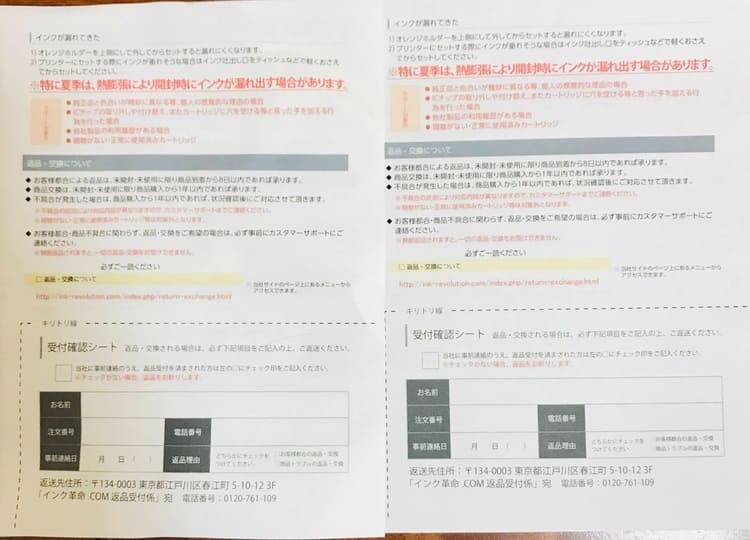
左は元プリントで、右がコピーしたものです。コピー版は、全体的にインクが薄い印象ですが、ビジネス利用できるレベルではないでしょうか。
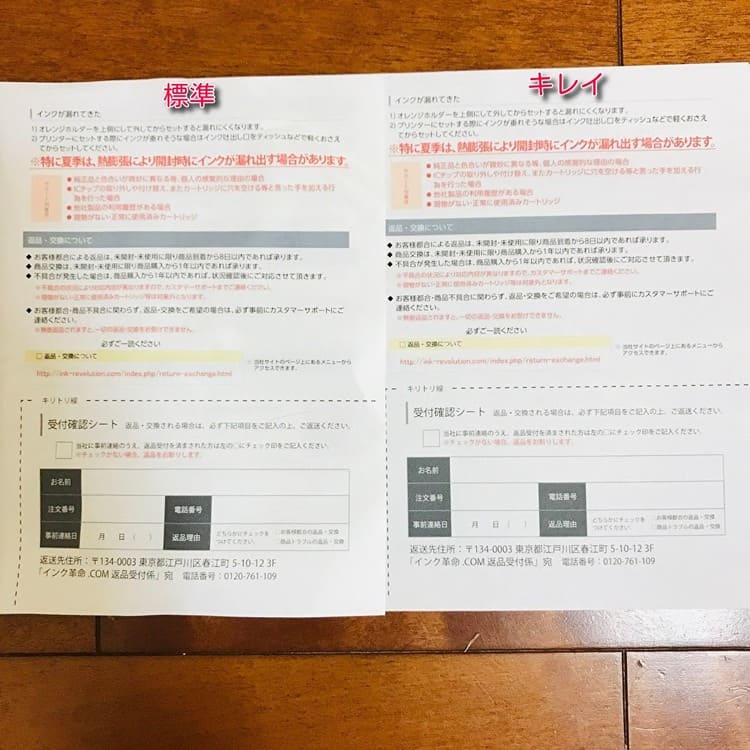
TS7530には、「標準」と「キレイ」の2種類のコピーモードがあります。キレイモードは、高品質な印刷ができますが、1枚印刷するのに1分以上かかるので注意してください。
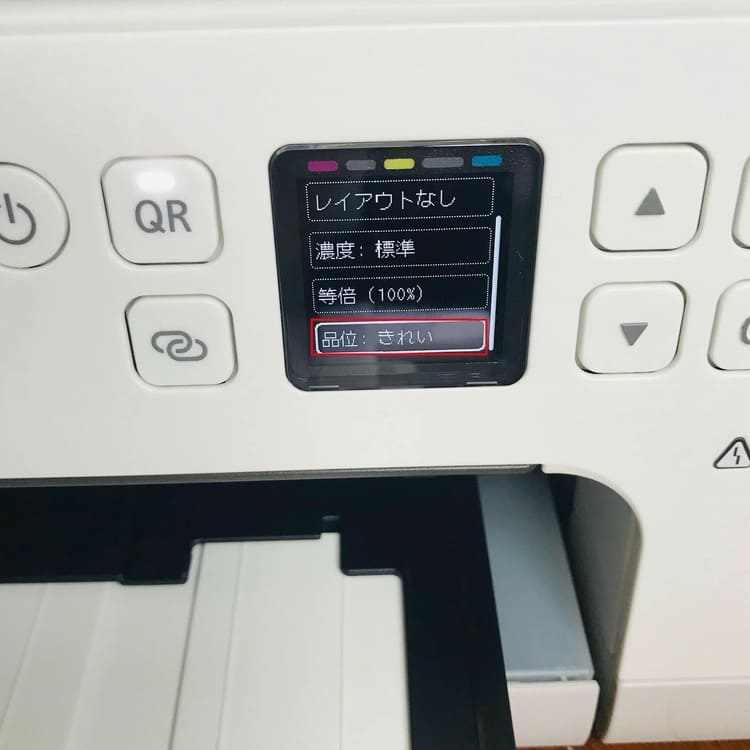
写真印刷
TS7530では、写真印刷も可能です。ここでは、実際にL判写真用紙へ印刷した結果をご紹介します。

印刷時のモードは「キレイ」ではなく「標準」を選択しました。プリンター特有の光沢も少なく、服のしわなども判別できます。
近づいて撮影しているため、印刷の品質が分かりにくいかもしれませんが、1枚あたり約31.8円で印刷できるので、気軽にスマホ写真を印刷できます。
また「キレイ」と「標準」で印刷したものを比較しました。
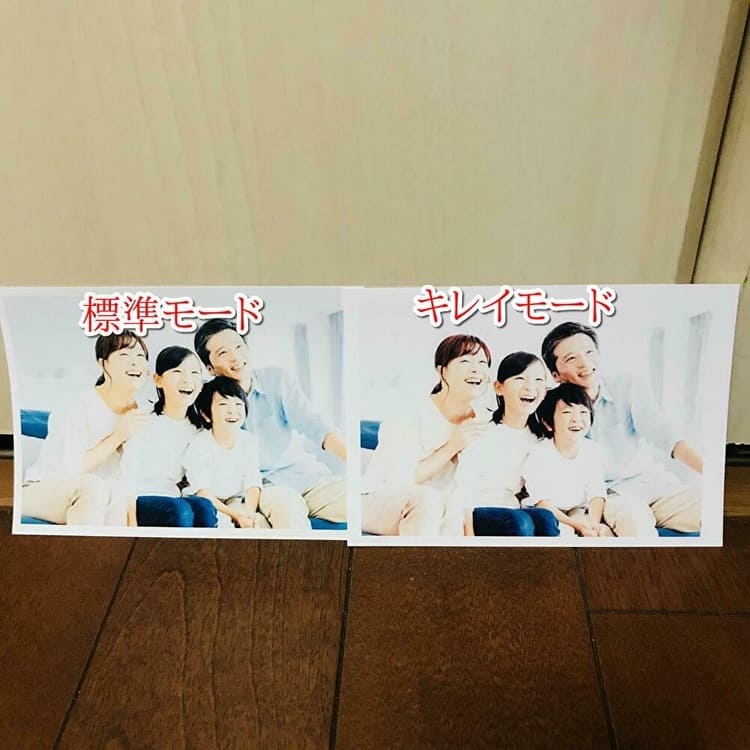
標準モードとキレイモードの比較は、以下のとおり
■標準モード
画質の暗さと粗さを感じます。
■キレイモード
明るい画質で、モデルの表情がイキイキしています。
印刷時間を短縮したい方は印刷時間のかからない標準モードを、画質にこだわりたい人はキレイモードを選択してください。
印刷スピード
A4文書をモノクロとカラーで印刷した際の印刷スピードを比較してみました。
プリンターの隣にタイマーをセットして、印刷スピードが分かりやすいようにしました。
ドキュメント印刷のスピード
キヤノンが公開したTS7530の印刷スピード(A4普通紙)をご紹介します。
| 用紙名 | フチあり/なし | 印刷タイプ | 印刷スピード |
|---|---|---|---|
| A4普通紙 | あり | カラー | 約6秒 ※約10ipm |
| モノクロ | 約4秒 ※約15ipm |
※ipmは、ISO(国際標準化機構)の測定したもので、1分間の印刷ページ数を表します。
1枚につき10秒以内に印刷できると分かりました。しかし、実際の印刷スピードを知りたい人もいると思います。ここから、TS7530のモノクロとカラー印刷の測定結果をご紹介します。
TS7530の印刷スピードが確認しやすいように、プリンターの横にタイマーをセットしています。
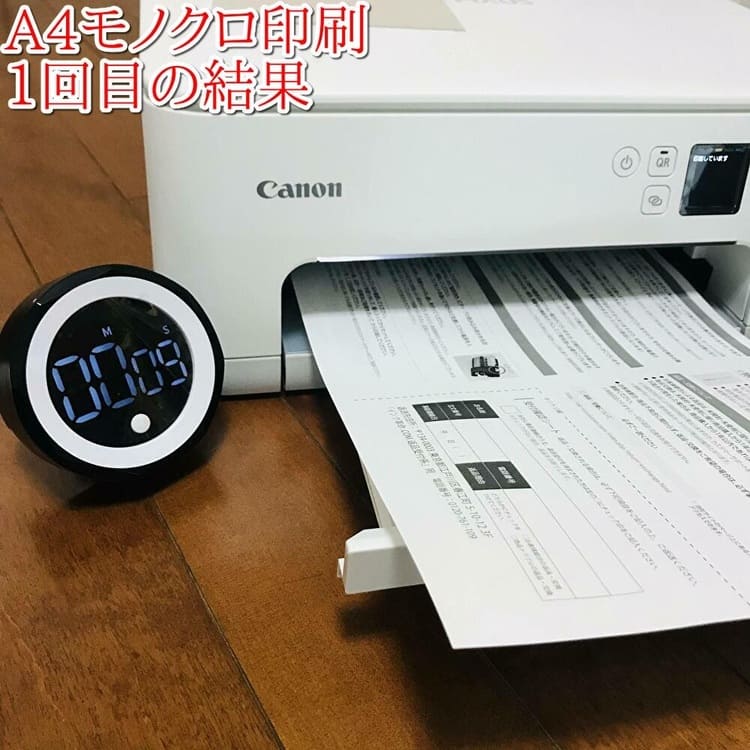
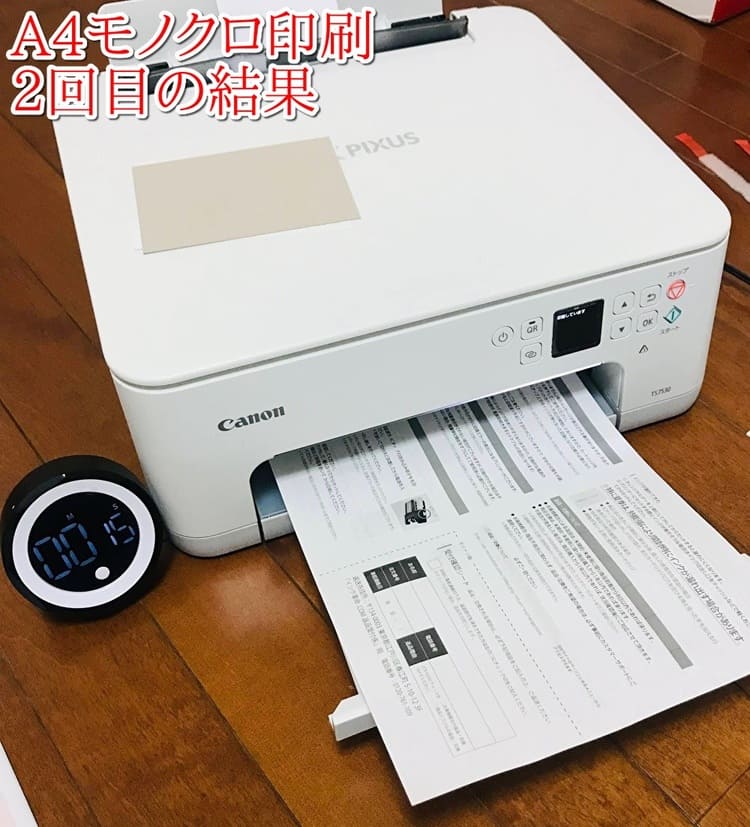
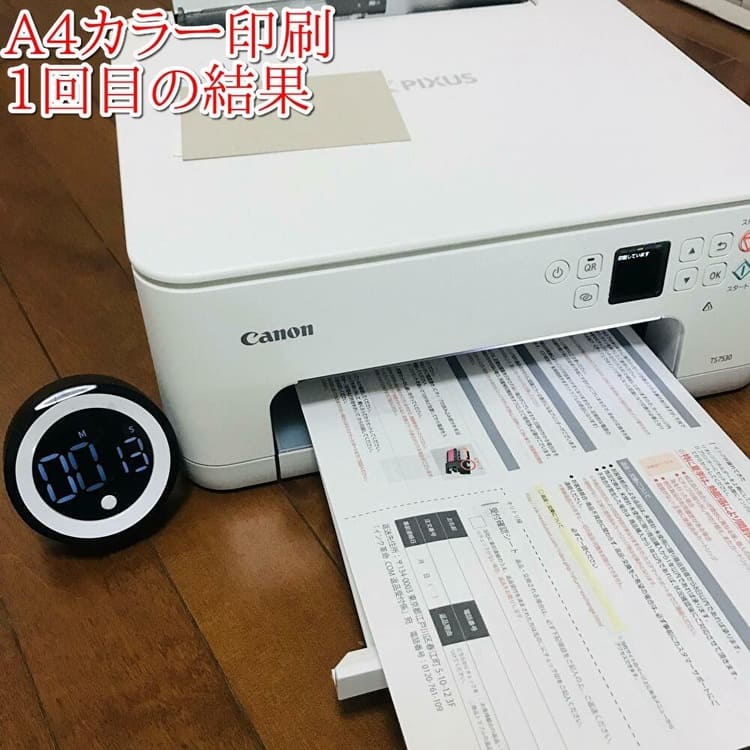
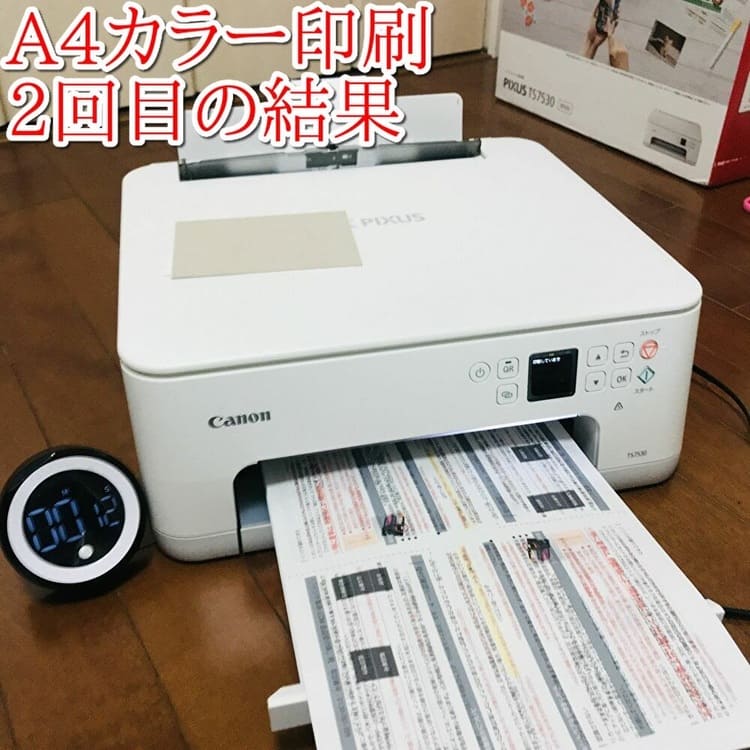
改めてTS7530のモノクロ・カラー印刷スピードは、以下のとおりです。
【A4モノクロ・カラー印刷のスピード一覧】
| 用紙種類 | 実測値(1枚目) | 実測値(2枚目) |
|---|---|---|
| A4モノクロ文書 | 9秒 | 15秒 |
| A4カラー文書 | 13秒 | 12秒 |
A4モノクロ文書では、2枚目よりも1枚目の方が約6秒速く印刷できました。またA4カラー文書は、1枚目の方が2枚目よりも約1秒も速く印刷できました。
「1枚目は印刷データの読み込みで印刷スピードが遅い」と言われていますが、TS7530には当てはまりませんでした。
ただし、印刷データの種類によって印刷スピードが変わります。あくまでも参考程度にしてください。
写真印刷のスピード
キヤノンが公開したTS7530の写真印刷スピード(キヤノン写真用紙・光沢ゴールド)をご紹介します。
| 用紙名 | フチあり/なし | 印刷タイプ | 印刷スピード |
|---|---|---|---|
| キヤノン写真用紙・光沢ゴールド | なし | カラー | 約16秒 |
ドキュメント印刷よりも時間はかかりますが、20秒以内に写真の印刷ができます。この数値を参考にしながら、実際の印刷スピードを確認してみます。
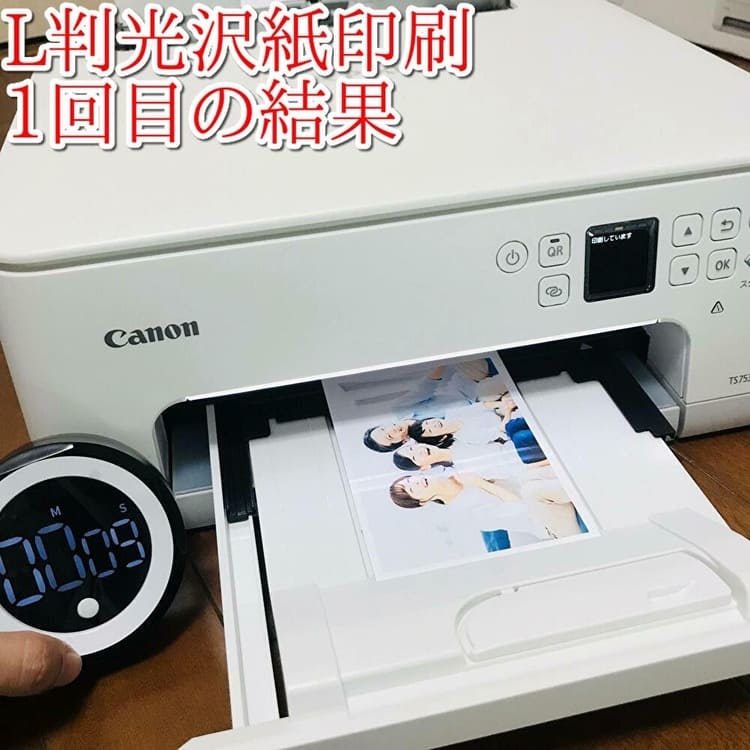
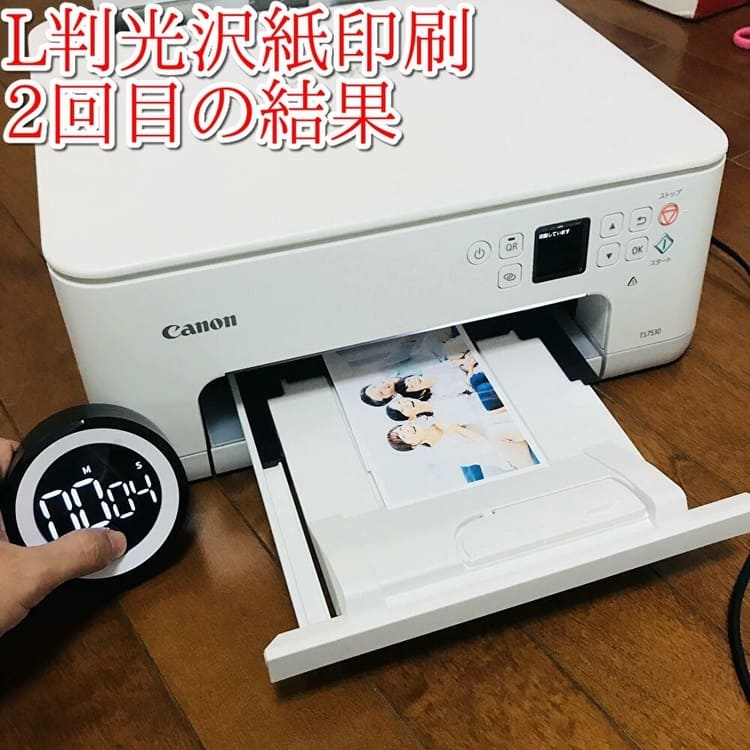
| 用紙種類 | 実測値(1枚目) | 実測値(2枚目) |
|---|---|---|
| L判光沢紙(フチなし/標準) | 約9秒 | 約4秒 |
L判光沢紙(フチなし/標準)は、1枚目よりも2枚目の方が約5秒速く印刷できました。
また、設定をキレイモードにすると、印刷までに約43秒かかりました。
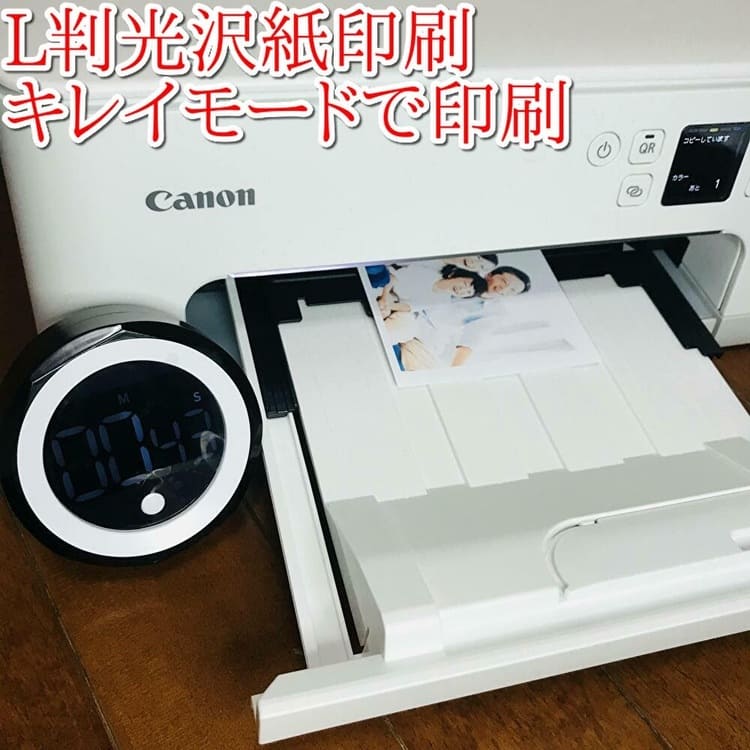
高品質な印刷はできますが、標準の約10倍印刷時間がかかるので注意してください。
印刷時のコスト
TS7530の購入前に知りたいのが、印刷時のコストですよね。
1枚印刷する際に発生する印刷コストは、以下のとおりです。
| インクカートリッジ | 用紙種類 | インクコスト |
|---|---|---|
| 標準容量 | 普通紙(モノクロ) | 約5.5円 |
| 普通紙(カラー) | 約18.8円 | |
| キヤノン写真用紙・光沢ゴールド | 約31.8円 |
ここからは、新品未開封の「BCI-301+300(純正品)」を実際に使用して、インク切れになるまで印刷をした結果をご紹介します。
使用したインクの写真はこちら
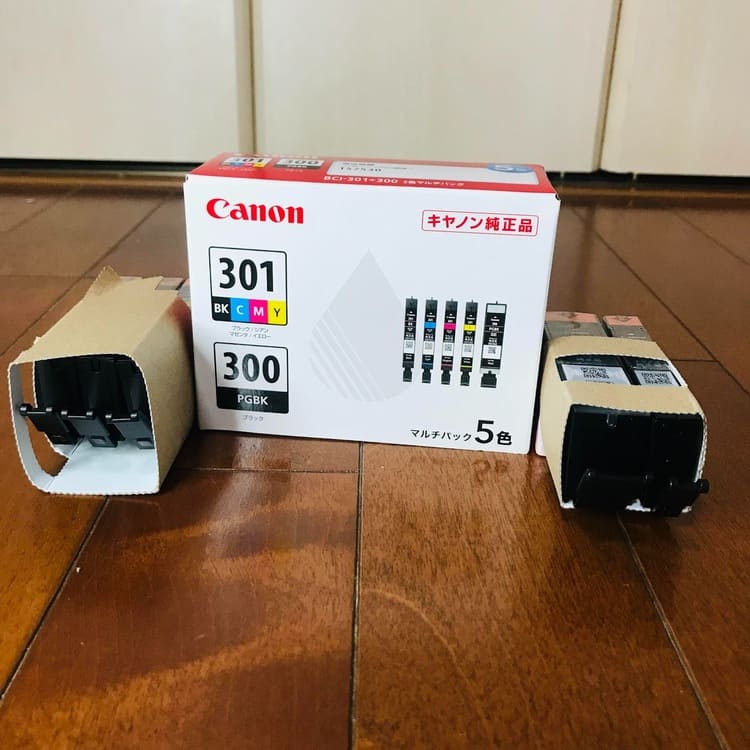
キヤノンのオンラインショップの販売価格は、6,930円でした。
用紙は一般的なA4用紙を利用します。
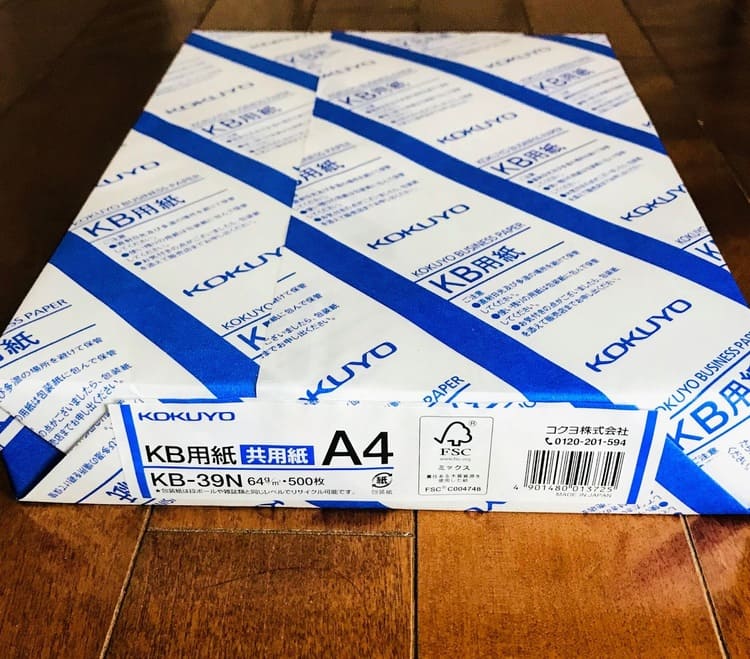
「BCI-301+300(純正品)」のプリンターへのセッティング写真から、見ていきましょう。
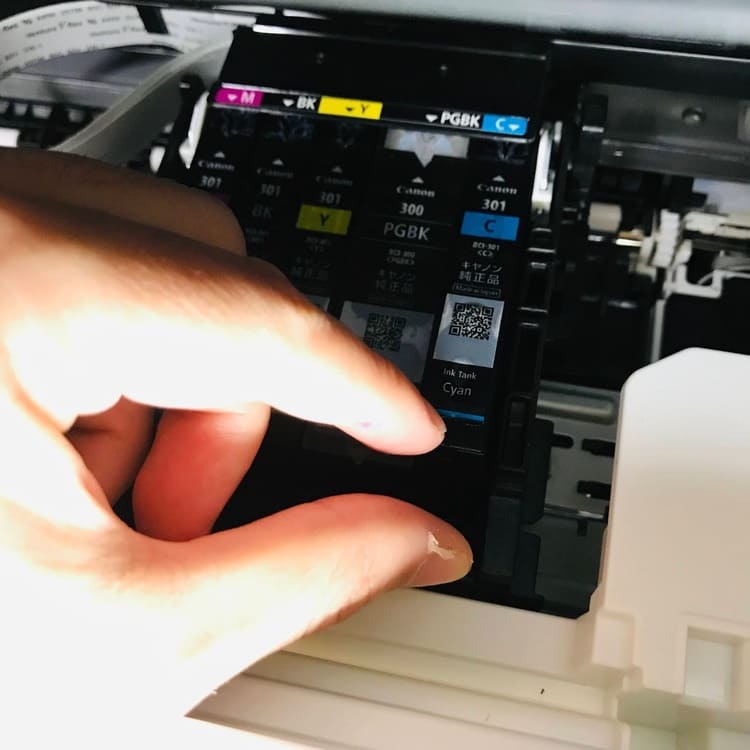
インクカートリッジをTS7530のプリントヘッドホルダに差し込みます。カチっと音がするまで押したら、BCI-301+300のセット完了です。
インク擦れなどなく、綺麗に印刷できたのは583枚でした。
印刷結果から、TS7530で印刷した際の1枚当たりの印刷コストは、11.8円になります。
6930円(インクカートリッジBCI-301+300の純正販売価格)÷ 583枚(印刷枚数)=11.8円
インク切れ時にはのTS7530のディスプレイとデバイスの印刷プレビューで以下の表示がでました。
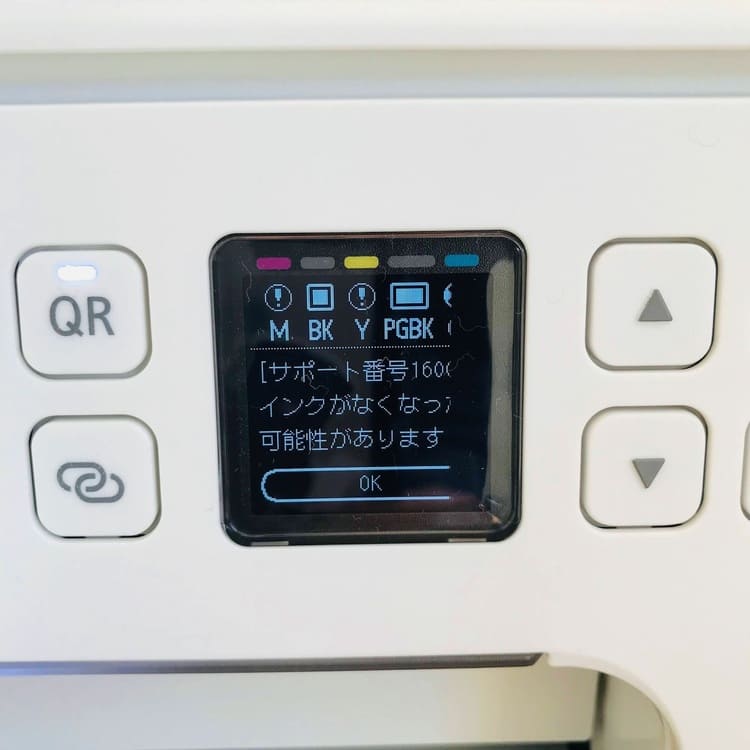
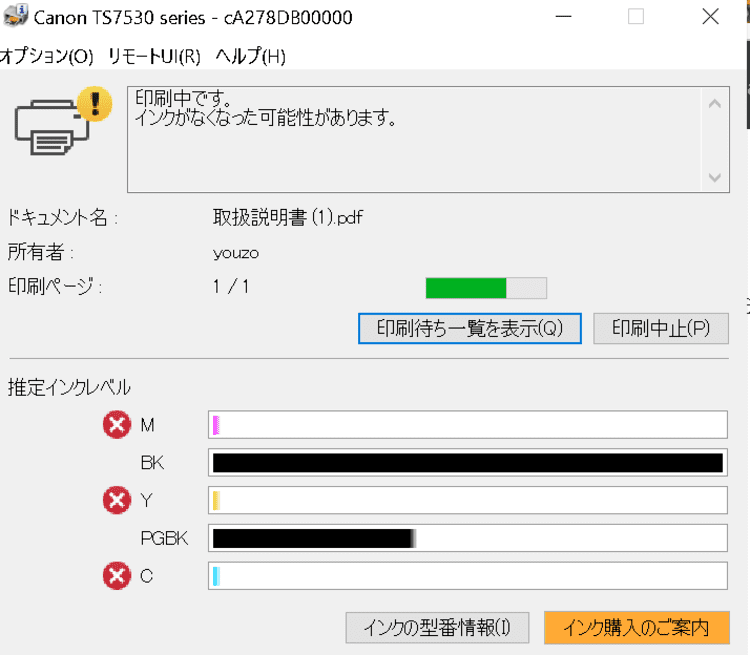
マゼンダ、シアン、イエローのインクが切れたことで、印刷結果にも異常が見られました。
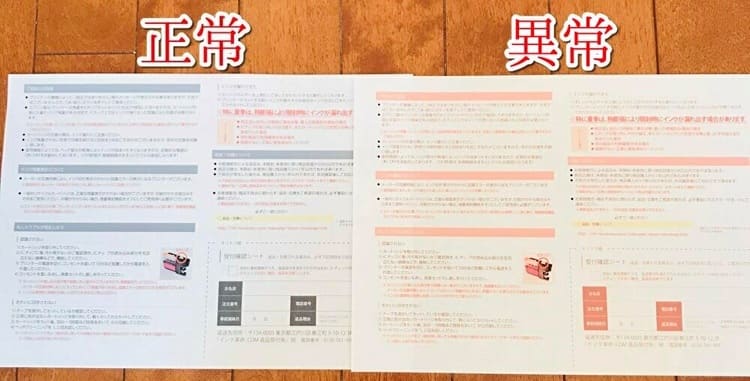
インク切れの表示が出てからも印刷を続けると、やはり印刷結果に大きな差が生じました。
インクカートリッジの価格が高いからといって交換を遅らせたりせず、すぐにインク交換をしたほうがよさそうですね。
まとめ
今回はTS7530の総評・印刷品質・印刷スピード・印刷コストを紹介しました。
■文書印刷、コピー、スキャンの比較
キレイにドキュメントの印刷ができました。若干の文字・色合いの薄さはありますが、ドキュメントのスキャン・コピーも問題ありません。
ビジネスやリモートワークにもおすすめのプリンターと言えます。
■写真印刷の比較
「標準」よりも「キレイ」で印刷した写真は、多少明るい印象を受けましたが、個人的には違いが感じられないので、写真の出来栄えに特にこだわらない場合は、印刷スピードも早い標準モードで印刷することをおすすめします。
■印刷スピード
印刷スピードは、ドキュメント・写真ともに「標準」モードだと20秒以内の印刷が可能です。「キレイ」モードでは綺麗に仕上がる分、約43秒かかりました。
■印刷可能枚数比較
新品のインクカートリッジを使用し、ビジネス文書としても利用できる文書の印刷可能枚数は、約583枚でした。583枚以上になると、印刷の色ムラが見られますので、注意しましょう。
■印刷コスト
綺麗に印刷できた枚数から、1枚当たりに相当するインクコストを換算すると11.8円になりました。TS7530は、1枚10円以上の印刷コストがかかるプリンターと言えます。
以上がTS7530の実機レビューの結果報告でした。
また、キヤノンBCI-301+300の純正インクと互換インクで比較すると、2,450円お得に購入することが出来ます。
| BCI-301+300 | 純正インク | インク革命.COM 互換インク |
| 5色 | 6,930円(税込) | 4,480円(税込) |
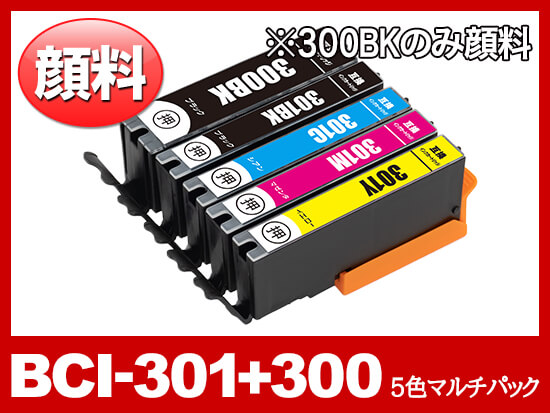
単品 990円~
互換インクで印刷したい方は、インク革命.COMを是非ご利用ください。






