

EP-708Aのプリンターで紙詰まりが起きた場合の対処法を紹介します。内部・背面部・用紙トレイ部と3ヶ所で紙詰まりの可能性があるため、手順通りに確認しましょう。給紙不良やヘッドクリーニングの方法もお伝えします。
目次
EP-708Aのプリンターで紙詰まりが起きた場合の対処法【内部・背面部・用紙トレイ部】
まずは、EP-708Aのプリンターの内部で紙詰まりが起きてしまった場合の手順を紹介します。
用紙はゆっくりと引き抜くようにしましょう。勢い良く開くと、プリンターが故障してしまう場合があります。
■内部
- スキャナユニットを開ける
※スキャナユニットを開閉するときは手や指を挟まないように注意しましょう。 - 紙をゆっくり取り除く
※半透明の部分には触らないようにしてください。 - スキャナユニットを閉める
次に、EP-708Aのプリンターの背面部に紙詰まりが起きてしまった場合の手順についてです。
■背面部
- 背面ユニットを取り外す
- 紙をゆっくり引き抜く
- 背面ユニットから紙を取り除いてカバーを閉める
- 背面ユニットを取り付ける
次に、用紙トレイ部に紙詰まりが起きてしまった場合の手順についてです。
■用紙トレイ部
- 排紙トレイが出ている場合は手で押して戻す
- 用紙トレイを引き抜く
- 紙をゆっくり取り除く
- 以下の点に注意して用紙をセットし直して用紙トレイを差し込む
- セット可能枚数を超えない
- 複数枚の用紙は端をそろえる
- トレイ先端の三角マークを越えない
- 用紙の端にガイドを合わせる
EP-708Aのプリンターで紙詰まりが起きた場合の対処法【給紙不良】
EP-708Aのプリンターのプリンターを使用していて、うまく給紙されない場合や白紙で排出されてしまう場合は、給紙不良が起きている可能性があります。
用紙を正しくセットしないと給紙不良の原因となってしまうため、次の点に注意して正しくセットしてください。
- トレイの先端にある三角マーク「▼」を超えない
- 最大セット枚数を超えない
- 用紙の端に用紙ガイドを合わせる
- 用紙サイズと用紙の種類の設定が正しいか確認
用紙トレイ挿入時の操作パネルに表示される画面で間違えていないか確認しましょう。
EP-708Aのプリンターで紙詰まりが起きた場合の対処法【ノズルチェック・ヘッドクリーニング】
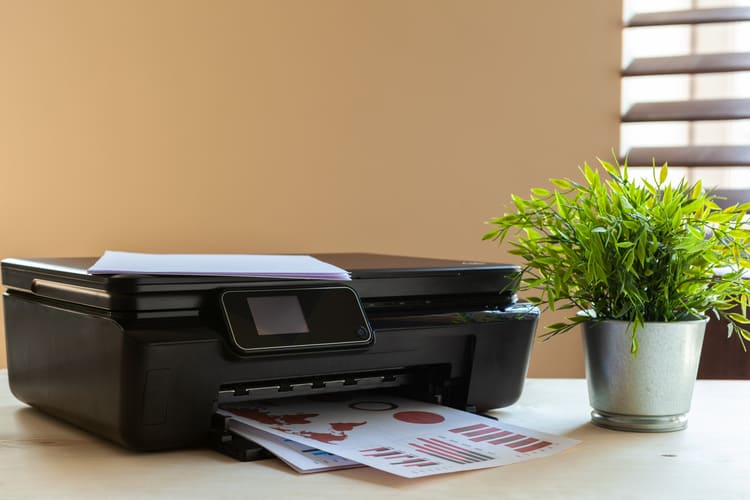
EP-708Aのプリンターを使用していて、紙詰まりの他にもスジが入る、色がおかしいなどの不具合がある場合は、プリントヘッドのノズルが目詰まりしているかもしれません。
ノズルチェックとヘッドクリーニングで改善する場合があるので、次の手順で確認してみてください。
- ホーム画面から〔セットアップ〕→〔プリンターのお手入れ〕→〔ノズルチェック〕
- A4サイズの普通紙をセット→排紙トレイを引き出す→ノズルチェックパターンを印刷
- ノズルチェックパターンに印刷されていない線がある場合は目詰まりしているため「はい」を選択して手順4へ
全ての線がきれいに印刷されている場合は「いいえ」を選択 - 決定ボタンを押してヘッドクリーニングを実行
※ヘッドクリーニング中は電源を切らないように気を付けてください - ヘッドクリーニングが終わったら〔ノズルチェック実行〕を選択
- 再度手順2に戻りノズルチェックパターンを印刷
※ノズルチェックとクリーニングを交互に2回繰り返しても目詰まりが解消されない場合・・・印刷しない状態で6時間放置した後、再度ノズルチェックとヘッドクリーニングを行いましょう。それでも改善しない場合は、故障の可能性があるためエプソンの窓口に修理を依頼しましょう。
ヘッドクリーニングは、インクを吐き出してクリーニングするためインクが消費されます。必要以上に行わないようにしましょう。



この記事の制作・監修



