

TS9030を使っていて、突然インクが出なくなってしまうと、焦ってしまうかもしれませんが、たったふたつの対処法を知っておくだけでたいていのトラブルは解決できます。
インクジェットプリンターを長年使っていると、必ずと言ってよいほど突然インクが出なくなるというトラブルが発生してしまいます。
しかし、慌てる必要はありません。
原因さえ分かってしまえば、誰でもできる対処法でインクが出ないという問題をほぼ解決することができます。
インクが正常にセットできているか確認
インクが突然でなくなってしまったら、直前の行動を思い返してみてください。
もし、インクを新しいものに交換してすぐに印刷が上手くできていないのであれば、インクが正常にセットできていない可能性があります。
TS9030には、各インクの取り付け部分にランプがあり、正常に取り付けられていればそのランプが点灯しているはずです。
ランプを確認して点灯していないのであれば、一度取り付けたインクタンクを取り外し、取り付け方を確認しながら再度プリントヘッド部分に装着してみましょう。
正常に取り付けが完了すれば、問題なく印刷できるようになっていることでしょう。
正常にセットできていればプリントヘッドの詰まりを疑おう
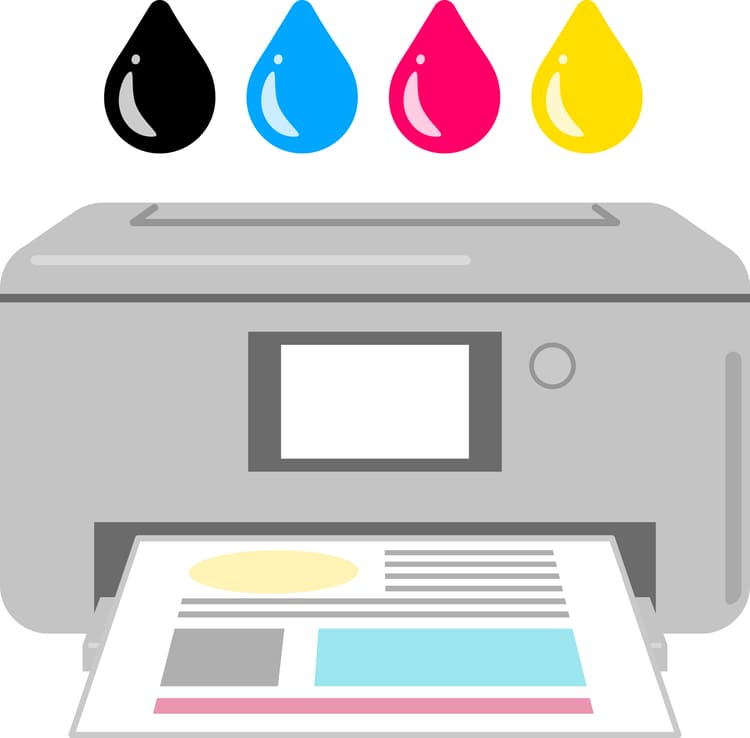
インクのランプがすべて点灯している状態であれば、インク自体は正常にとりつけられているということになります。
インクが正常に取り付けられているのであれば、インク以外のトラブルを疑いましょう。
もっとも可能性が高いのは「プリントヘッド部分の詰まり」です。
というよりも、家庭用インクで突然インクが出なくなってしまったというトラブルの原因のほとんどが、このプリントヘッド部分の詰まりによるものです。
家庭用のプリンターというのは会社のプリンターのように毎日使われるものではありません。
滅多に写真も撮らないというような家庭であれば、数か月や半年使わないということも当たり前です。
長期間使わないでいると、プリントヘッド部分に残留したインクが固まってしまい、その結果正常にインクが出なくなってしまって色がかすれたり、あるいはまったく出なくなってしまったりします。
プリントヘッドのつまりを解決するには
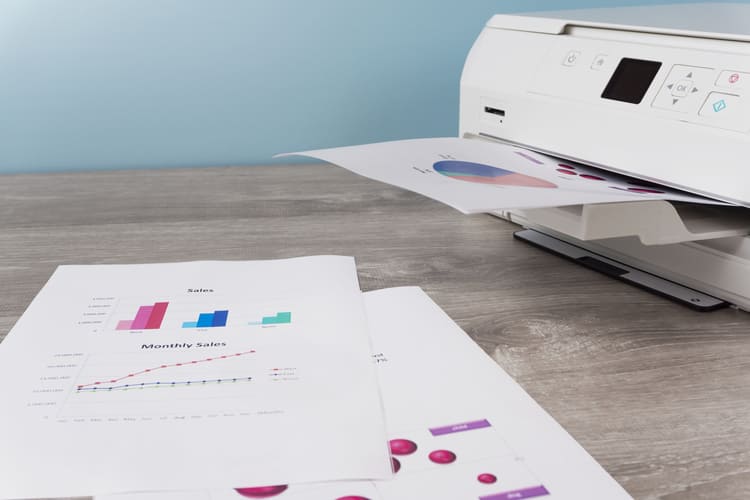
プリントヘッドが詰まってしまっている可能性が高いのであれば、その詰まりを解消すれば正常に印刷できるようになります。
- プリントヘッドの詰まりを解消するために、まずはどのインクが詰まっているのかを「ノズルチェックパターン印刷」で確認しましょう。
- まず、A4用紙が2枚以上セットされている状態で電源を入れ、ホーム画面で「セットアップ」→「メンテナンス」→「ノズルチェックパターン印刷」の順に選びます。
- ノズルチェックパターン印刷が開始されるので、印刷が終了したら、印字されたパターンを確認しましょう。
- 印刷終了後、プリンターの画面に印刷後の画像を選択するよう指示が出るので、上手く印刷できていないのであれば、印刷が正常にできていない画像を選びます。
- すると、クリーニングを実行することを確認する画像が出てくるので、「はい」を選びましょう。
- すると、自動的にプリントヘッドのクリーニングが開始されます。
- 終了後は再び上記の手順でノズルチェックパターンを印刷し、かすれ等が解消しているか確認してください。






