インク交換は頻繁に行うものではないので、いざ交換したい時に手順を忘れてしまっていることもあるでしょう。
EW-M970A3Tのインク交換方法、交換時に気をつけたいポイントについて詳しく解説しています。
EW-M970A3Tのインク残量チェックは目視、PCで
エプソンのエコタンク搭載EW-M970A3Tは、インク残量を2つの方法で確かめることができます。
もっとも簡単なのは、インクタンクを直接目視でチェックする方法です。メモリの下限値より少ない量のまま印刷を続けると、故障につながることもあるのでギリギリでの補充にならないよう気をつけてください。
PCと連動させて日常的にEW-M970A3Tを使っている場合は、パソコンからインク残量をチェックすることができます。
Windowsの場合はプリンタードライバーの「ユーティリティー」タブ内「EPSON プリンターウィンドウ!3」をクリックしてインク残量をチェックします。
Mac OSの場合は、リンゴマークから「システム環境設定」を選択した後、「プリンタとスキャナ(プリントとスキャン/プリントとファクス)」をクリックして使用しているプリンターの中からEW-M970A3Tを選択してください。
プリンターを選択したら、「オプションとサプライ」、「ユーティリティ」、「プリンタユーティリティを開く」、「EPSONプリンターウィンドウ」の順にクリックしていくと、インク残量をチェックできます。
EW-M970A3T対応インクボトルはマラカスとハーモニカが目印
EPSONから発売されているインクボトルの内、EW-M970A3Tに対応しているのは、マラカス(MKA)、ハーモニカ(HNA)です。
それぞれの型番は下記を参考にしてください。カッコ内が型番です。
- マラカス・ブラック(MKA-BK)
- ハーモニカ・フォトブラック(HNA-PB)
- ハーモニカ・シアン(HNA-C)
- ハーモニカ・マゼンタ(HNA-M)
- ハーモニカ・イエロー(HNA-Y)
商品のアイコンには、それぞれ商品名のマラカスとハーモニカがあしらわれているので、購入時の目印にできます。
インクタンクにインクを補充する手順
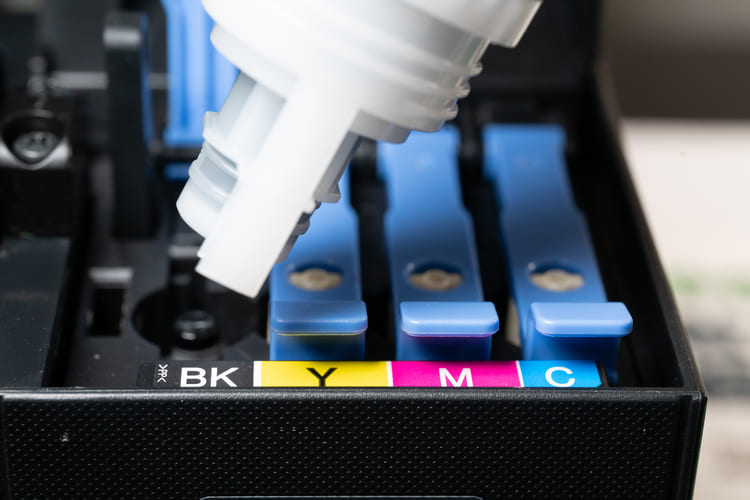
EW-M970A3Tのインク補充はカートリッジの交換ではなく、カートリッジにボトルからインクを注ぐ方法で行います。
まず、カートリッジを露出させるため、原稿カバーを閉じた状態でスキャナーユニットを開きましょう。
開けるとインクタンクカバーが見えるようになるので、カバーを開きます。カバーを開くとタンク上限値までインクを補充するようメッセージが表示されるので、指示に従ってください。
次に、補充したいインクボトルの色と同じインクカートリッジのキャップを開けます。
カートリッジのインク注入口手前には、ボトルの先端を沿わせる溝があるので、その部分にボトルを合わせてゆっくりとボトルを立ててください。カートリッジにボトルを挿入できたら、インクを補充します。
この時、ボトルを押さなくてもインクは注入されていくため、押したり揺らしたりしないように注意してください。インクが注入されない場合は、静かにボトルを抜き差しすると自然にインクが出るようになります。
カートリッジの上限値まで補充できたら、ボトルを抜いてタンクのキャップを閉めてください。この時、ボトルにインクがまだ残っている場合は、ふたをしっかり閉めてください。
タンクカバー、スキャナーユニットを元どおりに閉めたら、画面で補充したインク色を選択し、OKボタンを押します。
「!」ボタンを押してインク残量をリセットしたら、補充は完了です。画面に表示されるメッセージを確認してOKボタンを押してください。ほかにも補充する色がある場合は、同様の手順を繰り返してください。