

EP-710Aプリンターでのレーベル印刷の設定手順について詳しく解説しています。印刷の仕方が分からない方や、上手く印刷できない方はこの記事を最後まで読みスムーズに印刷できるように設定しましょう!
レーベル印刷の手順について解説
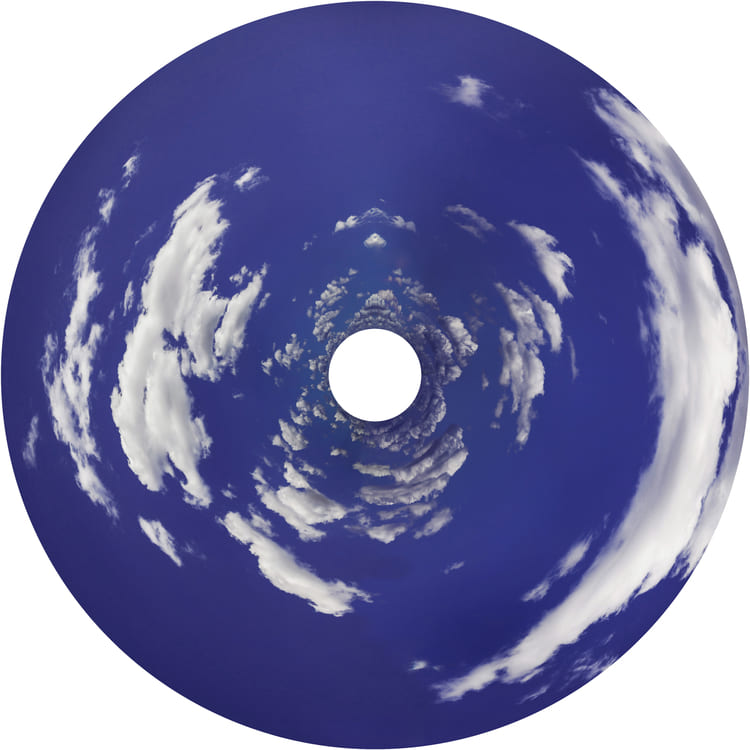
レーベル印刷はCD/DVDのレーベル面がインクジェット対応の12cmサイズのディスク、もしくはブルーレイディスクを使用してください。
レーベル印刷に対応しているかは、ディスクのマニュアルに「レーベル面印刷可能」や「インクジェットプリンター対応」などと表記されています。
■レーベル印刷手順
- 排紙トレイが出ている場合、トレイに何もないことを確認し手で押して戻します。
- 前面カバーを閉めます。
- プリンター本体の底面部からディスクトレイを取り出します。
- ディスクトレイにレーベル印刷対応のディスクを載せ、ディスクトレイを本体に挿入します。
ディスクの印刷する面が上側となります。
印刷する画像はメモリーカード、もしくはパソコンから『Epson Print CD』ソフトを使用してレーベル印刷することが可能です。
メモリーカードの画像を印刷する方法と、『Epson Print CD』ソフトを使用した手順を順番に解説します。
■メモリーカード内の画像で印刷する手順
- プリンターにメモリーカードをセットします。
- ホーム画面で「写真の印刷」を選択します。
- 「ディスクレーベルに印刷」を選択します。
- 印刷するレイアウトを選択します。
- 印刷する写真を選択します。
- 印刷設定を変更したい場合、設定項目と設定値を変更します。
- 画面メッセージを確認し、ディスク印刷領域を設定します。
- 印刷方法を選択し、「OK」を選択します。
試し印刷する場合、「A4 普通紙に試し印刷する」を選択することで、A4用紙に印刷し、印刷イメージを確認することができます。 - 画面内にディスク挿入のメッセージが表示されたらディスクをセットし「OK」を選択します。
- セットし終えたら「スタート」ボタンを押下します。
- 印刷が終了したらディスクを取り外し、ディスクトレイを本体の底面部に収納します。
以上でメモリーカードからのレーベル印刷方法について完了です。
■パソコン内の画像で印刷する手順
- パソコンで「Epson Print CD」を起動します。
- 「背景」をクリックし、レーベルの背景を選択します。
- 「文字」をクリックし、レーベルに挿入する文字を入力します。
- 「印刷」をクリックし、プリンターと用紙種類(ディスクレーベル)を設定します。
- ディスクをセットし「印刷」をクリックします。
※以下メモリーカード内画像の印刷と同様の手順のため割愛します。
メモリーカード内画像からの印刷、パソコン内の画像の印刷共に、使いやすい方を選んでいただけれと思います。
レーベル印刷がうまくできない場合
レーベル印刷がうまくできない場合は以下を確認してみてください。
- プリンターの電源が入っていることを確認する
- レーベル印刷対応のディスクを挿入しているかを確認する
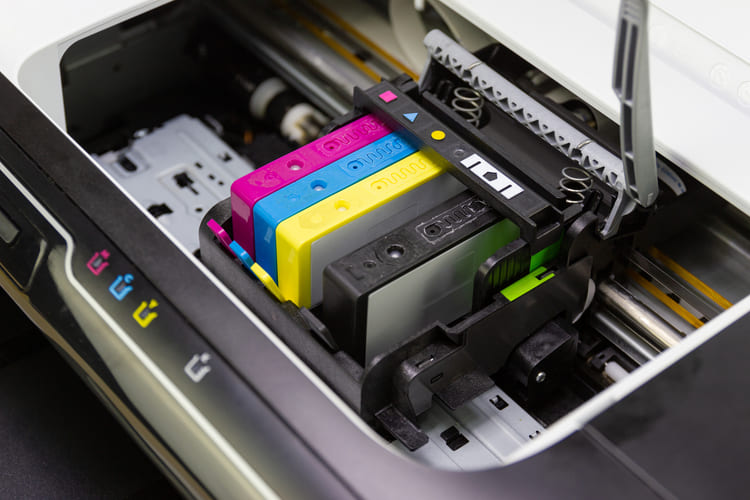
- プリンターのインクが十分入っていることを確認する
- プリンターの操作パネルにエラーメッセージが表示されているかを確認する
上記確認後もうまくできない場合、プリンター側で不具合や故障を起こしている可能性があります。解決策はエプソンプリンターのカスタマーサービスであるトラブルお問い合わせをおすすめします。
また、過去にレーベル印刷が問題なくできているプリンターであるなら、現状使用しているインクカートリッジを新しくして試してみるのも1つの手です。
【まとめ】レーベル印刷の設定は正しく行いましょう!
レーベル印刷をする手順とできない場合の解決策についてご紹介しました。
レーベル印刷はディスクの中心には印刷できないため、印刷する画像はプレビュー画面やA4での試し印刷で意図通りの印刷ができているかを確認するようにしましょう。
また、印刷できない場合は、プリンター本体にエラーメッセージが表示やインクカートリッジを変えても発生するかを確認してみてください。






