

EPSON(エプソン)のプリンター「PX-M780F」はA4サイズでFAX機能のついたビジネス向けインクジェット複合機です。この記事では同機種のインクの交換方法や時期、注意点について解説します。
PX-M780Fの性能や特徴について

省スペース
すっきりとコンパクトなデザインで、デスクの上やカウンターなど限られたスペースにも設置が可能です。
スマートな操作性
角度の変わるタッチパネルやオートスクロールで次の操作が分かりやすいのが特徴です。そのためオフィスやビジネスシーンでも年齢を問わず誰にでも使いやすい設計になっています。
低ランニングコスト
カラーで7.3円/枚、モノクロなら2.2円/枚の低コストで、大量の資料もコストを気にせずに印刷できます。
PX-M780Fのインクについて
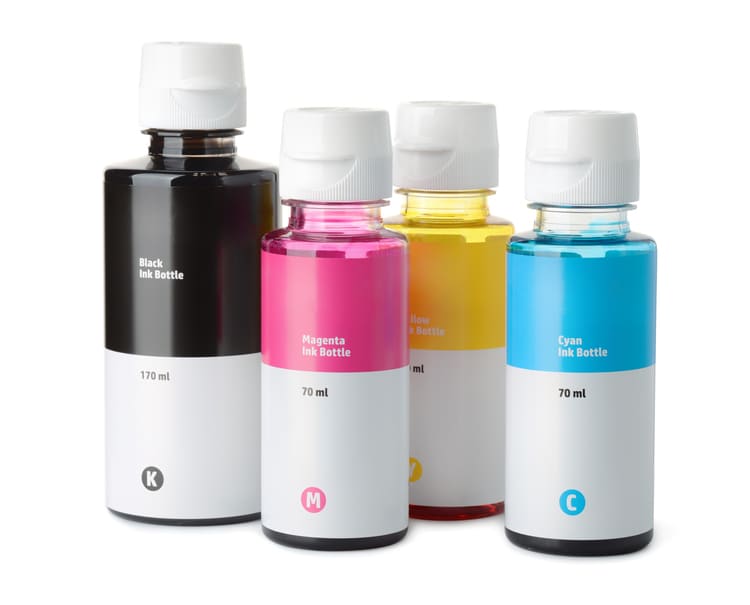
使用するインクカートリッジ
PX-M780Fに対応する純正インクはパッケージに記載されている虫眼鏡が目印です。
カラーはマゼンダ(ICM83)・イエロー(ICY83)・シアン(ICC83)・ブラック(ICBK83)の4色になります。
他にも価格が安くて純正と同様に使える「互換インク」があります。大量に印刷をする場合はコストパフォーマンスのよい互換インクの利用も検討しましょう。
インク残量を確認する
インク残量が少なくなると「インクカートリッジ交換」のメッセージが出ます。そのまま使用し続けると動作が停止して印刷ができなくなります。メッセージが出たら早めの交換を心がけましょう。
自分でインク残量を確認する場合は、操作パネルにある雫のマークをタッチします。「消耗品情報」が表示され、画面上で各インクカートリッジの残量の目安が確認できます。
インク交換の手順
- 画面にインクカートリッジ交換のメッセージが出たときは「次へ」→「すぐに交換」を押す
※メッセージの表示がないときはホーム画面から「プリンターのお手入れ」→「インクカートリッジ交換」より - 新しいインクカートリッジを開封して軽く振ったあと、黄色いテープだけをはがす
- メッセージを確認し「交換開始」を押す
- 原稿カバーを閉めた状態でスキャナーユニットを開け、交換するインクカートリッジを取り出す
- 新しいインクカートリッジを入れ、しっかりと押し込んでからスキャナーユニットを閉める
インク交換時の注意点
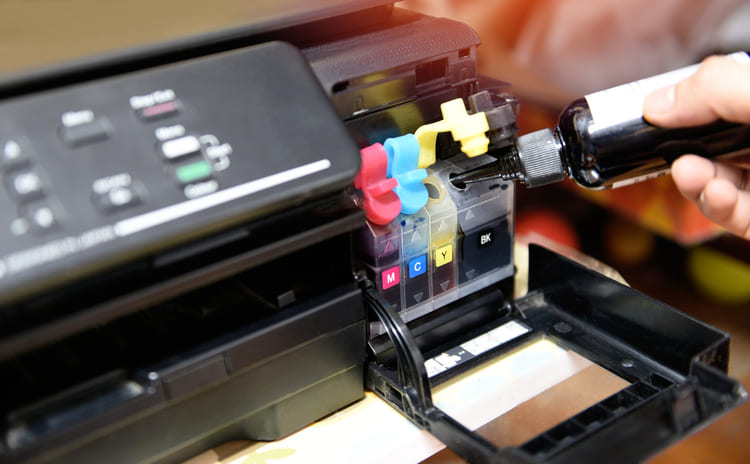
インクカートリッジの保管
インクカートリッジは常温で直射日光を避けて保管しましょう。箱の底面を下にしておくとインクの偏りを防ぐことができます。
新品の開封時
側面の黄色いテープを必ずはがしてから本体にセットします。それ以外のシールやフィルムははがさないようにしましょう。
また印刷結果に影響が出る可能性があるため、インクの吹出口や金属の部分には触らないでください。
開封後は早めに交換する
新品のインクカートリッジは交換する直前に開封してください。長時間放置すると正常な印刷ができなくなる恐れがあります。
また良質な印刷品質を保持するために、本体に装着したインクカートリッジは6ヶ月以内に使用しましょう。






