

EW-M5071FTは、エプソン製のインクジェットプリンターです。
パソコンないのデータをプリントアウトしたり、スキャナーを使ってコピーをしたりといった機能のほかにFAX機能も付いており、FAX付き電話を通して相手先にデータを転送することも可能です。
そこで今回は、EW-M5071FTプリンターを使ってFAXを送信する方法について解説します。
FAXを利用するまでの準備
FAXを使う前に電話をプリンターに接続する必要があります。
接続する方法はいくつかありますが、現在は光回線を利用しているところがほとんどだと思われるので、ここでは光回線を使って電話を接続する方法について解説します。
光回線を使用している場合は、ルーターを購入またはプロバイダからレンタルしているはずなので、モジュラーケーブルを使ってプリンターと電話をそれぞれルーターに接続します。
接続する場所がもし分からない場合は契約している回線事業者に問い合わせてください。
プリンターからFAXを送信する
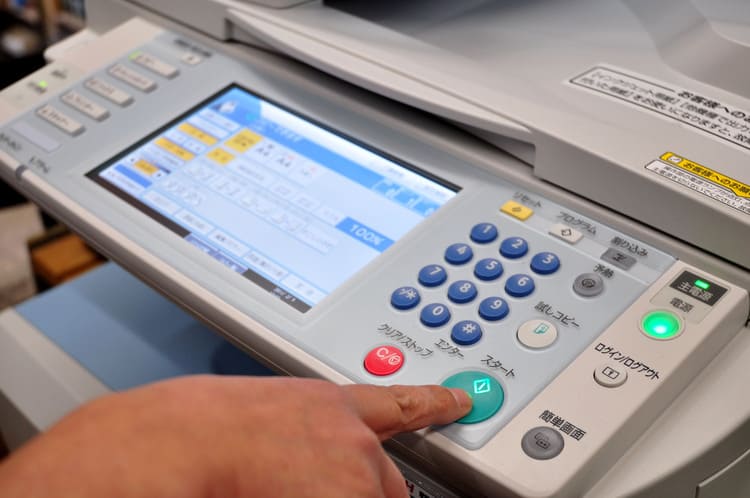
EW-M5071FTには操作パネルがあり、その操作パネルを使って直接FAXを送信することが可能です。
- まず、FAXを送信する前に必ず用紙をセットするようにしましょう。
- プリンターの電源を入れ、タッチパネルのホーム画面から「ファクス」を選択します。
- 次に宛先を指定します。宛先はテンキーを使って相手先の電話番号を直接入力する方法と、アドレス帳にあらかじめ登録している電話番号を「アドレス帳」から選択する方法と、「履歴」を使って詮索する方法があります。
- 次に「メニュー」を押し、「送信設定」を選択して画質や送信方法を設定しましょう。
- 設定が完了したら、「ファクス」のトップ画面から「プレビュー」を選び、送信内容を確認します。
- 「!」ボタンを押せば相手先に送信されます。
パソコンからFAXを送信する
EW-M5071FTプリンターではパソコンを利用してFAXを送信することも可能です。
パソコンで作成した文書などを送信する際はパソコンからそのまま送信するほうが楽でしょう。
ここではWindows用パソコンでの送信方法を解説します。
- まずは送信したい文書を選び「ファイル」メニューから「印刷」を選択します。
- 「プリンター」の設定項目で「FAX」「EW-M5071FT」を選択します。するとFAXの設定画面に切り替わるので、FAXに関しての各種設定をおこないましょう。
- パソコンからFAXを送信する際は送信部数を必ず「1」に設定してください。複数枚数送信すると正常に送信されない可能性があります。
- 「プリンターのプロパティ」では用紙サイズや方向、色や濃さなど各種設定がおこなえます。
- 各種設定が終わったら送付先を設定しましょう。テンキーで直接入力する場合は「直接入力」を、アドレス帳を使う場合は「電話帳」をそれぞれ選択します。
- 送付状が必要な時はFAXの設定と同様に送付状の設定もおこないましょう。不要であれば「送付状なし」を選択します。
- 「プレビュー」を選択して送付先や文章の内容等に間違いがないか確認し、問題なければ「送信」をクリックしてFAXを送信します。



この記事の制作・監修



