

スマホに保存した文書や写真がプリンターで印刷できるのでとても便利です。この記事ではプラザーMFC-L2730DNプリンターを例にスマホで印刷する方法を詳しく解説します。
MFC-L2730DNプリンターはスマホに対応している
スマホから印刷するためにMFC-L2730DNプリンターをスマホと同じ無線ネットワークに接続させます。
また、 専用アプリケーションをダウンロードすることで、プリンターとスマホのワイヤレス通信が可能です。
Android端末を使って印刷する場合
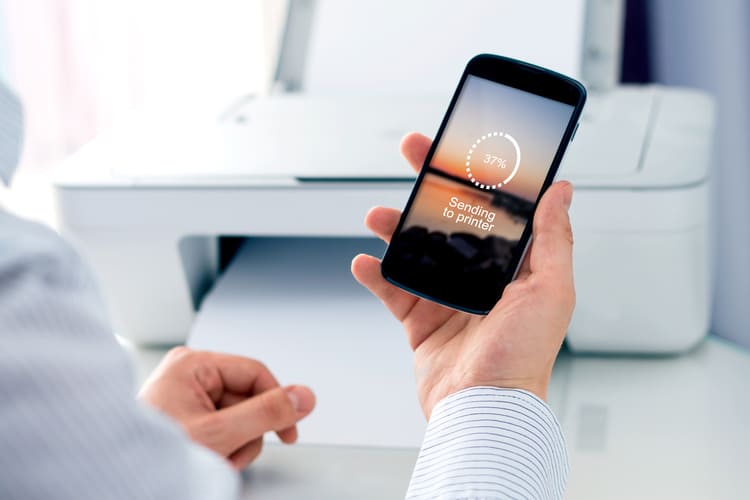
MFC-L2730DNでAndroidのスマホで印刷する方法を紹介します。
【Brother iPrint&Scanを利用】
モバイルプリント&スキャンアプリ「Brother iPrint&Scan」を利用してスマホで印刷する方法を紹介します。アプリは無料で利用できます。
- Google Playから「Brother iPrint&Scan」をダウンロードする
- 「製品が選択されていません」をタップ
- 「MFC-L2730DNプリンター」を選択
- 印刷のアイコンをタップ
- 必要に応じて「写真」「ドキュメント」「クラウドサービス」「ウェブページ」をタップ
- 印刷したいファイルやぺージを選択し「完了」をタップ
- 必要に応じて設定アイコン(歯車マーク)をタップして設定・画像編集をする
- 「プリント」をタップ
ホーム画面でスキャンアイコンを選べばスキャンを、ファクスアイコンを選べばファクス送信をすることもできます。
【Mopriaを利用】
MopriaはAndroid用の印刷アプリです。複雑な設定をしなくても文書、PDF、写真、電子メール、Webページなどを簡単にスマホで印刷することができます。アプリは無料で利用できます。
- Google Playから「Mopria」をダウンロードする
- スマホの設定画面から印刷を選択
- 「Mopria Print Service」をタップ
- 切り替えボタンを「ON」にして「OK」
- プリンター一覧から「MFC-L2730DNプリンター」を選択
- 印刷したいコンテンツやファイルを開き「印刷」
- 「MFC-L2730DNプリンター」を選択
- 必要に応じて「V」アイコンを開き設定をする
- プリンターのアイコンをタップすると印刷が始まる
ios端末を使って印刷する場合

MFC-L2730DNでiPhoneなどiOSのスマホで印刷する方法を紹介します。
【AirPrintを利用】
AirPrintはアプリなどをインストールすることなく、iPhoneやiPadなどから写真やWEBページをワイヤレスでプリントできる機能です。
- 印刷したいWEBページやファイルを開く
- メニューアイコンから「プリント」を選択
- 「MFC-L2730DNプリンター」が選択されていることを確認(「MFC-L2730DNプリンター」が選択されていない場合は「プリンタ」をタップして一覧から「MFC-L2730DNプリンター」を選択)
- 必要に応じて印刷枚数や両面印刷などの設定を行う
- 「プリント」をタップ
AirPrintにはスキャンやFAX送信の機能もあります。
【Brother iPrint&Scanを利用】
iOSを搭載した端末でも「Brother iPrint&Scan」のアプリを利用して無料で利用できます。アプリはApp Storeからダウンロードしましょう。
ドキュメントや写真の印刷のほかスキャンやファクス送信もすることができます。スマホで印刷する手順は前述したAndroidを参考にしてください。






