

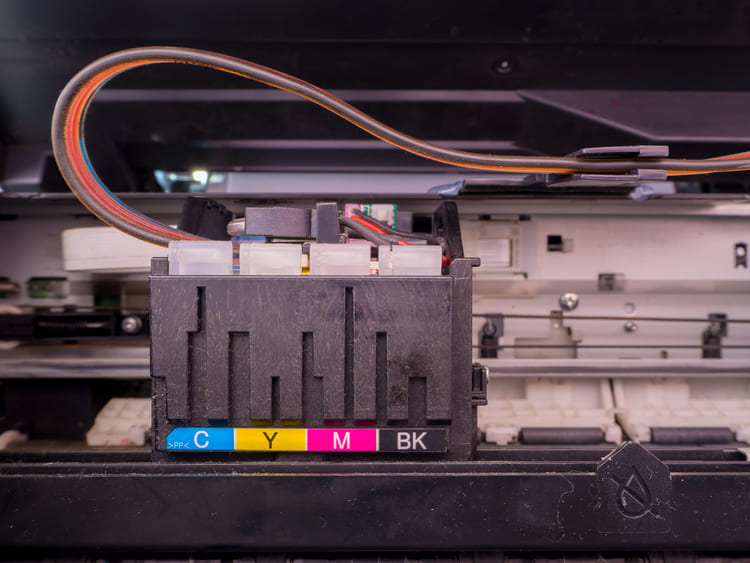
ブラザープリンター MFC-J1500N はインクの残量がなくなってくると、以下のようなメッセージでお知らせしてくれます。
- インクカートリッジを交換できます…インクの残量が少なくなった時の表示です。
- インク交換…インクがなくなった時の表示です。
このようなメッセージが画面に表示されたらインクカートリッジを交換時期ですので、替えのインクカートリッジを用意しましょう。
そこで今回はインク交換の手順と、いざという時に困らないためにインクの残量の確認方法をご紹介します。
インク交換の手順
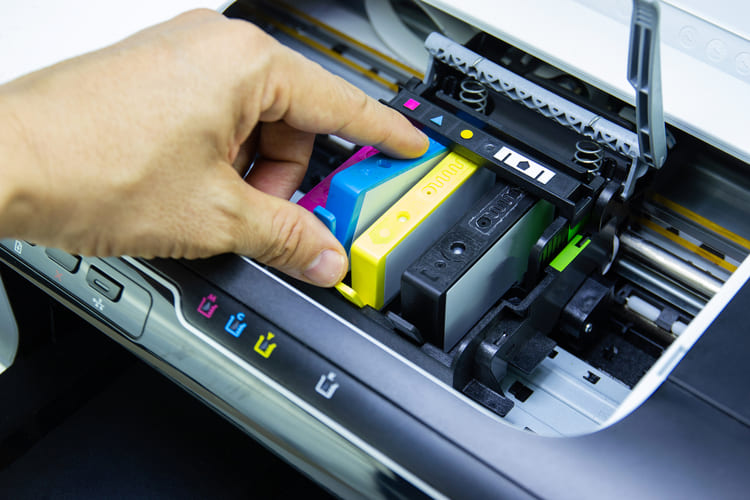
インク交換の手順は次のとおりです。
- 本体側面にあるインクカバーを開きます。
- 交換したいカートリッジのレバーを押すようにして下げ、取り外します。
- 新しいインクカートリッジを取りつけます。
- インクカバーを閉じます。
インク残量の確認方法

急に大量な印刷が必要になった際など、あらかじめインクの残量を確認しておくといいですよね。
インク残量の確認は、プリンターからおこなう方法とパソコンからおこなう方法があります。
それぞれの確認方法を見ていきましょう。
インクの残量をプリンターから確認する方法
- プリンターのタッチパネル上部にあるインクボタンを押下します。
- インク残量ボタンを押下すると、残量が表示されますので確認しましょう。
- !…インクの量が少ない時に表示されます。
- ×…インクカートリッジが終わり、交換の時期に表示されます。
- ?…インクカートリッジに何らかの問題が発生している時に表示されます。
- タッチパネルのホームボタンを押下し、終了します。
インクがなくなっている場合は、新しいインクカートリッジに交換しましょう。
インクの残量をパソコンから確認する方法
次にインク残量をパソコンから確認する方法を解説します。
WindowsとMacに分けてみていきましょう。
Windowsの場合
タスクトレイ(通知領域)にある【ステータスモニターアイコン】をダブルクリックで開きます。
ブラザーステータスモニターの画面が表示され、インク残量の確認ができます。
タスクトレイ(通知領域)に【ステータスモニターアイコン】が非表示になっている場合もあります。
その場合は次の手順で確認しましょう。
ツール→ステータスモニターでインク残量の確認ができます。
【Windows 8以降】
- デスクトップでBrother Utilitiesを開き、対象のプリンターを選択します。
- ツール→ステータスモニターでインク残量の確認ができます。
Macの場合
- 「Apple」→「システム環境設定」を選択します。
- プリンターとスキャナ→対象のプリンターを選択します。
- オプションとサプライ→ユーティリティ→プリンタユーティリティを開きます。
- ステータスモニターが表示されますので、インクの残量を確認しましょう。
まとめ
MFC-J1500Nプリンターのインクの交換手順とインクの残量確認方法についてご紹介しました。
使用済みのインクカートリッジを廃棄するときは、インクが飛び散らないように注意し、 お住まいの各自治体のルールに従って処分をお願いいたします。



この記事の制作・監修



