

brother DCP-J577Nプリンターを使って、スマホから印刷する手順をご紹介します。
iOSデバイスで印刷する手順
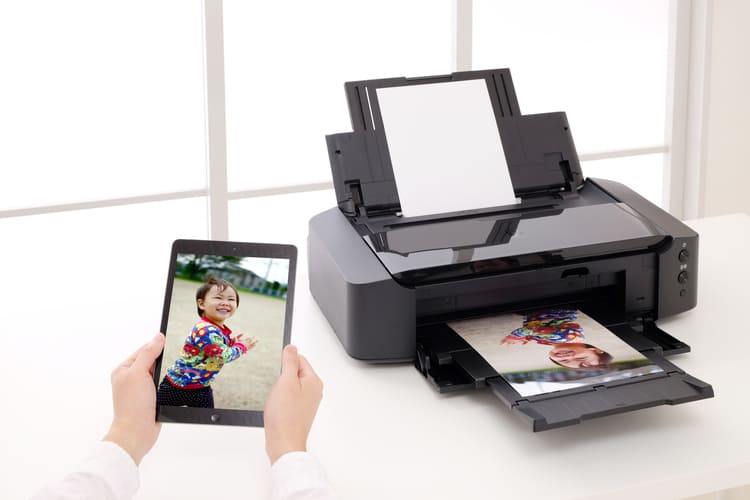
iOSデバイス内にあるデータをDCP-J577Nプリンターで印刷する手順について説明します。
- アプリ「Brother iPrint&Scan」を ダウンロードします。
- お使いのスマホ・タブレット端末をWi-Fiに接続した状態で、ダウンロードしたアプリ「Brother iPrint&Scan」を開きます。
- 「端末に保存した写真」「ドキュメント」「クラウドサービス」「ウェブページ」の中から、プリントしたい項目を選択します。
- 端末に保存した写真をプリントする
- プリントマークをタップ→〔写真〕→プリントしたい写真をタップ→〔完了〕→〔プリント〕
- ドキュメントをプリントする
- プリントマークをタップ→〔ドキュメント〕→プリントしたいファイルをタップ→〔プリント〕
- クラウドサービスを使ってプリントする
- プリントマークをタップ→〔クラウドサービス〕→利用するサービスを選択
- サインインする→プリントしたいファイルまたはメモをタップ→〔プリント〕
- ウェブページをプリントする
- プリントマークをタップ→〔ウェブページ〕→プリントしたいウェブエージを表示する
- 〔プリントプレビュー〕→〔プリント〕
- 端末に保存した写真をプリントする
Androidで印刷する手順
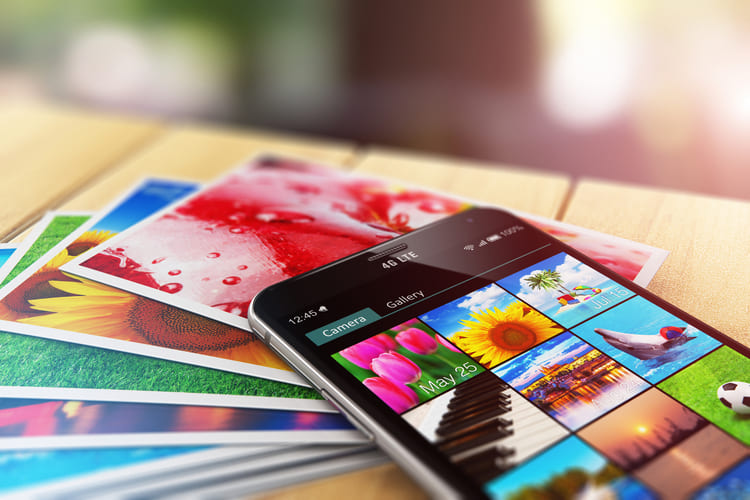
Androidデバイス内のデータをDCP-J577Nプリンターで印刷する手順について説明します。
- アプリ「Brother iPrint&Scan」を ダウンロードします。
- お使いのスマホ・タブレット端末をWi-Fiに接続した状態で、ダウンロードしたアプリ「Brother iPrint&Scan」を開きます。
- 「端末に保存した写真」「ドキュメント」「クラウドサービス」「ウェブページ」の中から、プリントしたい項目を選択します。
- 端末に保存した写真をプリントする
- プリントマークをタップ→〔写真〕→プリントしたい写真をタップ→〔完了〕→〔プリント〕
- ドキュメントをプリントする
- プリントマークをタップ→〔ドキュメント〕→プリントしたいファイルをタップ→〔プリント〕
- クラウドサービスを使ってプリントする
- プリントマークをタップ→〔クラウドサービス〕→利用するサービスを選択
- サインインする→プリントしたいファイルまたはメモをタップ→〔プリント〕
- ウェブページをプリントする
- プリントマークをタップ→〔ウェブページ〕→プリントしたいウェブエージを表示する
- 〔プリントプレビュー〕→〔プリント〕
- Eメールメッセージをプリントする
- プリントマークをタップ→〔Eメール〕→プリントしたいEメッセージを選択
- 〔プリントプレビュー〕→〔プリント〕
- 端末に保存した写真をプリントする
まとめ
スマホやタブレット端末で保存している写真などを印刷する機会多いですよね。
プリンターとの接続も簡単なので、お使いのスマホやタブレット端末も接続しておくとスマホで撮った写真を印刷したいときなど便利です。



この記事の制作・監修



