

AirPrintはAppleの端末なら、難しいドライバのインストールや設定が必要ありません。DCP-J987NはAirPrintに対応しています。印刷出来ない時の解決方法を解説します。
準備と確認

AirPrintは、Appleの技術です。
AirPrintを使えば、特にドライバのインストールや設定を行う事無く、簡単にプリントすることが可能です。
大前提として、Android端末ではAirPrintを使う事は出来ません。(Androidでも同様のサービス、クラウドプリントという機能があります。)
AirPrintはApple製品(Mac・iPhone・iPad・iPod touch)で利用出来ます。
プリンター側も、AirPrintに対応している必要があります。
ブラザーのDCP-J987Nは、AirPrintに対応しています。
AirPrintに対応しているプリンターは、Apple公式サイトで確認出来ます。
AirPrintは簡単に使える分だけ制約もあり、用紙サイズや向きを選択する事が出来ません。たとえば、カメラロールから年賀状の葉書サイズに印刷しようと思っても、出来ません。この場合は、別途アプリをインストールする必要があります。
AirPrintの利用には、無線通信でプリンターと繋がっている必要があります。
無線Wi-Fiルーターを経由する方法と、Wi-Fi Direct®で直接繋ぐ方法があります。
AirPrintで印刷しようとして「AirPrintプリンターが見つかりません」と表示される場合は、まず以下の事を確認して下さい。
・機内モードの確認
スマートフォンのステータスバーに飛行機アイコンが表示されていませんか?
機内モードがオンになっている場合、無線通信が出来なくなっています。機内モードをオフにしてください。
・Wi-Fiの確認
Wi-Fiのマークはステータスバーに表示されていますか?表示されていない無い場合はWi-Fiをオンにしてください。
・電源の再起動
使用する端末とプリンターを再起動してみてください。
・印刷環境
自宅で使っているプリンターを持ち出していませんか?
無線Wi-Fiルーターで接続しているプリンターは、外に持ち出した場合にWi-Fi Direct®の設定を行い、プリンターと端末を無線通信で繋ぐ必要があります。
無線ルーターを使用する場合
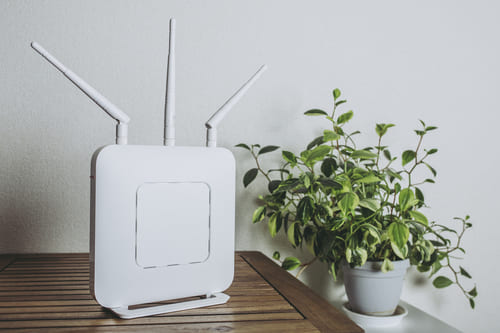
無線Wi-Fiルーターと端末が繋がっていない場合は、AirPrintを使う事が出来ません。
AirPrintで印刷出来ない場合は、以下の接続手順を再確認してください。
SSIDとパスワードの確認
無線Wi-FiルーターのSSID(ネットワーク名)とネットワークキー(パスワード)は、特に変更していなければ、機器に貼ってあるシールに記載があるケースが大半です。
プリンターの操作
- タッチパネル上のメーニューボタンを押します。
- 全てのメニュー→ネットワーク→Wi-Fi Directの順に押していきます。
- 無線に切り替えますか?の表示が出たら、「はい」を押します。
- 接続出来るネットワークが表示されたら、無線Wi-FiルーターのSSIDを選びOKを押す
- 無線Wi-Fiルーターのパスワードを入力してOKを押す
Wi-Fi Direct®を使用する場合
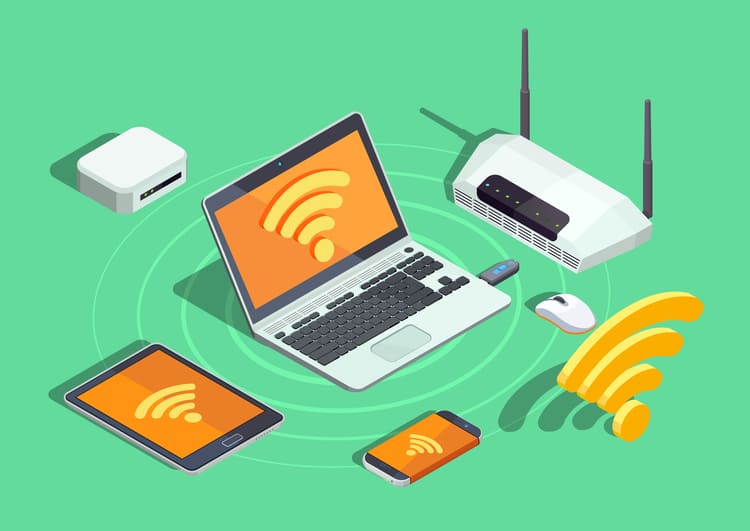
プリンターの置いてある場所に、無線Wi-Fiルーター無い場合にも、DCP-J978Nは利用が出来ます。
自宅でWi-Fiルーターを使って接続していたプリンターを、外に持ち出して使う場合は、直接Apple端末とプリンターを接続させる必要があります。
その手順は以下の通りです。
プリンターの操作
- タッチパネル上のメーニューボタンを押します。
- 全てのメニュー→ネットワーク→Wi-Fi Directの順に押していきます。
- グループオーナーを押す
- オンを押す
- 手動接続を押す
- Wi-Fi Directを有効にしますか?が表示されたらオンを押す
- 液晶画面に表示されたSSID名とpass(パスワード)をメモしておきます。
Apple端末の操作
- 設定アイコンをタップ
- Wi-Fiをタップ
- Wi-Fiがオフになっている場合はオンに
- 表示されたネットワークの選択で、プリンターの表示に出ていたSSID名をタップ
- プリンターに常時されていたパスワードを入力して、接続をタップ
- SSID名の左にチェックマークが付いていたら完了です。






