

正常に無線LANで繋がっていたプリンターが、接続出来なくなる事があります。
ブラザーのプリンターで無線接続をしている場合の、対処方法を解説します。
最初に確認したいこと
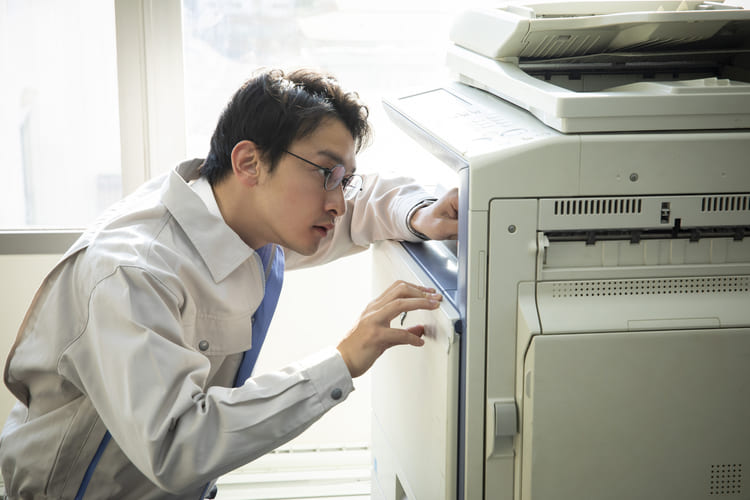
■電源
プリンターの電源は入っていますか?実はそれだけで解決するケースが、とても多いです。
何かの拍子にコンセントが抜けていることもあります。
ルーターの電源が切れている事もあります。
Wi-Fi Direct対応プリンターで、直接パソコンと接続していなければ、パソコンとプリンターは無線で直接繋がるのでは無く、ルーターを介して無線LAN接続しています。
■再起動
プリンターもパソコンも精密機械です。
人間が外から見ても解らない原因で、一時的に不安定になることが有ります。
プリンターの電源をオフにして、一旦コンセントも抜いてください。
その後に再度電源を入れて、無線LANに接続出来るか試してみてください。
正常に接続されないなら、パソコンを再起動した後に再度試してみてください。
無線LANは正常に飛んでいますか?他の機器(スマホ・タブレット等)で正常に接続出来ることを確認してください。
他の機器と正常に通信が出来ていても、パソコンやプリンターと正常にデータのやり取りが出来なくなっている事もあります。
ルーターの電源を一旦落として、再起動をしてください。
無線LAN設定の確認
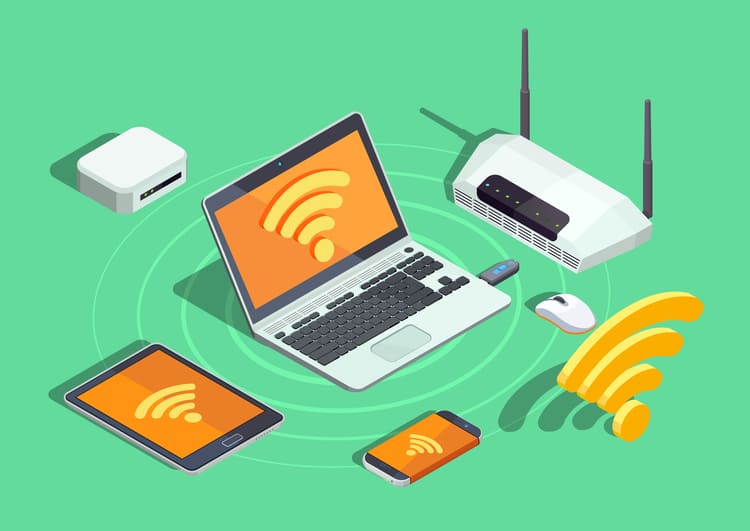
■ネットワーク診断修復ツール
前項の基本的な事を確認しても、無線LANに繋がらない場合、正しいIPアドレス(ネットワーク上のプリンターの住所)になっていない可能性があります。
ネットワーク診断修復ツールをブラザー公式サイトから入手して、実行してください。
ネットワーク診断修復ツールで、製品が選べない場合は、最新のネットワーク用のドライバーがインストールできていない可能性があります。
次の項目プリンタードライバーをダウンロードして、インストール作業をしてください。
修復ツールを使っても無線LANに繋がらない場合、アクセスポイントのネットワーク情報を確認します。スマートフォンでWi-Fiに繋ぐ時と同様に、SSID(ネットワーク名です)とネットワークキー(パスワードです)を再入力します。詳細はブラザーの公式動画でも説明しています。
ルーターがWPS(Wi-Fi Protected Setup™)に対応していれば、ボタンを押すだけで再設定されます。詳細はブラザーの公式動画でも説明しています。
■プリンタードライバー
プリンタードライバーとは、パソコンとプリンターの間で、データを橋渡しするプログラムです。パソコン側に組み込まれています。
windows10の更新によって、それまで正常に動いていたドライバーが、機能を果たせなくなる事が有ります。
windows10の更新が、最新のものになっているか確認した後に、プリンタードライバーを最新のものに更新します。
今入っているプリンタードライバーをアンインストールして、インストール作業を行います。
機種別のドライバーアンインストールについては、リンク先の公式サイトを参照してください。
プリンタードライバーは機種によって異なります。
ブラザー公式のソフトウェアダウンロードサイトから、お使いの機種をダウンロードして、インストールしてください。
■ファームウェアの更新
ファームウェアは、プリンター本体を制御しているプログラムで、本体に内蔵されています。ブラザーでは定期的にファームウェアのバージョンアップを行っています。
機能改善もありますが、windowsの更新によって設定が変わり、それに対応している場合もあります。まず、ファームウェアの更新をする前に、windowsの更新を行って最新のものにしてください。
順序として、前述の最新プリンタードライバーをインストールした後に、ファームウェアの更新は行ってください。
ブラザーでは、オンラインユーザー登録をすることで、ファームウェアのバージョンアップのお知らせが届きます。
ファームウェアの更新は、ブラザーの公式サイトにアクセスして、ファームウェア更新ツールをダウンロードして、出てくる手順に従い更新してください。
ファームウェアの更新中は、プリンターの電源を絶対に切らないでください。
無線LANの電波への影響
■家電
テレビや電子レンジの位置を変えたり、新規導入したりしていませんか?
特に電子レンジの周波数帯域は、ブラザーのプリンターが無線で使う2.4GHzと同じです。
電子レンジは、ルーターやプリンターから離れた場所に設置してください。
■水
観賞用の水槽やウォーターサーバーを導入したり、位置を変えたりしていませんか?無線LANの電波は見ずに弱く、影響を受けている可能性があります。






