

エプソンのプリンターには、Wi-Fi Directというデバイスと直接ネット接続できる機能があるのをご存知でしょうか。この記事では、エプソンのプリンターでダイレクトプリントする方法を説明します。
Wi-Fi Directで印刷する方法
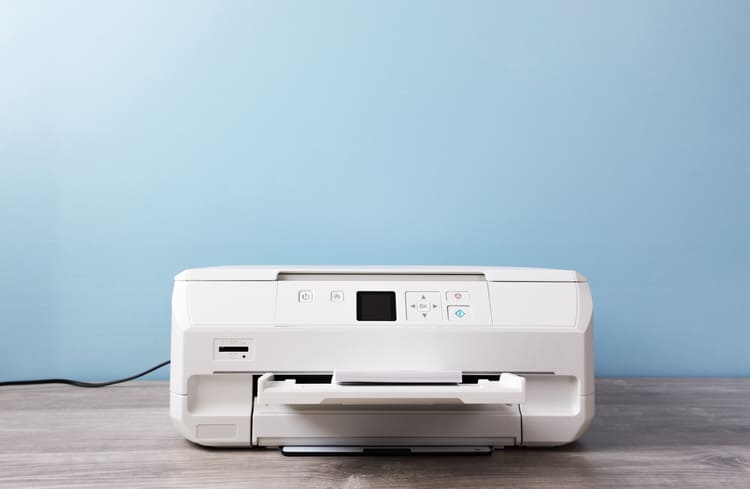
お使いのエプソンのプリンターがWi-Fi directに対応していれば、無線ルーターがなくてもプリンターと直接ネット接続することができます。
接続するには、はじめにプリンター本体の設定をします。
ここでは簡単に説明しますが、機種によっても異なりますので、詳しくはマニュアルを確認してください。
■プリンターに画面がある場合の接続方法
- プリンターのホーム画面から【ネットワーク】→【セットアップ】→【Wi-Fi Direct接続設定】の順に選択
- 【接続設定】→【設定開始】の順に選択
- プリンターの画面にSSIDとネットワークキー(パスワード)が表示される
- 接続したいデバイスのネットワーク設定から、Wi-Fi設定画面を開く
- ネットワーク一覧からプリンターのSSIDを選択し、ネットワークキー(パスワード)を入力する
簡単ですよね。時間もかからずあっという間に接続できます。
■プリンターに画面が無い場合の接続方法
- プリンターの【Wi-Fi】ボタンと【ネットワークステータス】ボタンを同時にランプが2つつくまで長押しする
- プリンターの設定が終了し、ランプが1つになったら用紙をセットする
- 【ネットワークステータス】ボタンを10秒以上長押しし、ネットワークステータスシートを印刷する
- ネットワークステータスシートからプリンターのSSIDとネットワークキー(パスワード)を確認する
- 接続したいデバイスのネットワーク設定から、Wi-Fi設定画面を開く
- ネットワーク一覧からプリンターのSSIDを選択し、ネットワークキー(パスワード)を入力する
設定が完了すれば、デバイスからデータをプリンターに直接飛ばして印刷できますよ。
スマートフォンやタブレット端末と接続する方法
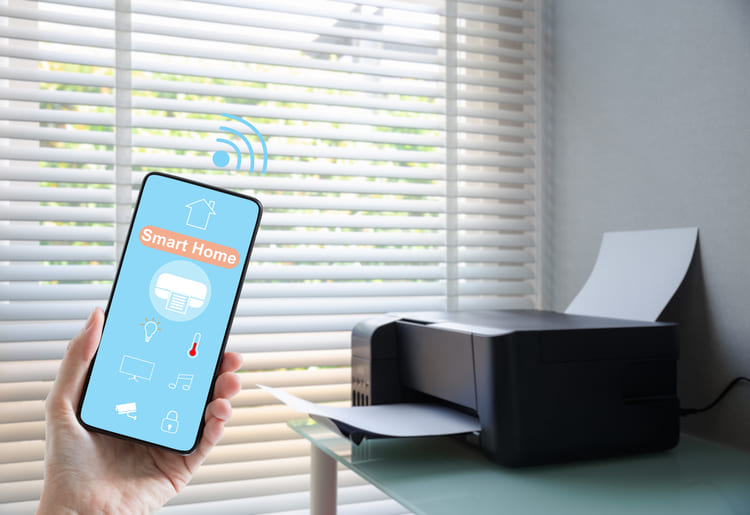
スマートフォンやタブレットとプリンターをダイレクト接続したいときは、プリンターが対応していれば上記の方法以外に下の2つの方法からも接続できます。
■エプソン公式アプリ「Epson iPrint」から接続する
プリンターにEpson iPrint接続機能があれば、Epson iPrintから設定することもできます。
- あらかじめスマートフォンやタブレット端末のWi-FiをONにする
- Epson iPrintを開いて、スタート画面の上部にある【プリンター未設定】をタップ
- プリンター選択画面の下にある【WI-FI DIRECT 設定】をタップ
- 【プリンターの[Epson iPrint接続ボタン]で設定】をタップ
- エプソン〈仮設定〉プロファイルをインストールする(1回目)
- プリンターのホーム画面で【Epson iPrint接続】を選択
- プリンターの表示にしたがって設定する
- プリンターの画面に表示されたSSIDと同じものがスマートフォンやタブレットに表示されたら、プリンターの設定を終了する
- スマートフォンやタブレットに2回目のプロファイル(エプソン〈接続設定〉)をインストールする
- プリンターと接続完了する表示が出て、Epson iPrintのメンテナンス画面にプリンター名とインク情報が表示されれば完了
手順が多く感じますが、プリンターやスマートフォン、タブレットの案内に従って設定していけば難しくはありません。
■QRコードから接続する(EP-881 AW/AB/AR/ANのみ)
カラリオプリンターのEP-800シリーズの新機種では、プリンターの画面に表示させたQRコードをiPhoneやiPadで読み取ることで即Wi-Fi Direct設定が完了します。
SSIDを探したりパスワードを入力する手間がなく簡単に接続できるのがうれしいですね。
しかし、残念ながらiOS11以上のiOS端末が対象で、Android端末では対応していません。
まとめ
無線ルーターがなくてもプリンターと直接ネットワーク接続して印刷できるダイレクトプリントは、特にスマートフォンやタブレットで撮った写真などを印刷するときに便利そうですね。
お使いのプリンターがWi-Fi Directに対応していたら、ぜひ試してみてください。






