

黒インクは文書作成や年賀状の宛名などで他のインクより消費が早くなりがちです。
この記事では、黒インクが少なくなった場合に黒インクなしで印刷する方法について解説していきます。
黒インクなしで印刷する方法
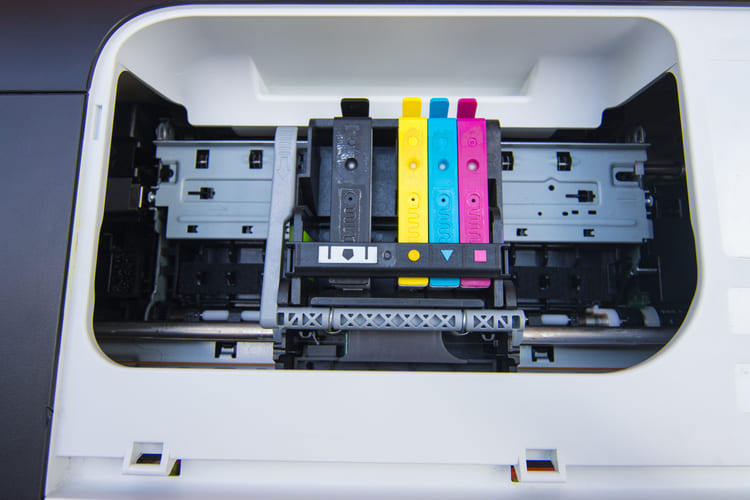
印刷しようとしたその時に、黒インクが少なくなっていたことに気が付いた!
それなのにストックを切らしている、すぐ新しいインクを買いに行けないというときがありますよね。
でも、安心してください。下の2つの条件がそろっていれば、黒インクを使わずに印刷することができます。
- 残りのカラーインクが充分残っている
- 普通紙に印刷品質「標準」で印刷
この条件を満たしており、黒インクだけが少なくなっている状態でパソコンから印刷しようとすると、「この文書をカラーインクのみで印刷しますか?」という表示が出ます。
表示の下にある選択肢から「はい」を選べば、カラーインクのみで印刷が始まります。
ただし、この表示は『EPSONプリンターウィンドウ!3』を印刷設定のユーティリティタブから有効にしておく必要があります。
プリンターの機種によっては、あらかじめ印刷設定から設定しておくこともできます。
Windows10の場合を例にとって説明しましょう。
- Windowsのスタートメニューから設定→印刷設定→ユーティリティタブ→動作設定の順 に選択
- 画面下にある「カラーインクで黒を表現する」をチェック
- 【OK】をクリック
「カラーインクで黒を表現する」というチェック項目が見当たらない場合は、ユーティリティタブにある【ソフトウェアアップデート】という項目をクリックして、最新のドライバーをインストールしてください。
黒インクなしで印刷するときの注意点

黒インクが少なくなっても、とりあえずカラーインクで印刷ができるというのは助かる機能ですが、いくつか注意しなければならない点もあります。
■黒インクの残量が限度を超えて少なくなった場合は印刷できない
実際には黒インクが全く使われないというわけではなく、起動時のプリンターヘッドの調整などに多少は使われます。
そのため黒インクも少しずつ減っていくことになるのですが、インクが尽きてしまった場合はこの機能を使うことができなくなります。
※この機能に対応しているOSはWindowsのみ。WindowsOSのパソコンから印刷する場合のみ有効です。OSがMacの場合は、残念ながら対応していません。
■「普通紙」で印刷品質が「標準」印刷の場合のみ
機種によっては郵便ハガキや封筒にも対応しているものもありますが、写真用紙などには印刷できません。
■黒インクの色味と多少異なる
カラーインクを混ぜ合わせることで黒色をつくるので、黒インクの黒とは色味が変わってきます。場合によっては少し違和感を感じるかもしれません。
■機種によってはこの機能がないものもある
全ての機種にこの機能があるわけではありません。お手持ちの機種が対応しているかどうかは、以下のEPSON公式サイトを参考にしてください。

まとめ
カラーインクに先んじて黒インクが少なくなってしまっても、節約して印刷できるのは便利ですね。
しかし、カラーインクがなくなるまで印刷を続けられるというわけではなく、その前に黒インクが空になってしまうと使えなくなってしまいます。
あくまで、新しい黒インクに交換するまでと考えて使用したほうがよさそうです。






