

この記事では、EPSON EP-711Aプリンターを使った基本的な印刷方法を手順に沿って、分かりやすく解説しています。
まずはじめに
1.プリンターの電源を入れる
- 保護材を取り外し、電源コードを接続します。
- スキャナーユニットを開け、電源ボタンをランプが点灯するまで押します。
2.インクカートリッジのセット
- カートリッジのキャップを外し「押」部分をカチッと音がするまで押します。
- スキャナーユニットを閉め◇ボタンを押すと初期充填が始まります。
- インク充填後、OKボタンを押し「調節する(推奨)」タップし調整します。
3.用紙のセット
- 用紙トレイを引き抜き、用紙ガイドを広げます。
- 用紙の印刷する面を下にして用紙を用紙ガイドに合わせてセットします。
- トレイを本体へ戻し画面の指示に従い調整します。
プリンターとデバイスを接続する
パソコンとプリンターを接続する場合

無線LAN接続(Wi-Fi)
- ブラウザーのアドレスバーに「epson.sn」を入力し、Setup Naviにアクセスします。
- 製品名(EP-711A)を入力し検索します。
- 「今すぐセットアップ」をタップします。
- プリンターの準備がまだの場合は画面右下の▶ボタンをクリックし、プリンターのセットアップを行います。
- プリンターの準備ができている場合は「2 接続」に進みます。
- 「ダウンロード」ボタンを押します。
- ダウンロードが完了したらファイルを実行し、画面の案内に従って設定を進めます。
- プリンターの接続方法の選択画面が表示されたら「無線LAN接続(Wi-Fi)」を選択します。
- 以降、画面の案内に従って設定を進めます。
有線LAN接続
- ブラウザーのアドレスバーに「epson.sn」を入力し、Setup Naviにアクセスします。
- 製品名(EP-711A)を入力し検索します。
- プリンターの準備がまだの場合は画面右下の▶ボタンをクリックし、プリンターのセットアップを行います。
プリンターの準備ができている場合は「2 接続」に進みます。 - 「ダウンロード」ボタンを押します。
- ダウンロードが完了したらファイルを実行し、画面の案内に従って設定を進めます。
- プリンターの接続方法の選択画面が表示されたら「USBケーブルで接続する」を選択します。
- USBケーブルでパソコンとプリンターを接続します。
- 以降、画面の案内に従って設定を進めます。
スマートフォンやタブレット端末と接続する
■Wi-Fi Direct接続でiPhoneやiPadなどのiOS製品を接続する
無線LANルーターを介さず、直接iOSデバイスとプリンターを接続する方法です。
- プリンターのホーム画面から◀▶ボタンで「スマホと接続」を選択し、OKボタンを押します。
- メッセージを確認したらOKボタンを押し、次の画面に進みます。
- ◀▶ボタンで「iOSデバイスとつなぐ」を選択し、OKボタンを押します。
- メッセージを確認したらOKボタンを押し、次の画面に進みます。
- プリンターの画面上にQRコードが表示されたら標準カメラアプリを起動し、画面上のQRコードを読み取ります。
- スマートフォンの画面に表示された通知をタップします。
- 「接続」をタップします。
- プリンターのOKボタンを押します。
スマートフォンとプリンターの接続が完了したら、スマートフォンにエプソンのアプリをインストールします。用途に合わせアプリをダウンロードしましょう。
エプソンの印刷用アプリの例:「Epson iPrint」「Epson Creative Print」「カラリオ年賀」「名刺プリント」
- エプソンの印刷用アプリの画面で「プリンター未設定」をタップします。
- 接続するプリンターを選択します。
- プリンターのOKボタンを押します。接続完了です。
■AndroidデバイスでWi-Fi Direct接続する
無線LANルーターを介さず、直接Androidデバイスとプリンターを接続する方法です。
- プリンターのホーム画面から◀▶ボタンで「スマホと接続」を選択し、OKボタンを押します。
- メッセージを確認したらOKボタンを押し、次の画面に進みます。
- ◀▶ボタンで「Androidデバイスとつなぐ」を選択し、OKボタンを押します。
- エプソンの印刷用アプリの画面で「プリンター未設定」をタップします。
- 接続するプリンターを選択します。
- プリンターにデバイスの接続許可の画面が表示されたら「許可」を選択しOKボタンを押します。
印刷方法

操作パネルから印刷する
ここではメモリーカードの写真を選んで印刷する手順について説明しています。
- プリンターに印刷用紙をセットします。
- プリンターにメモリーカードをセットします。
- ホーム画面から◀▶ボタンで「写真の印刷」を選択し、OKボタンを押します。
- ◀▶ボタンで「写真を見ながら選んで印刷」を選択し、OKボタンを押します。
- ◀▶ボタンで印刷する写真を表示させたら▲▼ボタンで印刷枚数を設定します。
- OKボタンを押し印刷設定確認画面を表示させます。
- 必要に応じて設定を変更します。
- ◇ボタンを押します。
コンピューターから印刷する
■Widowsの場合
- プリンターに印刷用紙をセットします。
- 印刷するファイルを開きます。
- 「ファイル」メニューの「印刷(またはプリント)」を選択します。
- プリンターを選択します。
- 「プロパティ」をクリックしプリンタードライバーの画面を表示させます。
- 必要に応じて用紙種類や用紙サイズなどを設定します。
- 設定が完了したら「OK」をクリックし、プリンタードライバーの画面を閉じます。
- 「印刷」をクリックします。
■Mac OSの場合
- プリンターに印刷用紙をセットします。
- 印刷するファイルを開きます。
- 「ファイル」メニューの「印刷(またはプリント)」を選択しプリント画面を表示させます。
- 「プリンターを選択」「プリセット」「用紙サイズ」「方向」などを設定します。
- ポップアップメニューの「印刷設定」を選択します。
- 必要に応じて用紙種類や用紙サイズなどを設定します。
- 「プリント」をクリックします。
その他印刷方法につきましては、「ユーザーズガイド」をご確認ください。
不具合について
認識しない
以下のエラーコードが表示されていないか確認してください。
【E-01】
プリンターエラーが発生しました。
スキャナーユニットを開けてプリンター内部に用紙など異物が入っていないか確認をしてください。
プリンター内部の半透明フィルムに汚れが付いている場合は清掃してください。
【W-12 】
インクカートリッジが正しくセットされていません。
【W-13】
使用できないインクカートリッジがセットされています。
【E-02】
スキャナーエラーが発生しました。電源を入れ直してください。
インクが出ない
・インク残量の不足
・目詰まり
が原因の可能性があります。
インクカートリッジ交換メッセージが表示されている場合はカートリッジを交換してください。
■メッセージが表示される前に交換する場合
- 「プリンターお手入れ」→OK→「インクカートリッジ交換」→OKを押します。
- 新しいインクカートリッジを袋から出しOKを押しインクカートリッジを交換してください。
インクの色が薄い、出ない色のインクがある場合は目詰まりの可能性があります。
以下の手順でノズルチェックとヘッドクリーニングをしてください。
■ノズルチェックとヘッドクリーニング方法
- 「プリンターのお手入れ」→OK→「ノズルチェック」→「OK」を押します。
- 用紙トレイにA4普通紙をセットし◇ボタンを押します。
- 印刷パターンを確認し目詰まりを確認します。
- 目詰まりあり…「はい」→OKを押し「ヘッドクリーニングをする」
目詰まりなし…「いいえ」→OKを押し終了 - ヘッドクリーニング終了後「確認パターンを印刷」→OKを押します。
- 画面の指示に従い◇ボタンで再度ノズルチェックパターンを印刷します。
ノズルチェックとヘッドクリーニングを交互に2回繰り返しても改善されない場合は電源を切って6時間以上放置したあとに再度ノズルチェックとヘッドクリーニングを実行してください。
※それでも解消しない場合は、エプソンの修理窓口に修理依頼をしてください。
現在インク革命.COMでは、EP-711A に対応する互換インクを販売中です。
下の画像をクリックすれば、ITHシリーズの商品ページに飛べるので是非チェックしてみてください。
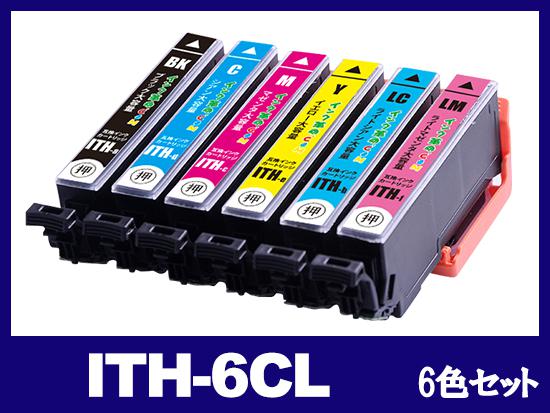
インク革命.COMの互換インクは価格が半額なのに対し、品質も純正に劣らない品質で印刷することができます。
さらに、関東・関西圏内のお客様は朝9時までにご注文いただくと、当日中にお届けいたします。
また、アフターサポート、保証などのサービスも含め、高品質な商品を適正な価格で販売させていただいております。
その他にも気になることがあればお気軽にお問い合わせください。






