

この記事では、Brother HL-L2330Dプリンターを使った基本的な印刷方法を手順に沿って、分かりやすく解説しています。
まずはじめに
1.同梱物を確認する
- ドラムユニット
- スタータートナーカートリッジ
- インストーラーディスク
- かんたん設置ガイド
※プリンターとパソコンを直接接続して使う場合は、市販のUSBケーブル(タイプA/B)が必要です。
2.プリンターを設置する
- 水平で安定した場所にプリンターを設置します。
- 梱包材を取り外します。
- 電源コードをコンセントに挿します。
3.スタータートナーカートリッジをセットする
必ず同梱のスタータートナーカートリッジを装着しましょう。
※プリンターの使用開始後に交換部品として、スタータートナーカートリッジを使用すると、プリンターに認識されない場合があります。
- 梱包材を取り外して、同梱のドラムユニットとスタータートナーカートリッジを組みつけます。
- ドラムユニットとスタータートナーカートリッジのオレンジ色の保護部材を取り外します。
- 本体カバーを開き、ドラムユニットとスタータートナーカートリッジをプリンターに押し入れます。
- 本体カバーを閉じます。
4.用紙をセットする
- 用紙トレイを引き出してA4用紙をセットします。
- 用紙ガイドを合わせます。
- 用紙トレイをプリンターにセットします。
- プリンターの電源を入れます。
詳細につきましては「設置ガイド」をご確認ください。
プリンターとデバイスを接続する
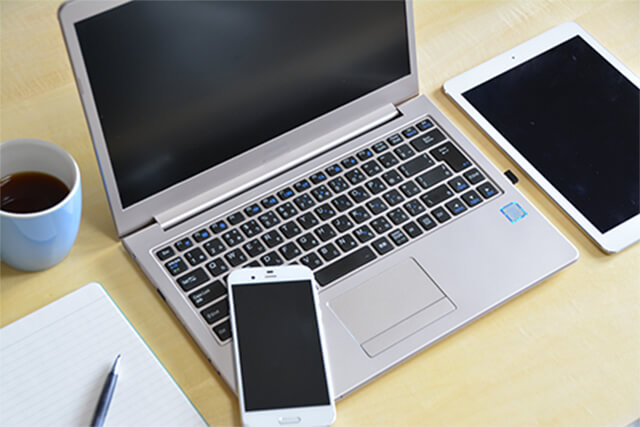
パソコンとプリンターを接続する場合
プリンターとパソコンを接続するには、プリンターに付属のCD-ROMまたはウェブサイトにアクセスしてプリンターが使えるようにします。
無線LAN接続(Wi-Fi)
無線ネットワークに接続する場合、ブラザーインストールCD-ROMを使用することを推奨します。
■CD-ROMを使って接続する方法
付属のCD-ROMを使って無線LANに接続する方法を解説します。
- パソコンの電源を入れ、「管理者権限(Administrator)」でログインします。
- 付属のCD-ROMをパソコンのCD-ROMドライブにセットします。
- 「製品のインストール」画面が自動的に表示されます。エクスプローラーが起動したらCD(またはDVD)ドライブを開き、「start.exe」をダブルクリックします。
- 言語を選択して[次の項目へ]をクリックします。
- 「上記の使用許諾に同意し、インストールを行います。」にチェック⇒[次の項目へ]ボタンを押します。
- 「無線LAN(Wi-Fi)」を選ぶ⇒[次の項目へ]ボタンを押します。
- 「USBケーブルを使用せずに設定する(推奨)」を選択⇒[次へ]ボタンを押します。
- ネットワーク名を確認して「はい、本製品の無線LAN設定を続けます。」を選択⇒[次へ]ボタンを押します。
- 「本製品を操作してください」の画面が表示されたら、指示に従ってプリンターの操作をしてください。
- プリンターの操作が完了すると、「本製品を設定しています…しばらくお待ちください…」と表示されます。
- プリンターの操作パネルに表示された無線LAN接続結果の通り、「接続しました」または「接続に失敗しました」を選択⇒[次へ]ボタンを押します。
- いずれかの無線LAN設定方法を選択⇒[次へ]ボタンを押します。
- HL-L2330Dを選択⇒[次の項目へ]ボタンを押します。
- 「標準インストール(推奨)」を選択⇒[次の項目へボタンを押します。
- その後は、画面の指示に従ってインストールを進めてください。
■Wi-Fi Protected Setup™ (WPS)のワンプッシュ方式を使用して設定する
お使いの無線LANアクセスポイント/ルーターがWPS(PBC:プッシュボタン設定)をサポートしている場合、操作パネルメニューからWPSを使用して無線ネットワークを設定することができます。
- ▲または▼を押して、[ネットワーク]を選択し、「OK」ボタンを押します。
- ▲または▼を押して、[ムセン LAN]を選択し、「OK」ボタンを押します。
- ▲または▼を押して、[WPS]を選択し、「OK」ボタンを押します。
- [ムセンLAN ユウコウ ?]が表示されたら、▼を押して「On」ボタンを選択します。(無線セットアップウィザードが起動されます)
- 画面に[APノボタンヲオス]と表示されたら、無線LANアクセスポイント/ルーターのWPSボタンを押します。
- プリンターの操作パネルで、▲を押します。(無線LANアクセスポイント/ルーターを自動的に検出し、無線ネットワークへの接続を試みます)
- 正常に接続されると、本製品の画面に[セツゾク セイコウ]と表示されます。
■Wi-Fi Protected Setup™ (WPS)のPIN方式を使用して設定する
お使いの無線LANのアクセスポイント/ルーターがWPSをサポートしている場合、暗証番号(PIN)方式を使用して無線ネットワークを設定できます。
- ▲または▼を押して、[ネットワーク]を選択し、「OK」ボタンを押します。
- ▲または▼を押して、[ムセン LAN]を選択し、「OK」ボタンを押します。
- ▲または▼を押して、[WPS(PINコード)]を選択し、「OK」ボタンを押します。
- [ムセンLAN ユウコウ ?]が表示されたら、▼を押して「On」を選択します。(無線セットアップウィザードが起動されます)
- LCDには8桁のPINが表示され、製品はLANアクセスポイント/ルーターの検索を開始します。
- ネットワークに接続したパソコンを使って、レジストラーとして使用している機器のIPアドレスをブラウザーのアドレスバーに入力します。
- Windows7、Windows 8、またはWindows10パソコンをレジストラーとして使用している場合、以下の手順をすべて行ってください。
・Windows 7
スタート>デバイスとプリンター>デバイスの追加をクリックします。
・Windows 8
マウスを、デスクトップの右下隅に移動します。メニューバーが表示されたら、 設定>コントロール パネル>ハードウェアとサウンド>デバイスとプリンターの表示>デバイスの追加をクリックします。
・Windows10
スタート>Windows システム ツール>コントロール パネルをクリックします。ハードウェアとサウンドグループで、デバイスの追加をクリックします。 - HL-L2330Dを選択し、「次へ」ボタンを押します。
- プリンターの画面に表示されたPINを入力し、「次へ」ボタンを押します。
- ネットワークを選択して、「次へ」ボタンを押します。
- 正常に接続されると、本製品の画面に[セツゾク セイコウ]と表示されます。
有線LAN接続
市販のUSBケーブルを使用して、パソコンとプリンターを接続して印刷します。
スマートフォンやタブレット端末と接続する
無線LANアクセスポイント(ルーター)経由で、スマートフォン/タブレット端末と接続する方法を解説します。
【設定の前にすること】
- 無線LANアクセスポイントのSSID(ネットワーク名)/ネットワークキー(パスワード)を確認しておきます。(設定の途中で必要になりますので、メモしておくことをおすすめします。)
- プリンターと無線LANアクセスポイントを接続します。本体の操作パネルから無線LANの設定をします。
- プリンターを接続したSSID(ネットワーク名)に、スマートフォン/タブレット端末を接続します。
ご利用のスマートフォン/タブレット端末のタブを、クリックして開いてください。
■Androidの場合
- 「設定」アイコンをタップ→「接続」をタップ
- 「Wi-Fi」が「オフ」の場合は、「オン」に設定します。
- 先ほど確認したSSIDを探してタップします。
- 先ほど確認したネットワークキー(パスワード)を入力し、最後に「接続」をタップします。
- SSID名の下に「接続済み」と表示されたら設定は完了です。
■iOSの場合
- 「設定」アイコンをタップ→「Wi-Fi」をタップ
- 「Wi-Fi」が「オフ」の場合は、「オン」に設定します。
- 先ほど確認したSSIDを探してタップします。
- 先ほど確認したネットワークキー(パスワード)を入力し、最後に「接続」をタップします。
SSID名にチェックが表示されたら設定は完了です。
不具合について
認識しない
プリンターの認識不具合は以下のものが考えられます。
あわてずに対処しましょう。
■無線LANで接続したプリンターで突然印刷できなくなった
アクセスポイント(無線LANルーターなど)の電源を入れなおしてみましょう。
- 無線ルーターの電源を切ります。
- パソコン・スマートフォン・プリンターの電源を切ります。
- 約10秒待ち、無線ルーター→デバイス→プリンターの順に電源を入れます。
■接続がきちんとできていない
機器の接続が不安定になっているかもしれません。
プリンターをデバイス、ケーブル類を接続し直します。
■プリンターが正しく認識されているか?
一つのデバイスで複数のプリンターを登録している場合は、印刷したいプリンターを選んでいるか確認しましょう。
■パソコンから印刷できない
・プリンター・パソコンの再起動
何らかの原因でプリンターが一時的に不安定になっている可能性があります。
プリンターの電源を一旦オフにします。その後、電源をオンにしてください。
また、パソコンの再起動も行なってください。
パソコンの再起動を行なう際は、使用中のアプリケーションをすべて終了します。
データを保存後、パソコンを再起動してください。
・プリンタードライバーの設定と接続の確認
プリンタードライバーが「オフライン」「一時停止」になっていたり、印刷に失敗したデータが残っている場合には削除してください。
プリンターとパソコンやルーターと接続しているケーブルが正しく接続されているか確認してください。
インクが出ない

印刷結果の濃度が薄い、かすれが目立つといった症状が気になる場合は、以下の点をご確認ください。
- スキャナウィンドウを清掃する。
柔らかい乾いた布で、本製品内部のスキャナウィンドウを清掃してください。 - 色合いや色ずれの補正を試してみる。
- 4つすべてのトナーカートリッジをゆっくり振ってみる。
トナー交換が表示されていたら、新しいトナーカートリッジに交換してください。 - ドラムユニットを清掃する。
感光ドラムの表面に付いた汚れや付着物を綿棒で拭き取ります。
その他で困ったことは、【お困りごとナビ】を活用しましょう!
症状を選択するだけで、解決方法がわかりますよ。
現在インク革命.COMでは、Brother HL-L2330Dに対応する互換インクを販売中です。
下の画像をクリックすれば、TN-29Jシリーズの商品ページに飛べるので是非チェックしてみてください。
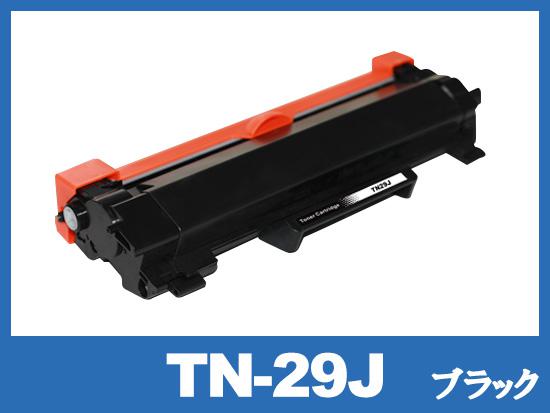
インク革命.COMの互換インクは価格が半額なのに対し、品質も純正に劣らない品質で印刷することができます。
また、アフターサポート、保証などのサービスも含め、高品質な商品を適正な価格で販売させていただいております。






