

この記事では、Brother MFC-J738DNプリンターを使った基本的な印刷方法を手順に沿って、分かりやすく解説しています。
はじめに
プリンターのセットアップを行います。
セットアップの手順は、以下の8ステップになります。
- プリンターの付属品を確認する
- 受話器、受話器台を取り付ける
- 用紙をセットする
- プリンターの電源を入れる
電源プラグをコンセントに差すと自動で電源が入ります。 - 日付と時刻を設定する
- インクをセットする
- インクカートリッジについているオレンジ色の保護材は、捨てずに保管しておきましょう。プリンターを輸送する時に一旦インクを取り外しますが、その際保護するために使用します。
- 子機の準備をする
子機にバッテリーを装着し、充電します。充電が完了したら日付・時刻の設定を行います。
プリンターとデバイスを接続する
パソコンと接続する
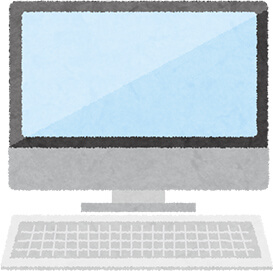
- 付属のCD-ROMをパソコンにセットし、画面の指示に従ってドライバーとソフトウェアをダウンロードします。
※brotherのサイトからもドライバーとソフトウェアをダウンロードすることができます。
https://support.brother.co.jp/j/b/midlink_productcategory.aspx?c=jp&lang=ja&site=pc&type3=11&orgc=jp&orglang=ja&targetpage=18 - 【製品カテゴリーを選ぶ】→【インクジェット・複合機】→【MFC-J】→【MFC-J3×××××】→【MFC-J738DN】の順に進めます。
- 画面の指示に従って進めます。
無線LAN接続(Wi-Fi)
ルーターなどを介さず、無線Wi-Fiで直接パソコンと接続することができます。
- 初めに、プリンターの設定を行います。
ホーム画面のメニューボタン→【全てのメニュー】→【ネットワーク】→【Wi-Fi Direct】→【グループオーナー】をオン→画面をスクロールして【手動接続】を選びます。 - 画面にプリンターのSSIDとPASS(ネットワークキー)が表示されるので、手元にメモしておきます(パソコンの設定時に使用します。)
- 次に、パソコンの設定を行います。
【スタート】→【コントロールパネル】→【ネットワークとインターネット】→【ネットワークに接続】→表示されたSSIDの一覧から先ほどメモしたプリンターのSSIDを選択→セキュリティキーのところにPASS(ネットワークキー)を入力します。 - 画面に表示されたOKをクリックすれば完了です。
有線LAN接続
USBケーブルを使って直接パソコンと接続することもできます。
プリンターとパソコンのUSBポートにそれぞれケーブルを接続し、プリンターの電源を入れます。(プリンター側の接続口は内部にあります。)
これでUSBケーブルを使った接続は完了です。
スマートフォンと接続する
ルーターなどを介して、無線Wi-Fiでパソコンと接続する場合の手順は以下のようになります。(※作業する前に、使用しているSPのSSIDとネットワークキーをあらかじめ調べてメモしておきましょう)
- ホーム画面の【Wi-Fi】→【無線接続ウィザード】→【はい】→SPのSSIDを選択→ネットワークキー(セキュリティーキー)を入力します。
- 画面に「接続しました」と表示されれば完了です。
不具合の解消方法
認識しない
パソコン上でプリンターがオフラインと表示されて印刷できなくなった場合、以下の5つの項目を確認してみましょう。
- プリンター、パソコンをそれぞれ再起動してみる
- プリンタードライバーの設定を確認
- プリンターとの接続状況を確認
⇒パソコンと正しく接続されているか、ケーブルは正しくつながっているか確認します。 - ネットワークプリンター診断修復ツールを使用する(無線LAN接続の場合)
⇒ネットワークに問題がある場合、正しいIPアドレスを自動的に設定し直して修復することができます。
※印刷に失敗したデータが残っていたり、プリンタードライバーがオフラインや一時停止になっている場合は削除してください。
インクが出ない
印刷品質チェックシートを印刷して確認します。
- メニュー画面の【インク】ボタンを押します。
- 【印刷品質のチェックと改善-かすれ、スジ、ずれの改善】をタップし、【印刷品質のチェックと改善-かすれ、白スジの改善】の順に進めます。
- A4用紙をセットします。
- チェックシートが印刷されたら、操作パネル上にあるホームボタンを押します。
- シートを確認して、インクが出ていない箇所があれば続けてヘッドクリーニングを行います。
- メニュー画面の【インク】ボタン→【ヘッドクリーニング】→クリーニングの色を選択→【強力】を選択します。
- 再度シートを出力して確認し、正常に印刷されていれば完了です。
まとめ
今回はキヤノンの『MFC-J738DN』が印刷できるまでの手順をご紹介しました。
プリンターで印刷する際、まずは以下の手順を行ってください。
- プリンターのセットアップ
- Wi-Fiへの接続
これで印刷ができる状態になりました。
また、インクカートリッジが認識されない場合やインクが出ないなどのエラーが発生した場合は以下の対処法を行ってください。
■インクカートリッジが認識しない場合
- プリンター、パソコンをそれぞれ再起動してみる
- プリンタードライバーの設定を確認
- プリンターとの接続状況を確認
■インクが出ない場合
- 印刷品質のチェックと改善で印刷結果を確認し、ヘッドクリーニングを行ってください
インク革命.COMの互換インクは価格が純正品の半額なのに対し、品質も純正に劣らない品質で印刷することができます。
さらに、関東・関西圏内のお客様は朝9時までにご注文いただくと、当日中にお手元へお届けいたします。
また、アフターサポート、保証などのサービスも含め、高品質な商品を適正な価格で販売させていただいております。
その他にも気になることがあればお気軽にお問い合わせください。





