

この記事では、Canon PIXUS TS5330プリンターを使った基本的な印刷方法を手順に沿って、分かりやすく解説しています。
はじめに

プリンターのセットアップの手順を説明します。
- スキャナーユニットを開き、保護テープと固定部材を取り除きます。
- スキャナーユニットを閉じ、電源コードを接続します。
- 電源ボタンを押して「OK」ボタンを押します。▲▼を押し、画面の表示内容を確認し「OK」を押します。
- 次にFINEカートリッジを取り付けます。
- 左側のインクカートリッジ固定カバーを開きます。
- colorのFINEカートリッジの保護テープを外し、本体にカートリッジを取り付けます
- インクカートリッジ固定カバーをカチッと音がするまで押して閉じます。
- BLACKのFINEカートリッジを①~③と同じ手順で取り付けたら、スキャナーユニットを閉じます。
- 次に用紙をセットします
- 「OK」を押し、本体からカセットを引き出し、カセットカバーを外します。
- 用紙ガイドを広げ、印刷したい面を下にして用紙をセットします。
- カセットカバーを取り付けて、カセットを本体に戻し排紙トレイを引き出します。
- 「OK」を押し画面の指示に従って進めると本体の設定は完了です。
プリンターとデバイスを接続する
パソコンとプリンターを接続する場合
- パソコンの検索エンジンで「キャノン ようこそ」と検索します。
- 「セットアップを行う」→プリンター機種名(TS5330)を入力し「OK」をクリックします。
- 「開始」→「プリンターの準備がお済みの方は接続へ」→「ダウンロード」の順に進めます。
- ダウンロードが完了したら、ダウンロードしたファイルを開き、「セットアップ開始」をクリックします。
- 画面の指示に従って進めていくと設定完了です。
無線LAN接続(Wi-Fi)

※設定を行う前に、あらかじめプリンター本体を「PC/スマホでかんたん接続(ケーブルレスセットアップ)」モードにしてください。
- IJ Network Device Setup Utilityを起動します
IJ Network Device Setup Utilityの起動手順についてはTS5300 series オンラインマニュアル – 取扱説明書 –P.63-をご確認ください。 - 画面に表示されたメッセージを確認したら「はい」を選択します。
- プリンターの一覧から設定の実行/変更をするプリンターを選びます。
- 「プリンターの設定」メニューから「ネットワーク設定…」を選択します。
※接続方法が「無線LAN」になっていて、状態が「使用可能」になっているプリンターを選択します。 - プリンターのパスワードを入力し、「OK」をクリックします。
- 設定を実行/変更を行います。
- 「設定」をクリック
詳しい接続方法につきましては、TS5300 series オンラインマニュアル – 取扱説明書 –P.74-をご確認ください。
有線LAN接続
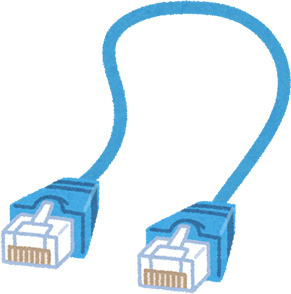
- IJ Network Device Setup Utilityを起動します
IJ Network Device Setup Utilityの起動手順についてはTS5300 series オンラインマニュアル – 取扱説明書 –P.63-をご確認ください。 - 画面に表示されたメッセージを確認したら「はい」を選択します。
- プリンターの一覧から設定の実行/変更をするプリンターを選びます。
- 「プリンターの設定」メニューから「ネットワーク設定…」を選択します。
※接続方法が「有線LAN」になっていて、状態が「使用可能」になっているプリンターを選択します。 - プリンターのパスワードを入力し、「OK」をクリックします。
- 設定を実行/変更を行います。
- 「設定」をクリック
詳しい接続方法につきましては、TS5300 series オンラインマニュアル – 取扱説明書 –P.71-をご確認ください。
スマートフォンやタブレット端末と接続する
無料アプリの「Canon PRINT Inkjet/SELPHY」を使えば、スマートフォンに保存されている写真など簡単にプリントできます。
⇒【iOS】ご利用の方はこちら 【Android OS】ご利用の方はこちら
- スマートフォンのWi-FiをONにし、Wi-Fiルーターがある場合はスマートフォンとWi-Fiルーターを接続してください。
- スマートフォンに「Canon PRINT Inkjet/SELPHY」をインストールします。
- インストールしたアプリを開き、画面の指示に従い、プリンターが登録できたら完了です。
不具合について
認識しない
画面にエラーメッセージ【サポート番号:1401】が表示されている場合
FINEカートリッジが取り付けられていないため、FINEカートリッジを取り付けてください。取り付けても解消されない場合はFINEカートリッジが故障している可能性があります。
画面にエラーメッセージ【サポート番号:14030】、【サポート番号:1682】、【サポート番号:168D】が表示されている場合
FINEカートリッジが認識できていないため、FINEカートリッジが正しくセットできているか確認、または交換してください。
画面にエラーメッセージ【サポート番号:1684】が表示されている場合
インクカートリッジが認識できていません。
サポートできないインクカートリッジが取り付けられていないか、正しく取り付けられているかを確認してください。
インクが出ない
・目詰まりしている
・インク残量が少なくなってきている
といった可能性があります。
■目詰まりが原因の場合は以下の手順でヘッドクリーニングを行います。
- A4用紙をセットし「OK」ボタンを押します。
- 「メンテナンス」→「クリーニング」→「はい」の順に進めるとヘッドクリーニングが開始されます。
- ノズルチェックパターン印刷の確認画面が表示されたら「はい」→「OK」ボタンを押します。
- 「次へ」→「ノズルチェックパターンを確認する」でヘッドクリーニングを2回行い、それでも改善されない場合は強力クリーニングを行います。
■強力クリーニングをする場合は以下の手順で行います。
- 「メンテナンス」→「強力クリーニング」→「OK」→「はい」を選ぶと強力ヘッドクリーニングか始まります
- 「はい」→「OK」ボタンを押すとノズルチェックパターンが印刷されます。
- 強力クリーニング終了のメッセージが表示されたら「OK」を選び完了です。
強力ヘッドクリーニングをしても改善されない場合はFINEカートリッジを交換してください。
■画面に【サポート番号:1686】と表示がある場合はインク残量が不足しています。
以下の手順でFINEカートリッジを交換してください。
- スキャナーユニットを開きFINEカートリッジホルダーが交換位置に移動し動きが止まったらインクカートリッジ固定カバーをつまんで開きます
- FINEカートリッジを取り外します。
- 新しいFINEカートリッジの保護テープを剥がしてセットします。
- インクカートリッジ固定カバーを閉じ、FINEカートリッジを固定してスキャナーユニットを閉じます。
まとめ
今回はCanonの「Canon PIXUS TS5330」の印刷できるまでの手順をご紹介しました。
プリンターを買ってきたものの、セットアップがうまくできないときにぜひお役立てください。





