

この記事では、Canon PIXUS TS6330プリンターを使った基本的な印刷方法を手順に沿って、分かりやすく解説しています。
はじめに
プリンターをセットアップする
1.付属品を確認する
- セットアップ用インクカートリッジ
- 電源コード
- セットアップCD-ROM (Windows用)
- 設置・基本操作マニュアル
2.保護材とオレンジテープを外す
本体の保護材とオレンジテープを外します。
保護フィルムやオレンジテープを貼ったまま使用すると誤作動の原因となりますので、必ず外してから使用してください。
3.電源を入れる
電源コードをコンセントに接続します。
操作パネルを開き、電源ボタンを押します。
4.インクカートリッジを取り付ける
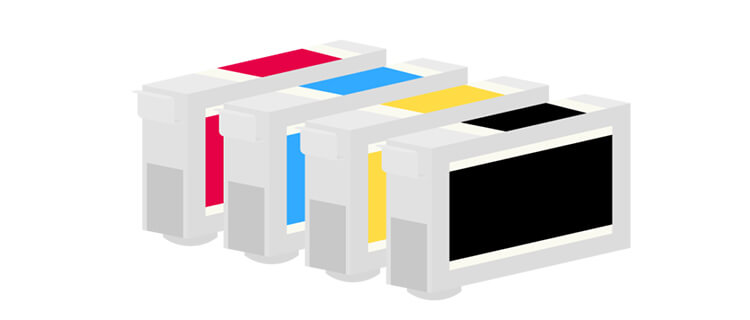
①カバーを開き、インクカートリッジのテープ、フィルム、キャップを外します。
②プリントヘッドにインクカートリッジを差し込み、 カチッと音がするまで上から押します。
③取り付けたインクカートリッジの色が画面に表示されたことを確認します。
①~③の手順ですべてのインクカートリッジを取り付けます。
5.用紙をセットする
①本体から用紙を入れるカセットを引き出します。
②カセットカバーを外し、用紙ガイドを広げます。
③用紙をセットします。
④カセットカバーを取り付け、カセットを本体に戻します。
⑤排紙トレイを引き出します。
プリンターとデバイスとの接続方法
パソコンとの接続手順
①パソコンの検索エンジンでキヤノンのWebサイト「キヤノンようこそ」を検索して開きます。
②「セットアップを行う」を選択
③機種名「TS6330」を入力し「OK」を選択
④「開始」をクリック
⑤「プリンターの準備がお済みの方は接続へ」をクリック
⑥「ダウンロード」をクリック
⑦ダウンロードしたファイルを実行する
⑧「セットアップ開始」をクリック
⑨画面の指示に従って進み、「インストールが完了しました」となれば「終了」をクリック
1. 無線 LAN 接続(Wi-Fi)の設定をする
【操作の前にすること】
設定を行う前に、プリンター本体をあらかじめ「PC/スマホでかんたん接続(ケーブルレスセットアップ)」モードにしてください。
①IJ Network Device Setup Utility(Windows) を起動する
②表示されるメッセージを確認して「はい」を選ぶ
③表示された画面で、[プリンターのネットワーク設定]を選ぶ
④プリンターの一覧から設定の実行/変更をするプリンターを選ぶ
→[接続方法]が[Wi-Fi]になっていて、[状態]が[使用可能]または[設定可能]になっているプリン ターを選びます。
⑤[プリンターの設定]メニューから[ネットワーク設定…]を選ぶ
⑥プリンターのパスワードを入力し、[OK]をクリックする
⑦設定を実行/変更する
2. 有線LAN接続(LANケーブル)の設定をする
①IJ Network Device Setup Utility(Windows) を起動する
②表示されるメッセージを確認して「はい」を選ぶ
③表示された画面で、[プリンターのネットワーク設定]を選ぶ
④プリンターの一覧から設定の実行/変更をするプリンターを選ぶ
→[接続方法]が[有線 LAN]になっていて、[状態]が[使用可能]になっているプリンターを選びます。
⑤[プリンターの設定]メニューから[ネットワーク設定…]を選ぶ
⑥プリンターのパスワードを入力し、[OK]をクリックする
⑦設定を実行/変更する
スマートフォンと接続手順
【接続前にすること】
・スマートフォンのWi-Fi設定をオンにする。
・(Wi-Fiルーターがある場合)スマートフォンとWi-Fiルーターを接続。
【接続手順】
①「Canon PRINT Inkjet / SELPHY(キヤノン・プリント・インクジェットセルフィ)」をインストールする
②インストールしたアプリをタップする
③アプリの画面の指示に従ってプリンターを登録する
印刷をする
用紙をセット後の手順をご紹介します。
①「印刷品質を向上させる調整の準備ができました」という表示が出たらOKを選ぶ
②調整パターンが印刷されたことを確認 する
③原稿台カバーを開き、調整パターンの印刷面を下にしてセットする
④原稿台カバーを閉じて、[OK]を選ぶ
⑤「印刷品質を向上させる調整に成功しました」と出たら「OK」を選ぶ
⑥「本体情報の送信について同意確認をお願いします」と出たら「次へ」を選ぶ。
以降は画面の案内に従って操作を進めてください。
不具合の解消方法
認識しない
原因①:インクカートリッジが正しく取り付けられていない
対処法①:タッチスクリーンに表示されている色のインクカートリッジを付け直す(カチッと音がするまで)
原因②:プリンターがサポートできないインクカートリッジが取り付けられている
対処法②:正しいインクカートリッジが取り付けられているか確認する
インクが出ない
原因①:インクの残量が少なくなっている
対処法①:インクカートリッジを交換する
原因②:インクカートリッジにオレンジ色のテープや保護フィルムが残っている
対処法②:オレンジ色のテープが Y 字の空気溝を塞いでいないことを確認してください。 塞いでいる場合は、完全に取り除いて ください。
それでも改善されない場合は、ノズルチェックパターンを印刷する、ノズルチェックパターンの確認を行い、必要に応じてヘッドクリーニングを行ってください。
プリンターのメンテナンス!ヘッドクリーニングの方法!では、ヘッドクリーニングのやり方について写真付きで解説しています。是非チェックしてみてください。
まとめ
今回はCanonの『PIXUS TS6330』が印刷できるまでの手順をご紹介しました。
プリンターで印刷する際、まずは以下の手順を行ってください。
- 付属品の確認
- プリンターに付いている保護材とオレンジテープを外す
- 電源を入れる
- インクカートリッジを取り付ける
- 用紙をセット
その後、お使いのパソコンにプリンタードライバーをダウンロードし、パソコンとプリンターを接続させます。
パソコンとプリンターの接続方法には有線LANと無線LANがあり、無線LANで接続する場合、プリンター本体の無線LAN設定をオンにしておく必要があります。
プリンターを使用するときの環境に合わせて設定しましょう。





