

キャノンのプリンターできれいに印刷ができないときはノズルチェックパターン印刷を試してみましょう。特定の色が出ていなかった場合の対処法やプリントヘッドクリーニングの手順を紹介します。
キレイに印刷できないときはノズルチェックパターン印刷をしてみよう

キャノンのプリンターを使っているといつもと違いキレイに印刷できないことがあります。もし、次のような不具合があった場合、はノズルチェックパターン印刷を試してみてください。
- 白い線が入る
- 色味が全体的におかしい
- 特定の色が出ない
- かすれている部分がある
ノズルチェックパターン印刷では正常にインクが出ていない色を特定することができます。
ここでは、ノズルチェックパターン印刷の手順を「本体の操作画面で行う場合」と「PCから行う場合」それぞれについて詳しく解説します。
【本体の操作画面の手順】
本体の操作画面を使って行う手順を「TS6330」を例に紹介します。
- ホーム画面で「セットアップ」を選ぶ
- 「メンテナンス」を選び「ノズルチェックパターン印刷」をタップ
- 確認画面で問題がなければ「OK」をタップ
- ノズルチェックパターン印刷が始まる
※「TS6330」ではノズルチェックパターン印刷の結果に応じてヘッドクリーニングが開始されます。
【PCの手順】
手順をWindows10を例に紹介します。
- 「スタート」→「設定」→「プリンターとスキャナー」で使用しているプリンターの「管理」を選ぶ
- 「プリンターのプロパティ」→「ユーティリティ」→「ノズルチェックパターン印刷」を選ぶ
ノズルチェックパターン印刷で次のような症状があれば、正常に印刷できるよう対処が必要です。
- 印字されない色がある
- 一部欠けがある
- 横筋が入る
具体的な対処方法は次の項で解説します。
特定のインクが出ていない場合の対処法
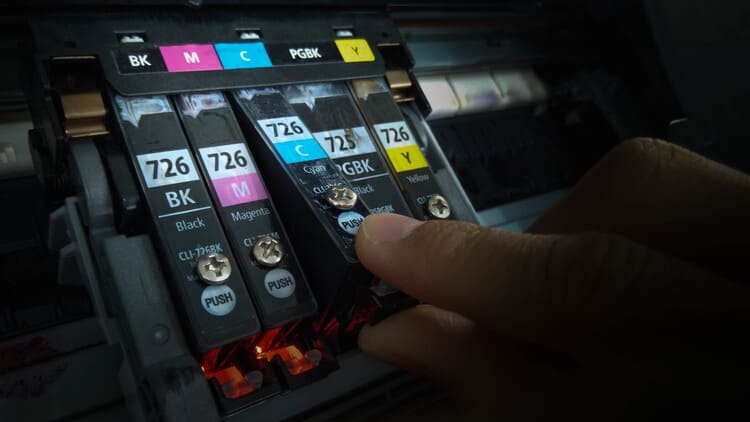
ノズルチェックパターン印刷の結果特定の色が出ていない場合、次のポイントを確認してください。
■インクタンク(カートリッジ)のシールのはがし忘れは無いか?
インクタンクを交換する際にオレンジのシールをはがし忘れていないか確認をしてください。シールが一部残っている状態でも正常に印刷できないことがあるので完全にはがれているか確認しましょう。
■インクの残りはあるか?
インクが切れているとその色が出なくなるので、キレイに印刷できません。インクが切れていた場合は交換しましょう。
■インクの使用期限は切れていないか?
インクの使用期限が切れていると、インクタンクの中でインクが固まり正常に印刷できないことがあります。新品なら購入から1年、開封後なら6か月以上経っている場合は新しいインクタンクと交換して正常に印刷できるか試してみてください。
■インクタンクは正しくセットされているか?
浮くことなくカチッと音がするまでしっかりセットされているか確認してください。
上記の確認をして、再度ノズルチェックパターン印刷をしても正常に印刷できない場合はプリントヘッドが詰まっている可能性があります。
プリントヘッドのつまりを解消する方法を次の項で解説します。
プリントヘッドクリーニングのやり方

プリントヘッドが詰まっている場合はプリントヘッドクリーニングをして詰まりを解消します。
ヘッドクリーニングのやり方は次の通りです。(途中まではノズルチェックパターン印刷の手順と同じです。)
- それぞれ以下の手順でクリーニングを始めます。
- 本体の操作画面:「メンテナンス」→「クリーニング」
- PC:「ユーティリティ」→「クリーニング」
- ヘッドクリーニングが終わったらノズルチェックパターン印刷をして正常に印刷できるか確認します。
- 2度ヘッドクリーニングをしても詰まりが解消しない場合は強力クリーニングを行います。
- 本体の操作画面:「メンテナンス」→「強力クリーニング」
- PC:「ユーティリティ」→「強力クリーニング」
- 強力ヘッドクリーニングが終わったらノズルチェックパターン印刷をして確認します。
- 強力クリーニングをしても詰まりが解消されない場合は、電源を切り24時間そのまま置いておいてください。固まったインクがとけて改善することがあります。
- 24時間後ノズルチェックパターン印刷をして、それでも改善されない場合はもう一度強力クリーニングをします。
上記の対応をしても詰まりが解消しない場合は故障している可能性があります。修理を依頼してください。
クリーニングや強力クリーニングを行うと大量にインクを消費します。インクの消費が気になる場合はインクタンクの代わりに洗浄カートリッジをセットしてクリーニングを行うこともできます。
洗浄カートリッジはインクよりも価格が安いうえに洗浄力が高いので効果的にクリーニングを行うことができます。






