

DCP-577Nプリンターにはスキャン機能が搭載されています。
スキャン機能を利用すれば、紙に印字されている文字などをパソコン内にデータとして保存できるため、非常に便利です。
本記事ではDCP-J577Nプリンターのスキャン方法について解説します。
スキャンをする前にチェックしておいてほしいこと

DCP-J577Nはブラザー製のプリンターなので、パソコン内にブラザーのソフトウェアかドライバーがインストールされていなければスキャンを実行できません。
保存先のパソコン内にソフトウェアかドライバーがインストールされているかを事前に確認しておきましょう。
また、インターネットは有線、無線どちらでも利用できますが、無線LANの場合は必ずパソコン、プリンター両方とも接続されているかを確認してください。
有線LANの場合は、USBケーブルが抜けていないかチェックします。
スキャンの具体的な手順

ブラザーのソフトウェアまたはドライバーがパソコンにインストールされていること、そしてネットワーク接続がパソコン・プリンター共に正常に成されているのであれば、スキャナをして、原稿をパソコン内に保存してみましょう。
- まず、スキャンする原稿を原稿台にセットします。
- セットしたら、タッチパネルの画面にある「スキャナ」という項目をタッチしてください。
- 次にパソコン内にデータを保存するので、「PC」「ファイル」の順にタッチします。
- スキャナーがネットワーク上に正常に接続されているのであれば、同じくネットワーク上に接続されているパソコンが表示されます。
1台ならば特に問題ありませんが、複数台接続されている場合は、スキャンデータを保存するパソコンを選択しましょう。 - そのままの状態でスキャンするのであれば「スキャン」をタッチすると、パソコン側へスキャンしたデータを送信します。
- 設定を変更する場合は「設定変更」をタップしましょう。設定変更画面では、カラー設定や解像度、ファイル形式、原稿サイズなどが変更可能なので、変更したい部分を変更し、「スキャン」を押すと変更した設定でスキャンが開始されます。
- 原稿台を使ってスキャンを行った場合は、「終了」を押してスキャン作業を終了させましょう。
スキャンが出来ない時の対処法
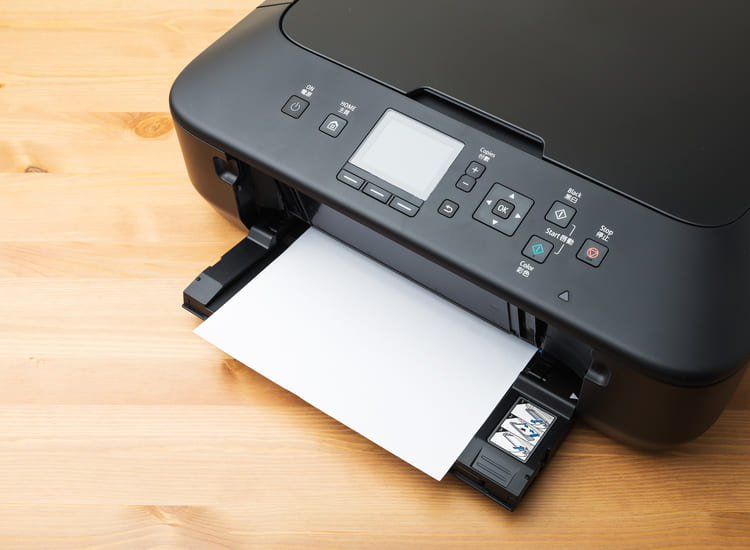
もし、正常にスキャンできなかった場合はいくつかの原因が考えられます。
ひとつはスキャンデータを送信するパソコンに、ブラザーのソフトウェアまたはドライバーがインストールされていないケースです。
ネットワークに接続しているパソコンが1台であればこのようなトラブルはまず発生しませんが、複数台接続している場合はスキャンデータ送付先を間違えていて、そのパソコンにソフトウェアまたはドライバーがインストールされていない可能性があります。
一度送付先のパソコンにソフト化ドライバーがインストールされているか確認しましょう。
もうひとつ考えられる原因としてはプリンターがネットワークに接続されていないというものがあります。
スキャン前に接続を確認していたとしても、スキャン中にネットワークが切れてしまっているという可能性もあるので、ネットワーク接続を確認してからスキャンを再度実行してみてください。






