

EPSONのPX-M5081FプリンターでA3印刷をする際の操作手順と設定方法をご紹介します。
WindowsとMacOSそれぞれの操作手順を詳しく解説しますので、ぜひ一緒にやってみてくださいね。
PX-M5081FプリンターA3印刷|Windowsの場合
Windowsをお使いの方で『PX-M5081Fプリンター』でA3印刷をする際は、以下の手順で行いましょう。
- 印刷したいファイルを開きましょう。
- プリンターにA3サイズの用紙をセットします。
【重要】
手差し給紙で印刷する場合は、「給紙方法」で[手差し給紙]を選択し、プリンタ―ドライバーで印刷を実行してから用紙をセットするようにしましょう。
印刷が実行されると、印刷中の画面が表示されます。プリンターの画面表示に沿って用紙をセットしましょう。
1.「ファイル」メニューの「印刷」もしくは「プリント」などを選択します。
2.使っているプリンターを選択します。
3.「プロパティ」もしくは「詳細設定」をクリックしてプリンタードライバーの画面を表示させます。

引用:EPSONユーザーズガイド https://download4.epson.biz/sec_pubs/px-m5081f_series/useg/ja/GUID-55E65F0A-B49C-4912-82FD-C609DEBDF205.htm
4.A3印刷をするので用紙サイズもA3に設定しましょう。
※必要に応じてその他の設定も変更します。(拡大/縮小・色補正など)
【参考】
- 詳細の設定方法の説明は、プリンタードライバーの「ヘルプ」でも確認ができます。項目上で右クリックすると「ヘルプ」が表示されます。
- 「印刷プレビューを表示」にチェックすると、印刷前に印刷イメージをチェック可能です。
5.「OK」をクリックしてプリンタードライバーの画面を閉じましょう。
6.「印刷」をクリックします。
【参考】
- 「印刷プレビューを表示」 にチェックしていると、プレビューが画面に表示されます。設定変更をしたい場合は、手順3からやり直しましょう。
PX-M5081FプリンターA3印刷|Mac OSの場合

MacOSをお使いの方で『PX-M5081Fプリンター』でA3印刷をする際は、以下の手順で行いましょう。
1.印刷したいファイルを開き、プリンターにA3サイズの用紙をセットしましょう。
【重要】
手差し給紙で印刷する場合は、「給紙方法」で[手差し給紙]を選択し、プリンタ―ドライバーで印刷を実行してから用紙をセットしましょう。
印刷が実行されると、印刷中の画面が表示されます。プリンターの画面表示に沿って用紙をセットしましょう。
2.「ファイル」メニューの「プリント」もしくは「印刷」を選択してプリント画面を表示させます。
※詳細設定が隠れてしまっている場合は、「詳細を表示」もしくは▼をクリックし、詳細設定画面を開きましょう。
(1)使っているプリンターを選択します。
(2)ポップアップメニューの「印刷設定」を選択しましょう。

引用:EPSONユーザーズガイド https://download4.epson.biz/sec_pubs/px-m5081f_series/useg/ja/GUID-55E65F0A-B49C-4912-82FD-C609DEBDF205.htm
【参考】
OS X Mountain Lion以降で「印刷設定」メニューが表示されないときは、エプソンのプリンタードライバーが設定されていないことが考えられます。
アップルメニューの「システム環境設定」⇒「プリンタとスキャナ」もしくは「プリントとスキャン」、「プリントとファクス」の順に選択して、一旦プリンターを削除した上で、プリンターの追加を行ってください。
追加方法は、http://epson.sn でご確認ください。
3.A3印刷をするので用紙サイズをA3サイズに設定し、必要に応じてその他の設定も変更します。(拡大/縮小・色補正など)
4.「プリント」をクリックします。
PX-M5081Fプリンターにはコスパ良しの互換インクがおすすめ!
PX-M5081FプリンターでA3印刷をする手順や設定方法をご紹介しました。
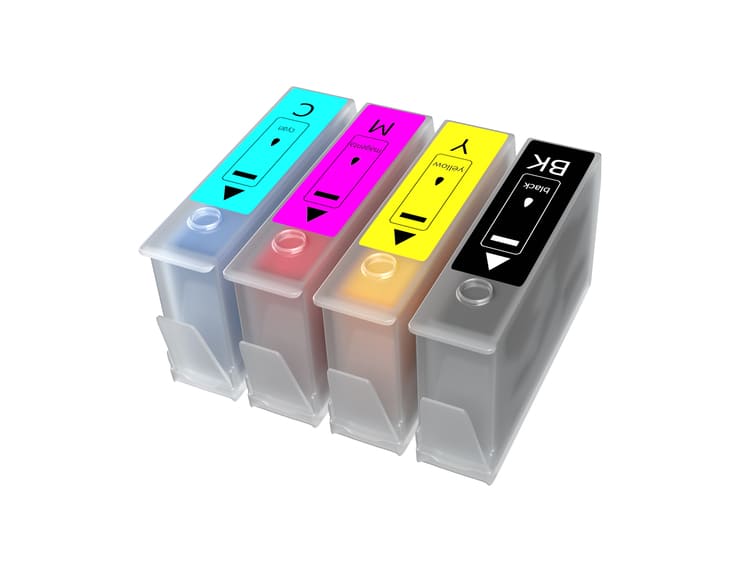
印刷頻度が多い方は、コスパが良いインク革命.COMの互換インクがおすすめ!
純正インクと比べて、コストを抑えられることはもちろん、品質も変わらないのが魅力です。
「純正インクが高くて困っている」という方はぜひお試しください!






