

Canon TS3330をお使いの方に向けて、インク交換の手順と注意点をわかりやすく解説します。この記事を読めば、インク交換の不安がなくなること間違いなしです!
TS3330のインク交換手順
古いインクカートリッジの取り外し方法
- 電源を入れる
プリンターの電源がオンになっていることを確認してください。 - プリンターのカバーを開ける
インクカートリッジの収納部分が見えるまでカバーを開けます。ホルダーが自動的に交換位置に移動します。
※ホルダーが動いているうちは、止めたり動かしたりしないでください。
※10分以上カバーを開けたまま放置すると、ホルダーが左側へ移動します。エラーが発生した際は、一度カバーを閉じてから再度開けてください。 - カートリッジを取り外す
使用済みのカートリッジを手前に引きながら取り外します。
新しいインクカートリッジの取り付け方法
- 保護テープを剥がす
新しいインクカートリッジをパッケージから取り出し、端子部分の保護テープを剥がします。 - カートリッジをホルダーにセット
カラーカートリッジは左側、ブラックカートリッジは右側にセットしてください。
※カートリッジの金色の端子部分やプリントヘッドノズルには手を触れないようにしてください。印刷に不具合が発生する可能性があります。 - 「カチッ」と音がするまで押し込む
しっかりと固定されるまでやや斜め上方向に押し上げます。 - カバーを閉じる
プリントヘッドの位置調整を行うため、プリントヘッドのクリーニングが終わるまで、他の操作は行わないように注意しましょう。
インク交換時の注意点
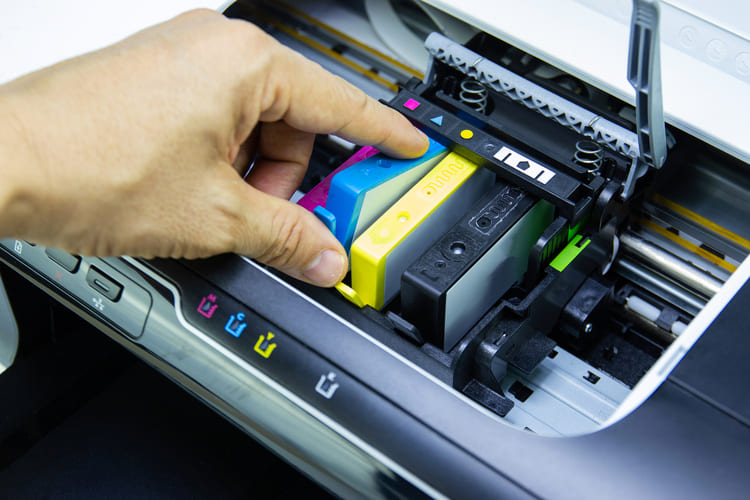
交換時に触れてはいけない箇所
- インクカートリッジの金属端子部分やプリントヘッドノズルには触れないでください。印刷不良や認識エラーの原因になります。
インクカートリッジの処理
使用済みのインクカートリッジは、地域のリサイクルルールに従って廃棄してください。
インク交換の際、手や衣服を汚さないように注意する
- プリンターの内部には、インクが付着している可能性があります。
先にプリンター内部のインクを簡単に拭き取ってから行うと、手にインクが付着するのを防げます。
Windowsをご利用の場合
Windowsをご利用の方は、どちらか片方のカートリッジが空になったときでも、残量が残っている片方のカートリッジのみで印刷が続行できます。
しかしこの場合、空のカートリッジを取り外さないでください。カートリッジを取り外してしまうと、エラーが出て印刷ができません。
またこの状態での印刷はクオリティーが下がるケースもありますので、早めにカートリッジの交換をおすすめします。
よくある質問(FAQ)
Q1: インクが認識されません。どうすればいいですか?
A: インクカートリッジの端子部分を柔らかい布でやさしく拭き、再度取り付けてみてください。それでも解決しない場合は、インクを購入した販売元へ問い合わせをしましょう。
Q2: インク交換後に印刷がうまくできません。
A: プリントヘッドの位置調整を行ってみてください。プリンターの設定画面から「プリントヘッドの調整」を選ぶと、改善することが多いです。
他に考えられる原因と解決方法はこちらでもご紹介していますので参考にしてみてください。
Q3: 互換インクを使うとプリンターが壊れることはありますか?
A: 正しく使用すれば問題ありません。高品質な互換インクを選ぶことで、コスト削減と品質の両立が可能です。
おすすめのリサイクルインク|コスト削減と高品質を両立
Canon TS3330で使用するBC-346+345シリーズのインクは一体型インクということもあり、純正インクは値が張ります。
そこで、純正インクのほかにリサイクルインクを使用することで印刷コストを大幅に削減できます。
インク革命では、TS3330対応の高品質リサイクルインクを販売しています。
▼ 「TS3330」対応インクカートリッジ

インク革命のリサイクルインクの特長
- 純正インクに匹敵する高品質
- 印刷コストを削減
- プリンターとインクのW保証付きで初めての方でも安心
印刷コストを抑えたい方は、インク交換のタイミングでインク革命のリサイクルインクのご利用をご検討ください。
まとめ
Canon TS3330のインク交換は、手順や注意点を守ることで誰でも簡単に行うことができます。
また、リサイクルインクを利用することで、コストを削減しつつ変わらない品質で印刷を楽しむこともできます。
インク革命.COMのリサイクルインクなら、純正品と変わらない高品質なのに、純正品より安く購入でき、土日も毎日夜7時までのご注文であれば最短で翌日には届くので、コストを抑えたい方、急ぎでインクが必要な方におすすめします!
▼ 「TS3330」対応インクカートリッジ



